È possibile modificare lo stato di Teams anche quando si usano altre app nel dispositivo. Grazie all'icona della barra dei menu di Teams, puoi controllare il tuo stato e accedere ad altre scorciatoie senza aprire l'app Teams.
È facile eseguire azioni rapide in Teams direttamente dalla barra delle applicazioni.
Seleziona l'icona di Teams sulla barra delle applicazioni per:
- Modifica o reimposta lo stato.
- Visualizza le riunioni imminenti e in corso e partecipa con un clic.
- Pianifica una riunione o avvia una nuova chat senza aprire l'app Teams completa.
Nota
Per uscire da Teams dal dispositivo, fai clic con il pulsante destro del mouse sull'icona di Teams nell'area di notifica e seleziona Esci da Teams.
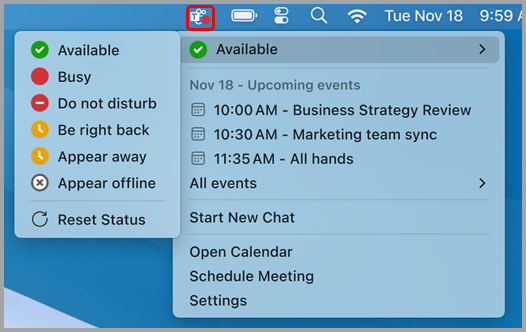
Quando selezioni l'icona della barra dei menu sul tuo dispositivo Mac, vedrai diverse opzioni per le azioni rapide:
Modificare lo stato: Controllare o modificare rapidamente lo stato corrente di Teams.
Avvia nuova chat: Apri una nuova finestra della chat.
Aprire calendario: Passa al calendario di Teams.
Pianificare riunione: Pianificare rapidamente una nuova riunione di Teams.
Impostazioni: Passare alle impostazioni di Teams.
L'icona della barra dei menu può essere disabilitata in Impostazioni. Per disabilitare l'icona:
- In Teams seleziona Impostazioni e altro
 accanto all'immagine del profilo.
- Selezionare il
 per aprire la pagina delle impostazioni.
- Selezionare la casella di controllo nella sezione Estensione barra dei menu . L'icona della barra dei menu verrà immediatamente disabilitata.
Modificare lo stato in Microsoft Teams

