Questo articolo riguarda i manager in prima linea.
È possibile usare una cartella di lavoro di Excel per inserire le pianificazioni in Turni. L'importazione della programmazione da Excel a Turni consente di configurare il team più rapidamente, soprattutto se si gestisce un team di grandi dimensioni.
Contenuto dell'articolo
Passaggio 1: Scaricare il modello di Excel
Passaggio 2: Compilare la pianificazione in Excel
Passaggio 3: caricare il file di Excel
Visualizzare e correggere gli errori relativi all'importazione
Panoramica
Un'importazione di Excel può eseguire le azioni seguenti, che altrimenti andrebbero eseguite manualmente in Turni:
- Assegnare turni e permessi per ogni membro del team.
- Aggiungere turni aperti.
- Organizzare i turni per gruppo.
- Aggiungere membri del team ai gruppi.
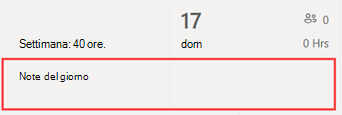
- Aggiungere le note per la giornata.
Se si preferisce compilare manualmente una pianificazione, vedere Creare una pianificazione del team in Turni e Aggiungere turni alla pianificazione in Turni.
Nota
- Un'importazione di Excel consente di aggiungere informazioni sulla pianificazione, ad esempio turni, permessi e turni aperti. Non è possibile modificare o eliminare le informazioni sulla pianificazione già presenti in Turni tramite un'importazione di Excel.
- Se sono stati disabilitati i turni aperti nelle impostazioni di Turni o se non si ha le autorizzazioni per aggiungere gruppi a Turni, non sarà possibile aggiungere turni aperti o organizzare i turni per gruppi tramite un'importazione di Excel.
- Non è possibile importare una pianificazione con più di due anni di anticipo rispetto alla data corrente.
Prima di tutto, immettere le informazioni sulla pianificazione in una cartella di lavoro di Excel e quindi importare la cartella di lavoro in Turni caricandola. Turni include un modello di Excel che è possibile scaricare e usare per immettere le informazioni sulla pianificazione.
Puoi creare un nuovo file basato sul modello oppure aggiungere le informazioni sulla pianificazione direttamente in esso. Se usi il modello, assicurati di eliminare i dati di esempio in esso contenuti prima di caricare il file.
Importante
Verificare che la lingua impostata nel dispositivo e il formato numero in Excel siano impostati sulla stessa area geografica. In questo modo si garantisce che i formati data in Teams corrispondano a quelli immessi in Excel. Teams riflette lo stesso formato di data e ora delle impostazioni di data, data e ora del dispositivo.
Ad esempio, se il dispositivo ed Excel sono impostati su inglese (Stati Uniti), il formato data di Excel 08/11/2024 rappresenta accuratamente l'8 novembre 2024 in Teams. Se il dispositivo è impostato su inglese (Regno Unito) ed Excel è impostato su inglese (Stati Uniti), il formato data di Excel 08/11/2024 viene interpretato come 11 agosto 2024 in Teams.
Passaggio 1: Scaricare il modello di Excel
In Turni desktop o Web, in alto a destra della pianificazione, passare a Altre opzioni
 > Altre opzioniImporta pianificazione.
Nella pagina Pianificazione importazione, seleziona il collegamento Scarica il modello per scaricare il modello di Excel.
Per impostazione predefinita, il file viene salvato nella cartella Download nel computer con il nome seguente: ImportScheduleTemplate_<ID> team.xlsx.
Passaggio 2: Compilare la pianificazione in Excel
- Leggi le istruzioni nel modello e vedi la sezione del modello di Excel di questo articolo per informazioni dettagliate su come aggiungere le informazioni sulla pianificazione.
- Compilare il programma in Excel.
Passaggio 3: caricare il file di Excel
Dopo aver aggiunto le informazioni sulla pianificazione, è possibile importarle in Turni. Nella pagina Pianificazione importazione, seleziona Carica.
Nella finestra di dialogo Carica file Excel scegliere Carica file. Passare alla cartella in cui è stata salvata la cartella di lavoro di Excel e quindi selezionare Apri.
Dopo aver caricato il file, è possibile controllare lo stato e i dettagli del caricamento nella tabella Cronologia importazioni . Nella colonna Stato viene visualizzato uno degli stati seguenti:
- Importato indica che la pianificazione è stata importata correttamente e ora viene visualizzata nel calendario di Turni.
- Errore indica che la pianificazione contiene errori e non è stata importata o è stata parzialmente importata. Se la pianificazione è stata parzialmente importata, nella colonna Stato verrà visualizzato un collegamento Scarica report. Informazioni su come visualizzare e correggere gli errori di importazione.
Importante
La tabella mostra lo stato degli ultimi 10 caricamenti dal team negli ultimi 30 giorni. È possibile visualizzare i caricamenti dell'utente e degli altri manager in prima linea del team. Se più manager in prima linea del team importano pianificazioni in Turni, controllare lo stato del caricamento prima che venga rimosso dalla tabella.
Nota
- Un singolo file di Excel supporta un massimo di 30.000 entità di pianificazione, 10.000 per ciascuna entità (turni, turni aperti e tempo libero). Se occorre importare altri elementi, creare un altro file.
- Puoi pianificare permessi superiori a 24 ore. Tuttavia, i turni e i turni aperti di durata superiore a 24 ore non sono supportati.
Visualizzare e correggere gli errori relativi all'importazione
Se nella tabella Cronologia importazioni viene visualizzato uno stato di errore durante l'importazione del file di Excel, attenersi alla seguente procedura per visualizzare e correggere gli errori di importazione.
Selezionare Scarica report nella colonna Stato per scaricare il file degli errori di Excel.
Per impostazione predefinita, il file viene salvato nella cartella Download nel computer con il nome seguente: ImportScheduleErrors_<ID> team.xls.
Aprire il file e passare al foglio di lavoro Errori . Ogni riga mostra la posizione di un errore e gli elementi da correggere.

Passare al foglio di lavoro Turni, Turni aperti o Permessi e correggere gli errori. Le posizioni degli errori sono evidenziate in rosso.

In questo esempio, il turno è più lungo di 24 ore. Per correggere l'errore, modificare la data di inizio o di fine del turno.
Dopo aver corretto gli errori, salvare il file e quindi importarlo nuovamente in Turni.
Modello di Excel
Usa il modello Excel per inserire la programmazione in Excel. Il modello contiene i fogli di lavoro seguenti:
- Istruzioni: indicazioni su come immettere le informazioni sulla pianificazione.
- Turni, permessi e turni aperti: per aggiungere turni, permessi e turni aperti.
- Note sul giorno: per inserire note che corrispondono a un determinato giorno.
- Membri: elenco di sola lettura delle persone del team a cui è possibile assegnare turni.
È anche possibile creare una cartella di lavoro di Excel personalizzata usando la struttura descritta nei fogli di lavoro Turni, Ferie, Turni aperti e Note giornaliere .
Importante
- Non è possibile rimuovere o modificare l'ordine delle colonne nei fogli di lavoro. In caso contrario, si verificheranno errori durante il caricamento del file.
- Le colonne obbligatorie sono contrassegnate in grassetto in ogni foglio di lavoro e non possono essere vuote.
Foglio di lavoro Turni
Nel foglio di lavoro Turni , ogni turno viene visualizzato come una riga con 12 colonne. Di seguito sono riportati i dettagli sulle colonne e su come usarle.
| Colonna | Proprietà | Tipo | Descrizione | Input | Esempio |
|---|---|---|---|---|---|
| A | Membro | Facoltativo | Nome del membro del team assegnato al turno. | Immetti il nome del membro del team. | Martin Fitzgerald |
| G | Work Email | Obbligatorio | Email address del membro del team. | Immetti l'indirizzo e-mail del membro del team. | mfitzgerald@contoso.com |
| C | Gruppo | Obbligatorio | Gruppo di pianificazione a cui appartiene il membro del team. | Immettere testo, numeri e/o caratteri speciali. Puoi aggiungere un gruppo nuovo o esistente. |
Pelletteria |
| D | Data inizio | Obbligatorio | Data di inizio del turno. | Formato: mm/gg/aaaa gg/mm/aaaa |
08/13/2024 13/08/2024 |
| E | Ora di inizio | Obbligatorio | Ora di inizio del turno. | Formato: 12h 24 ore su 24 |
8:30 8:30 8:30 |
| F | Data di fine | Obbligatorio | Data di fine del turno. | Formato: mm/gg/aaaa gg/mm/aaaa |
08/13/2024 13/08/2024 |
| G | Ora di fine | Obbligatorio | Ora in cui termina il turno. | Formato: 12h 24 ore su 24 |
15:45 15:45 15:45 |
| H | Colore tema | Facoltativo | Colore per categorizzare il turno. | Immettere una delle opzioni seguenti: 1. Bianco 2. Blu 3. Verde 4. Viola 5. Rosa 6. Giallo 7. Grigio 8. Blu 9. Verde scuro 10. Viola scuro 11. Rosa scuro 12. Giallo scuro |
2. Blu |
| I | Etichetta personalizzata | Facoltativo | Etichetta per personalizzare il turno. | Immettere testo, numeri e/o caratteri speciali. Massimo 23 caratteri. | Piccola pelletteria |
| J | Pausa non retribuita (minuti) | Facoltativo | Durata della pausa del turno in minuti. | Immettere un numero (in minuti) inferiore alla durata del turno. | 45 |
| K | Note | Facoltativo | Note per i membri del team su questo turno specifico. | Immettere testo, numeri e/o caratteri speciali. Massimo 500 caratteri. | Utilizza il nostro nuovo sistema per richiedere la consegna degli articoli al nostro negozio. |
| L | Condivisi | Obbligatorio | Possibilità di condividere il turno con il team non appena si importano le informazioni. | Selezionare Condiviso o Non condiviso. Se si sceglie di non condividere, è possibile condividere il turno dopo l'importazione usando l'opzione Condividi con il team in Turni. |
Non condiviso |
Foglio di lavoro Permessi
Nel foglio di lavoro Ogni elemento permesso viene visualizzato come riga con 11 colonne. Di seguito sono riportati i dettagli sulle colonne e su come usarle.
| Colonna | Proprietà | Tipo | Descrizione | Input | Esempio |
|---|---|---|---|---|---|
| A | Membro | Facoltativo | Nome del membro del team che ha tempo libero. | Immetti il nome del membro del team. | Martin Fitzgerald |
| G | Work Email | Obbligatorio | Email address del membro del team. | Immetti l'indirizzo e-mail del membro del team. | mfitzgerald@contoso.com |
| C | Data inizio | Obbligatorio | Data di inizio del periodo di ferie. | Formato: gg/mm/aaaa gg/mm/aaaa |
08/13/2024 13/08/2024 |
| D | Ora di inizio | Obbligatorio | Ora in cui inizia il tempo libero. | Formato: 12h 24 ore su 24 |
Ore 12:00 Ore 12:00 00:00 |
| E | Data di fine | Obbligatorio | Data in cui termina il periodo di ferie. | Formato: gg/mm/aaaa gg/mm/aaaa |
08/20/2024 20/08/2024 |
| F | Ora di fine | Obbligatorio | Ora in cui termina il tempo libero. | Formato: 12h 24 ore su 24 |
Ore 12:00 Ore 12:00 00:00 |
| G | Motivo del permesso | Obbligatorio | Motivo che giustifica il tempo libero. | Immettere un motivo di permesso dall'elenco dei motivi di permesso disponibili nelle impostazioni di Turni per il team. | Ferie |
| H | Colore tema | Facoltativo | A colori per classificare il tempo libero. | Immettere una delle opzioni seguenti: 1. Bianco 2. Blu 3. Verde 4. Viola 5. Rosa 6. Giallo 7. Grigio 8. Blu 9. Verde scuro 10. Viola scuro 11. Rosa scuro 12. Giallo scuro |
7. Grigio |
| I | Note | Facoltativo | Note per il membro del team sulle ferie. | Immettere testo, numeri e/o caratteri speciali. Massimo 500 caratteri. | Goditi le tue vacanze. |
| J | Condivisi | Obbligatorio | Opzione per condividere il tempo libero con il membro del team non appena le informazioni vengono importate. | Selezionare Condiviso o Non condiviso. Se si sceglie di non condividere, è possibile condividere il turno dopo l'importazione usando l'opzione Condividi con il team in Turni. |
Condiviso |
Aprire il foglio di lavoro Turni
Nel foglio di lavoro Turni aperti ogni turno aperto viene visualizzato come una riga con 11 colonne. Di seguito sono riportati i dettagli sulle colonne e su come usarle.
| Colonna | Proprietà | Tipo | Descrizione | Input | Esempio |
|---|---|---|---|---|---|
| A | Gruppo | Obbligatorio | Gruppo di programmazione a cui è possibile richiedere il turno aperto. | Immettere testo, numeri e/o caratteri speciali. Puoi aggiungere un gruppo nuovo o esistente. |
Pelletteria |
| G | Data inizio | Obbligatorio | Data di inizio del turno aperto. | Formato: gg/mm/aaaa gg/mm/aaaa |
08/13/2024 13/08/2024 |
| C | Ora di inizio | Obbligatorio | Ora di inizio del turno aperto. | Formato: 12h 24 ore su 24 |
8:30 8:30 8:30 |
| D | Data di fine | Obbligatorio | Data in cui termina il turno aperto. | Formato: gg/mm/aaaa gg/mm/aaaa |
08/13/2024 13/08/2024 |
| E | Ora di fine | Obbligatorio | Ora in cui termina il turno aperto. | Formato: 12h 24 ore su 24 |
15:45 15:45 15:45 |
| F | Slot aperti | Obbligatorio | Numero di turni aperti disponibili che i membri del gruppo possono richiedere. | Immettere un numero compreso tra 1 e 255. | 2 |
| G | Colore tema | Facoltativo | Colore per categorizzare il turno aperto. | Immettere una delle opzioni seguenti: 1. Bianco 2. Blu 3. Verde 4. Viola 5. Rosa 6. Giallo 7. Grigio 8. Blu 9. Verde scuro 10. Viola scuro 11. Rosa scuro 12. Giallo scuro |
6. Giallo |
| H | Etichetta personalizzata | Facoltativo | Etichetta per personalizzare il turno aperto. | Immettere testo, numeri e/o caratteri speciali. Massimo 23 caratteri. | Piccola pelletteria |
| I | Pausa non retribuita (minuti) | Facoltativo | Durata della pausa del turno in minuti. | Immettere un numero (in minuti) inferiore alla durata del turno. | 45 |
| J | Note | Facoltativo | Note per i membri del team su questo specifico turno aperto. | Immettere testo, numeri e/o caratteri speciali. Massimo 500 caratteri. | Utilizza il nostro nuovo sistema per richiedere la consegna degli articoli al nostro negozio. |
| K | Condivisi | Obbligatorio | Possibilità di condividere il turno con il membro del team non appena le informazioni vengono importate. | Selezionare Condiviso o Non condiviso. Se si sceglie di non condividere, è possibile condividere il turno dopo l'importazione usando l'opzione Condividi con il team in Turni. |
Non condiviso |
foglio di lavoro Note del giorno
Puoi aggiungere una nota per ogni giorno.
| Colonna | Proprietà | Tipo | Descrizione | Input | Esempio |
|---|---|---|---|---|---|
| A | Data | Obbligatorio | Data in cui si desidera visualizzare la nota nella pianificazione. | Formato: gg/mm/aaaa gg/mm/aaaa |
08/13/2024 13/08/2024 |
| G | Nota | Obbligatorio | Messaggio al team. | Immettere testo, numeri e/o caratteri speciali. Massimo 500 caratteri. | Formazione in loco |
In Turni, le note verranno visualizzate nella parte superiore della pianificazione, sotto la data.