
Questo articolo riguarda i manager in prima linea.
Pianificare e creare la pianificazione del team in Turni. Assegnare i turni ai membri del team e aggiungere turni aperti alla pianificazione per consentire alle persone di richiederli. È possibile creare turni da zero o copiare turni esistenti e modificarli in base alle esigenze.
Aggiungere una nota a qualsiasi giorno della pianificazione per comunicare informazioni a tutti gli utenti che hanno un turno in quel giorno specifico.
Nota
Se si configura una pianificazione per la prima volta, assicurarsi di completare i passaggi descritti in Creare una pianificazione del team in Turni prima di aggiungere turni.
Contenuto dell'articolo
Assegnare un turno
Assegnare un turno a un membro del team
Nella pianificazione passare alla riga della persona a cui si sta assegnando il turno.
Sotto la data desiderata selezionare Altre opzioni
 >Aggiungi turno o fare doppio clic sul turno vuoto.
Compila le informazioni per il turno, tra cui:
- Ora di inizio e di fine.
- Se si vuole, aggiungere un'etichetta personalizzata per assegnare un nome al turno in modo da distinguerlo facilmente dagli altri turni. Per impostazione predefinita, il nome del turno corrisponde all'ora di inizio e di fine.
- Un colore a tema per organizzare le cose.
- Pausa non retribuita, se necessario.
- Spostare le note, in base alle esigenze. Ad esempio, includere attività che devono essere completate.
- Attività quotidiane o pause aggiuntive nelle attività di Turni. Usa le attività per tutto ciò che devi pianificare durante il turno, ad esempio una pausa pranzo.
Scegliere Salva per salvare il turno (senza condividerlo) oppure scegliere Condividi se si è pronti per salvare e condividere il turno con il membro del team.
Assegnare un turno copiando un turno esistente
- Nella pianificazione, passare al turno esistente che si vuole copiare e quindi selezionare Altre opzioni>Copia.
- Passare al punto della pianificazione in cui si vuole inserire il turno e quindi selezionare Altre opzioni>Incolla.
- Se devi modificare i dettagli del turno, seleziona Altre opzioni>Modifica e quindi apporta le modifiche.
Suggerimento
- Velocizza il copia e incolla usando le scorciatoie da tastiera: Ctrl+C per copiare e Ctrl+V per incollare.
- Selezionare più turni contemporaneamente in uno dei modi seguenti:
- Selezionare un turno, tenere premuto MAIUSC e usare i tasti di direzione.
- Selezionare un maiusc e trascinare il puntatore del mouse (o un altro dispositivo di puntamento).
Aggiungere un turno aperto
I turni aperti sono turni che non sono assegnati a nessuno. Ogni gruppo di pianificazione in una pianificazione ha una riga Turni aperti in cui è possibile aggiungere turni aperti.
È possibile aggiungere turni aperti subito e assegnarli a un membro del team in un secondo momento come parte della pianificazione della pianificazione oppure condividere i turni aperti con il team in modo che le persone possano richiedere di eseguirli.
Nella programmazione passare alla riga Turni aperti nel gruppo di programmazione a cui si vuole aggiungere un turno aperto.
Nella data desiderata selezionare Altre opzioni
>Aggiungi turno aperto o fare doppio clic sul turno vuoto.Compila le informazioni per il turno, tra cui:
- Numero di slot da rendere disponibili.
- Ora di inizio e di fine.
- Se si usa la funzionalità Turni aperti disponibili in tutte le sedi , attivare l'interruttore Turni aperti in tutte le sedi se si vuole rendere disponibile il turno alle persone in altre sedi (team) per richiederlo.
- Se si vuole, aggiungere un'etichetta personalizzata per assegnare un nome al turno in modo da distinguerlo facilmente dagli altri turni. Per impostazione predefinita, il nome del turno corrisponde all'ora di inizio e di fine.
- Un colore a tema per organizzare le cose.
- Pausa non retribuita, se necessario.
- Spostare le note, in base alle esigenze. Ad esempio, includere attività che devono essere completate.
- Attività quotidiane o pause aggiuntive nelle attività di Turni. Usa le attività per tutto ciò che devi pianificare durante il turno, ad esempio una pausa pranzo.
Scegliere Salva per salvare il turno (senza condividerlo) oppure scegliere Condividi se si è pronti per salvare e condividere il turno con il membro del team.
Aggiungi una nota sul giorno
Aggiungere una nota a qualsiasi giorno della pianificazione per consentire agli utenti che hanno un turno in quel giorno di visualizzarla. Ad esempio, "Giorno inventario" o "Il direttore generale è in visita. Per favore, siate puntuali".
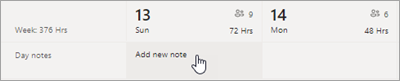
Nella parte superiore della pianificazione, passa alla riga Note del giorno .
Sotto la data desiderata, selezionare Aggiungi nuova nota e quindi aggiungere la nota.
Passaggi successivi
Dopo aver aggiunto turni alla pianificazione, è necessario condividerla (pubblicarla) per rendere visibili le modifiche ai membri del team. Per altre informazioni, vedere Pubblicare una pianificazione in Turni.