
Questo articolo riguarda gli operatori sul campo.
Turni semplifica la gestione dei turni e della pianificazione. A seconda delle impostazioni di pianificazione abilitate per il team, è possibile inviare richieste per:
- Permessi
- Impostare un turno aperto presso la propria sede e/o un turno aperto in altre sedi della propria area
- Scambiare un turno con un compagno di squadra
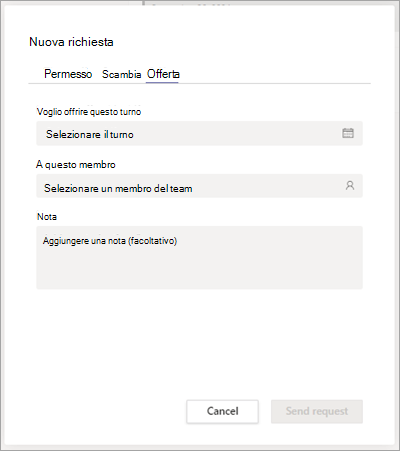
- Offrire un turno a un membro del team
La richiesta viene inviata a un manager per l'approvazione. È possibile visualizzare e tenere traccia di tutte le richieste in Turni, incluse quelle in attesa dell'approvazione del manager.
Contenuto dell'articolo
Impostare un promemoria del turno
Richiedere un turno aperto
I turni aperti sono turni non assegnati che un manager ha reso disponibili per la richiesta delle persone. Vuoi prendere un turno in più? Trova e richiedi turni aperti più adatti alle tue esigenze.
Turni aperti presso la propria sede
Ecco come richiedere un turno aperto nel team.
In Turni toccare Apri Turni>Le tue sedi.
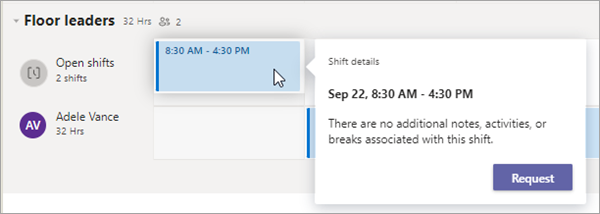
Toccare il turno che si vuole richiedere.
Visualizzare i dettagli e quindi toccare Richiedi. La richiesta viene inviata al tuo manager per l'approvazione.
Quando il tuo manager approva (o rifiuta) la tua richiesta, riceverai una notifica nel feed Attività di Teams.
Se la richiesta viene approvata, il turno assegnato verrà visualizzato nella pianificazione.
Turni aperti in altre sedi
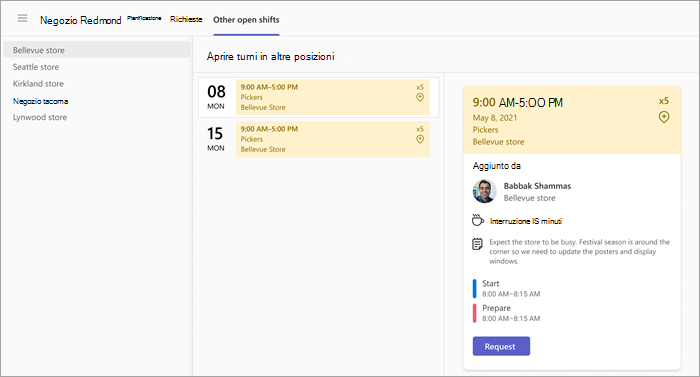
Se la funzionalità Turni aperti in diverse sedi è configurata per il team, in Turni verrà visualizzata una scheda Altre sedi .
Da qui è possibile visualizzare e richiedere turni aperti in altre sedi (team) nella propria area che usano questa funzionalità. Scegli e preleva i turni in luoghi a te comodi!
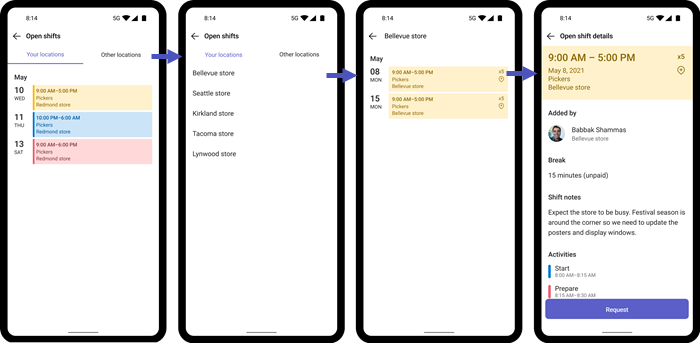
La tua richiesta viene inviata al manager in quella posizione per l'approvazione. Se la richiesta viene approvata, vedrai il turno assegnato nella pianificazione, insieme agli altri turni.
Per altre informazioni, vedere Richiedere un turno aperto in un'altra posizione in Turni.
Scambiare un turno
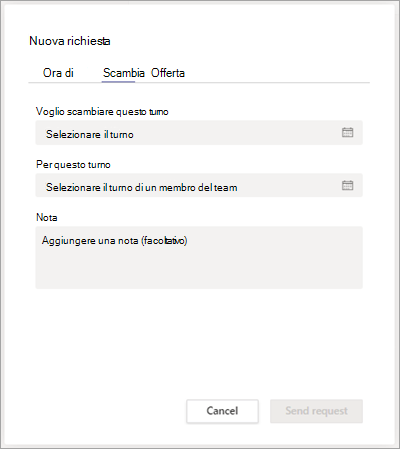
Si vuole scambiare un turno? Ecco come scambiare i turni con un compagno di squadra.
In Turni toccare il turno che si vuole scambiare e quindi toccare Scambia.
Seleziona il turno di un membro del team.
Aggiungi un motivo per lo scambio o tocca Fine.
La richiesta viene inviata al membro del team, che riceve una notifica nel feed attività di Teams. Il tuo compagno di squadra può scegliere di accettare o rifiutare la tua richiesta di scambio.
Quando il membro del team risponde alla richiesta di scambio, si riceverà una notifica nel feed attività di Teams.
Se il membro del team accetta la richiesta, questa viene automaticamente inviata al manager per l'approvazione finale.
Quando il manager risponde alla richiesta, tu e il membro del team ricevete una notifica nel feed attività di Teams.
Se la richiesta è stata approvata, il tuo turno e il turno del membro del team vengono aggiornati nella pianificazione.
Offrire un turno
Hai bisogno di un turno coperto? Ecco come offrire un turno a un altro membro del team.
In Turni toccare il turno che si vuole offrire e quindi toccare Offerta.
Tocca Seleziona membro del team, tocca il membro del team a cui vuoi offrire il tuo turno, quindi tocca Avanti.
Aggiungi un motivo per cui offri il turno o tocca Fine.
La richiesta viene inviata al membro del team, che riceve una notifica nel feed attività di Teams. Il membro del team può scegliere di accettare o rifiutare la richiesta di offerta.
Quando il membro del team risponde alla richiesta di offerta, si riceverà una notifica nel feed attività di Teams.
Se il membro del team accetta la richiesta, questa viene automaticamente inviata al manager per l'approvazione finale.
Quando il manager risponde alla richiesta, tu e il membro del team ricevete una notifica nel feed attività di Teams.
Se la richiesta è stata approvata, il cambio di turno viene aggiornato nella pianificazione
Impostare un promemoria del turno
Toccare
 >Impostazioni>Turni.
Abilita l'interruttore Imposta promemoria turno .
Si riceverà una notifica un'ora prima dell'inizio del turno.
Visualizza le tue richieste
In Turni toccare  Da qui, vedrai tutte le richieste di ferie e turni e lo stato di ogni richiesta.
- Nella sezione In corso sono elencate le richieste in attesa di approvazione da parte del gestore. È possibile annullare qualsiasi richiesta ancora in corso.
- Nella sezione Completate sono elencate le richieste approvate (o rifiutate) da un manager.
Scegliere una richiesta per visualizzarne i dettagli.
Suggerimento
È anche possibile selezionare la notifica nel feed attività di Teams per una richiesta di turno. In questo modo si passa alla richiesta specifica in Turni.
Vedere anche
Richiedere un permesso in Turni