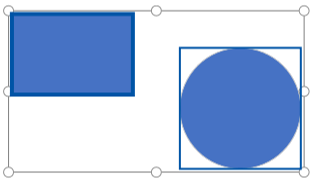
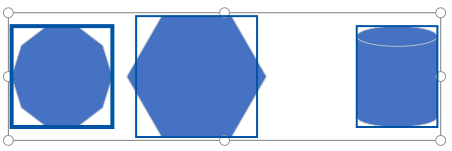
Visio offre diversi strumenti che consentono di disporre forme e connettori in modo ordinato e uniforme.
- Le opzioni di allineamento consentono di allineare le forme in linea retta.
- Le opzioni di posizione consentono di creare una spaziatura uniforme tra le forme.
- Comandi di layout specifici del modello: alcuni modelli di diagramma includono i propri comandi di layout progettati specificamente per quel tipo di diagramma, inclusi i modelli Organigramma e Diagramma di brainstorming.
- Le opzioni di allineamento consentono di allineare le forme in linea retta.
- Le opzioni di posizione consentono di creare una spaziatura uniforme tra le forme.
- Comandi di layout specifici del modello: alcuni modelli di diagramma includono i propri comandi di layout progettati specificamente per quel tipo di diagramma, inclusi i modelli Organigramma e Diagramma di brainstorming.
Come allineare automaticamente e distanziare uniformemente le forme contemporaneamente
Questa opzione lascia le forme il più vicino possibile alla loro posizione corrente, ma allineate tra loro e con spaziatura uniforme.
- Selezionare le forme da allineare e spaziare oppure fare clic all'esterno del diagramma per rimuovere le selezioni. Se non è selezionato nulla, tutte le forme saranno interessate.
- Selezionare Home,>Disporre>,Posizione>,Allineamento automatico & Spazio.
Allineare forme
I comandi in questa sezione allineano le forme senza modificarne la spaziatura. Puoi posizionare il puntatore del mouse su un comando per vedere un'anteprima dell'effetto che avrà prima di confermare la modifica.
Raddrizzare i connettori
Questa opzione regola l'allineamento delle forme per rendere le linee di connessione il più rette possibile.
- Selezionare le forme da allineare.
- Nel gruppo Disponi della scheda Home fare clic su Allinea e quindi su Allineamento automatico.
Scegliere una direzione di allineamento
- Selezionare la forma principale a cui si vuole allineare le altre forme.
- Tenere premuto MAIUSC mentre si selezionano le altre forme da allineare alla forma primaria.
- Nel gruppo Disponi della scheda Home fare clic su Allinea e selezionare un'opzione di allineamento.
Comandi di posizione
Il pulsante Posizione, nel gruppo Disponi della scheda Home, consente di distanziare uniformemente le forme o di modificarne l'orientamento.
Lo spazio modella in modo uniforme
I comandi di questa sezione aumentano la spaziatura tra le forme senza modificarne l'allineamento. Puoi posizionare il puntatore del mouse su un comando per vedere un'anteprima dell'effetto che avrà prima di confermare la modifica.
- Selezionare le forme per le quali si vuole spaziare oppure fare clic su un'area vuota della pagina per rimuovere le selezioni. Se non è selezionato nulla, tutte le forme saranno interessate.
- Fare clic su Home>, Disponi>, posizione,>spaziatura automatica per creare una spaziatura uniforme tra le forme.
Per impostare la spaziatura in modo preciso, fare clic su Opzioni spaziatura e quindi impostare la distanza desiderata.
Per un altro metodo di spaziatura, selezionare l'intestazione seguente per aprire la sezione e visualizzare le istruzioni dettagliate.
Per usare le opzioni "Distribuisci"
Sono ancora disponibili i comandi per la spaziatura delle versioni precedenti di Visio, che presentano diverse opzioni di spaziatura.
Selezionare tre o più forme tenendo premuto MAIUSC o CTRL mentre si fa clic sulle forme.
Nota
Se non si selezionano tre o più forme, i comandi per la distribuzione delle forme non sono disponibili.
Nel gruppo Disponi della scheda Home fare clic su Posizione e quindi selezionare un'opzione Distribuisci.
Per altre opzioni di distribuzione, selezionare Altre opzioni di distribuzione. Nella finestra di dialogo:
- Per la distribuzione verticale , i limiti sono definiti dalle forme superiore e inferiore nella selezione.
- Per la distribuzione orizzontale , i limiti sono definiti dalle forme all'estrema sinistra e all'estrema destra nella selezione.
- Per aggiungere guide e associare le forme, selezionare la casella di controllo Crea guide e associa forme su di esse . Se si sceglie questa opzione, è possibile spostare una guida esterna per ridistribuire tutte le forme.
Tenere le forme lontane dalle interruzioni di pagina stampate
Se si sta per stampare un diagramma, è possibile verificare che nessuna forma sia divisa in corrispondenza delle interruzioni di pagina.
- Selezionare le forme che si desidera spostare dopo le interruzioni di pagina o fare clic all'esterno del diagramma per rimuovere le selezioni. Se non è selezionato nulla, tutte le forme saranno interessate.
- Selezionare Home>Disponi>posizione e quindi selezionare Disattiva interruzioni di pagina.
È anche possibile impostare le opzioni Allineamento automatico e Spaziatura automatica in modo da impedire a questi comandi di posizionare le forme nelle interruzioni di pagina:
- Selezionare Home>- Disponi>posizione e verificare se l'opzione Evita interruzioni di pagina è attivata. In caso contrario, fai clic per selezionarla.
Quando è attivato, nel menu accanto al comando viene visualizzato un segno di spunta.
Riorientare le forme
Le opzioni del sottomenu Ruota forme consentono di ruotare o capovolgere una forma selezionata.
- Selezionare una forma e quindi fare clic sul comando appropriato.
- Nel gruppo Disponi della scheda Home fare clic su Posizione, quindi su Ruota forme e selezionare un'opzione.
Se è selezionata più di una forma, questi comandi le ruotano o le capovolgono mantenendo le rispettive posizioni, come se la pagina fosse girata.
Al contrario, i comandi del sottomenu Ruota diagramma ruotano o capovolgono l'orientamento del diagramma, lasciando invariato l'orientamento della forma.
Posizionare manualmente le forme
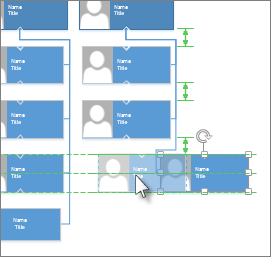
Quando si trascina una forma, le guide di posizionamento verdi consentono di posizionarla esattamente nel punto desiderato. Nell'illustrazione seguente, le frecce di distribuzione vengono visualizzate quando la forma viene trascinata in modo che corrisponda alla distribuzione di altre forme vicine. Le linee tratteggiate consentono l'allineamento orizzontale o verticale con altre forme.
Comandi di layout specifici di un modello
Se il modello in uso per un diagramma ha una scheda dedicata a quel tipo di diagramma specifico, come i modelli di organigramma e diagramma di brainstorming, verificare se dispone di un apposito comando di layout. Se è così, provalo e vedi se ti piacciono i risultati.