
In Visio per il Web, con l'aiuto di un nuovo componente aggiuntivo, è possibile creare un organigramma basato su dati di Excel.
Importante
Questo processo funziona solo se si ha un account aziendale o dell'istituto di istruzione di Microsoft 365. Non è disponibile per gli account Microsoft 365 personali (Hotmail, outlook.com, live.com e così via).
Se si vuole creare un organigramma non basato su dati di Excel, vedere Creare un organigramma in Visio.
Il grafico è basato su dati di Excel
L'organigramma deriva dai dati in una cartella di lavoro di Excel. Ti forniremo alcuni dati di esempio per semplificare l'utilizzo. I dati di esempio verranno sostituiti con i dati relativi alle persone da includere nell'organigramma.
Il processo prevede diversi passaggi, tutti descritti di seguito. Un vantaggio di questo processo è che, quando si verificano modifiche, è sufficiente aggiornare i dati dei dipendenti nella cartella di lavoro di Excel e quindi fare clic su un pulsante per aggiornare completamente il diagramma di Visio.
Iniziare con il componente aggiuntivo Visualizzatore dati di Visio
Il componente aggiuntivo Visualizzatore dati è disponibile per Excel su PC, Mac e browser con un account Microsoft 365 aziendale o dell'istituto di istruzione. Qui ci concentriamo sull'uso di Excel e Visio in un Web browser.
- Aprire Excel per il web e creare una nuova cartella di lavoro vuota.
- Salvare la cartella di lavoro in una posizione di OneDrive o SharePoint.
- Assicurarsi che sia selezionata una cella vuota nella cartella di lavoro.
- Selezionare Inserisci>componenti aggiuntivi:

- Nella finestra Componenti aggiuntivi di Office selezionare la scheda Store , cercare
Data Visualizer, quindi selezionare Aggiungi accanto a Visualizzatore dati di Microsoft Visio. Se viene visualizzato un messaggio di sicurezza relativo al componente aggiuntivo, selezionare Considera attendibile questo componente aggiuntivo. -
Accedi con l'account associato all'abbonamento a Microsoft 365 aziendale o dell'istituto di istruzione.
- Se viene visualizzata una richiesta di autorizzazioni, selezionare Consenti.
Modificare la tabella collegata ai dati per personalizzare il diagramma
Nella finestra Visualizzatore dati selezionare Organigramma. Selezionare quindi una delle cinque opzioni di layout:
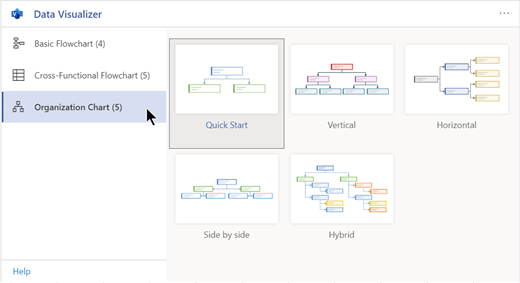
Un diagramma di esempio e la relativa tabella collegata ai dati vengono aggiunti alla cartella di lavoro. Questo processo può richiedere un minuto.Il diagramma viene salvato come file di Visio nello stesso percorso in cui è stata salvata la cartella di lavoro di Excel.
Sostituisci i dati di esempio nella tabella di Excel con informazioni sull'organizzazione. Inserire l'ID dipendente, il nome, l'ID manager, il titolo e il tipo di ruolo per ogni persona che si desidera includere nell'organigramma.
Non modificare i nomi delle intestazioni di colonna. Basta modificare i dati sotto le intestazioni. È possibile usare lo schema di numerazione desiderato per l'ID dipendente, ma ogni voce della colonna deve essere univoca. Per altre informazioni, vedere la sezione successiva "Modalità di interazione dei dati della tabella con il diagramma".Aggiungere o rimuovere le voci per le persone aggiungendo o rimuovendo righe nella tabella dati.
Dopo aver completato la modifica della tabella dati, selezionare Aggiorna nell'area del diagramma per aggiornare l'aspetto del grafico.
Nota
Se è presente un difetto nella tabella dati di origine, Verifica dati viene visualizzato accanto al grafico e fornisce istruzioni su come correggere il difetto. Dopo aver apportato le correzioni nella tabella, selezionare Riprova in Verifica dati per confermare che il difetto è stato corretto. Quindi il diagramma si aggiorna automaticamente.
Modalità di interazione dei dati della tabella con il diagramma
Ogni colonna della tabella identifica in modo univoco un aspetto importante dell'organigramma visualizzato. Per altre informazioni su ogni colonna e su come si applica e influisce sul diagramma, vedere le informazioni di riferimento riportate di seguito.
Selezionare uno dei sottotitoli seguenti per espanderlo e visualizzare le istruzioni dettagliate.
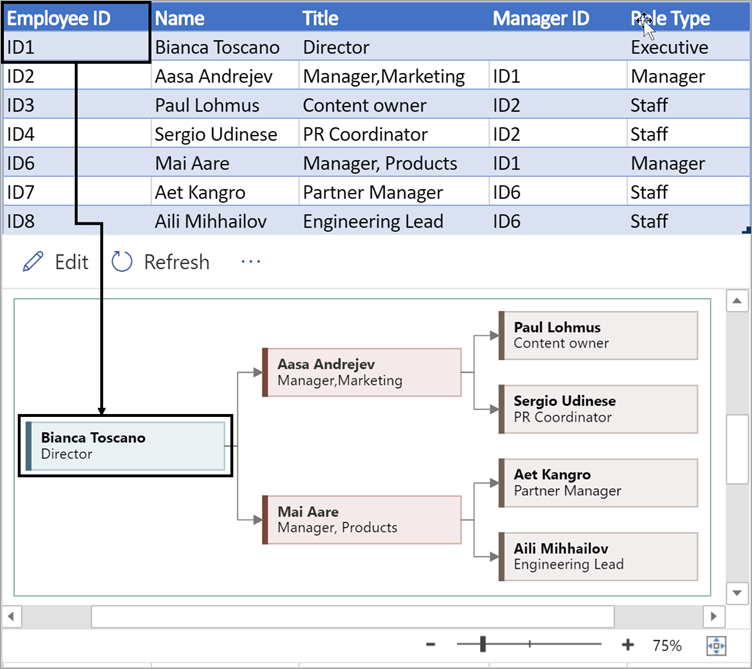
ID dipendente
Numero che identifica ogni dipendente nell'organigramma. Questa colonna è obbligatoria e ogni valore nella tabella di Excel deve essere univoco e non vuoto. Questo valore non viene visualizzato nel diagramma.
Name
Immettere il nome completo del dipendente che si desidera associare al numero ID dipendente. Questo testo viene visualizzato nel diagramma come testo della forma.

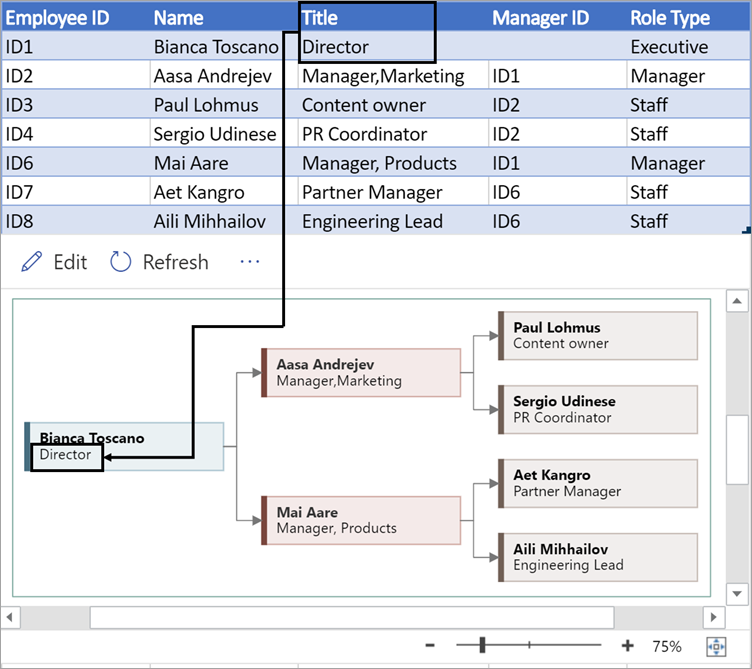
Titolo
Fornire ulteriori dettagli per il dipendente immettendo la posizione o il ruolo. Il testo viene visualizzato nelle forme dei diagrammi sotto il nome del dipendente.
Manager ID
Per creare la struttura dell'organigramma, usare questa colonna per identificare il responsabile di ogni dipendente. Puoi lasciarlo vuoto per coloro che non segnalano a nessuno. Si immette l'ID dipendente corrispondente dalla prima colonna. Nell'esempio illustrato di seguito, si noti come l'ID dipendente (ID1) di Bianca Toscano compare nella colonna ID manager di Aasa Andrejev, indicando che Bianca è il manager di Aasa.
È inoltre possibile separare più ID manager utilizzando una virgola.

Tipo di ruolo
Gli organigrammi nel componente aggiuntivo includono diversi tipi di ruolo tra cui scegliere. Selezionare un campo nella colonna Tipo di ruolo per scegliere da un elenco predefinito di ruoli. Il ruolo selezionato determina il colore della forma nel diagramma.

Visualizzare, stampare o condividere il diagramma di Visio
Aprire il diagramma di flusso di Visualizzatore dati in Visio per il Web per visualizzare, stampare o condividere il diagramma con altri utenti. Ecco la procedura:
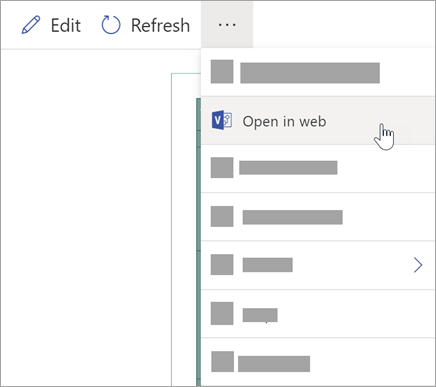
- Per visualizzare il diagramma in Visio per il Web, selezionare i puntini di sospensione (...) nell'area del diagramma e selezionare Apri nel Web.
- Dopo aver aperto il file di Visio in una nuova scheda del browser, selezionare i puntini di sospensione (...) nella parte superiore e quindi selezionare Stampa per stampare il diagramma. Per ulteriori informazioni, vedere Stampare un diagramma.
- Per condividere il diagramma, selezionare il pulsante Condividi per creare un collegamento o immettere gli indirizzi di posta elettronica delle persone con cui si vuole condividere.
Modificare il diagramma
Se si ha un abbonamento a Visio, è possibile modificare il diagramma in determinati modi in Visio per il Web, ad esempio cambiare il tema, modificare il layout o aggiungere e formattare il testo.
Nell'area del diagramma di Excel selezionare Modifica

Apportare le modifiche al diagramma in Visio per il Web come indicato di seguito:
Per Usare Aggiungere e formattare testo Casa>Opzioni tipo di carattere
Casa>Opzioni per il tipo di carattere :

Per ulteriori informazioni, consulta Aggiungere e formattare il testo.Cambiare il tema Progettazione>Temi 
Progettazione>Colori tema
Per ulteriori informazioni, consultate Applicare un tema o un colore del tema.Modificare il layout del diagramma Progettazione>Layout 
Per ulteriori informazioni, vedere Ridefinire il layout di un diagramma.Dopo aver completato la modifica del diagramma, è possibile tornare al file di Excel e selezionare Aggiorna il
 per visualizzare le modifiche. Altri tipi di modifiche apportate al diagramma in Visio per il Web, oltre a quelle elencate nel passaggio 2, non potranno essere sincronizzate di nuovo con il file di origine di Excel.