
Dopo aver completato la modifica di un diagramma in Visio per il Web, spesso lo si vuole stampare.
Importante
Per stampare ed esportare un diagramma in Visio per il Web è necessaria una licenza per la modifica. Per altre informazioni, contattare l'amministratore di Microsoft 365.
Stampare un diagramma
È possibile stampare un diagramma direttamente da Visio per il Web.
- Aprire il diagramma per la modifica.
- Premere CTRL+P o selezionare File>,Stampa>,Stampa.
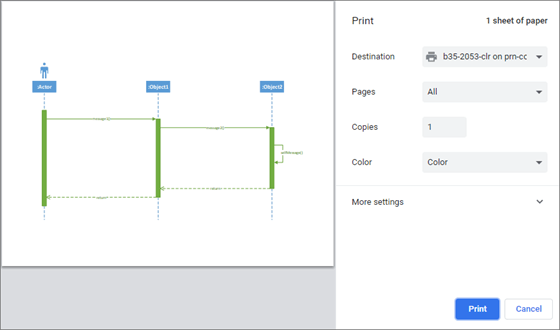
- Nella finestra Stampa selezionare le opzioni desiderate. È possibile, ad esempio, modificare le dimensioni, l'orientamento o il numero di fogli.
- Facoltativamente, selezionare Altre impostazioni (accanto alla parte inferiore del riquadro) per visualizzare altre opzioni che è possibile impostare, ad esempio la regolazione della scala o della qualità di stampa.
Suggerimento
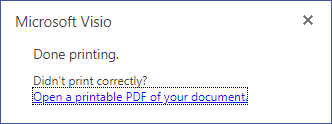
Se il diagramma non viene stampato correttamente, selezionare Apri un PDF stampabile del documento.
Esportare un diagramma in formato PDF
In alternativa, è possibile esportare il diagramma in un file PDF e stamparlo dal desktop.
- Aprire il diagramma per la modifica.
- Seleziona File>Salva con nome>Scarica come PDF.
- Nel visualizzatore o nel lettore Adobe, selezionare Stampa file o premere Ctrl+P.
Per ulteriori informazioni sul software PDF, vedere Lettore PDF, visualizzatore PDF. - Nella finestra Stampa selezionare le opzioni desiderate. Ad esempio, è consigliabile modificare le dimensioni, l'orientamento o il numero di fogli. Per altre informazioni, selezionare ?.
Usare le aree di stampa in un diagramma
Per impostazione predefinita, se un diagramma in una pagina è più grande di 81/2×11 pollici, le aree di formato lettera diverse vengono separate da linee di delimitazione tratteggiate sull'area di disegno. Queste linee tratteggiate indicano le aree di stampa correnti per il diagramma:
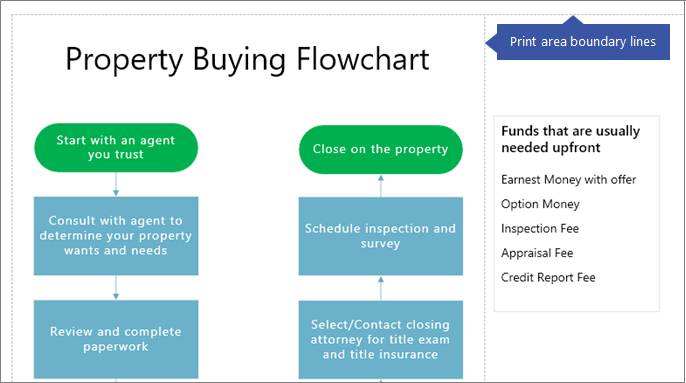 È possibile spostare le forme o ridimensionarle per aggiungere o rimuovere le aree di stampa.
Per nascondere le linee di delimitazione tratteggiate:
- Passare alla scheda Visualizza della barra multifunzione e quindi deselezionare la casella Interruzioni di pagina .
Vedere anche
Usare il Visualizzatore Visio per visualizzare o stampare disegni
Visualizzare, creare e modificare un diagramma in Visio per il Web