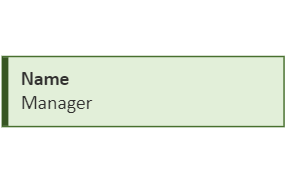
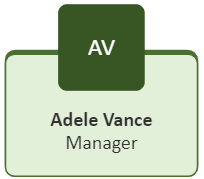
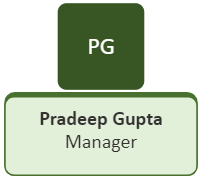
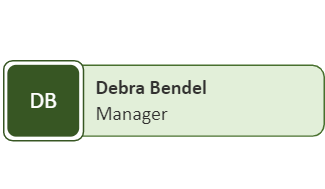
Un organigramma è un diagramma di una gerarchia gerarchica gerarchica che viene comunemente usato per mostrare le relazioni tra i dipendenti, i titoli e i gruppi.
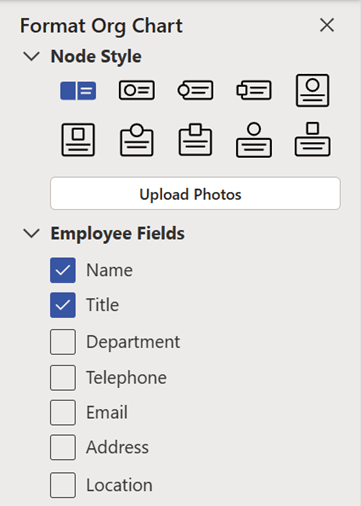
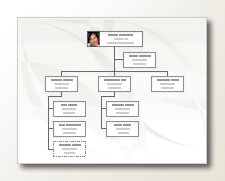
Gli organigrammi possono variare da diagrammi semplici (come nell'illustrazione adiacente) a diagrammi grandi e complessi basati su informazioni provenienti da un'origine dati esterna. Le forme dell'organigramma possono visualizzare informazioni di base, ad esempio nome e titolo, o dettagli come reparto e centro di costo. Si possono anche aggiungere immagini alle forme dell'organigramma.
Creare un organigramma semplice
Per creare un organigramma di piccole dimensioni con campi di informazioni predefiniti, seguire questa procedura:
Nella scheda File selezionare Nuovo, fare clic su Organigramma, scegliere Unità metriche o Unità di misura USA e quindi selezionare Crea.
Se si desidera creare solo un semplice organigramma con campi di informazioni predefiniti, selezionare Annulla quando viene visualizzata la finestra di dialogo Creazione guidata Organigramma.
Le opzioni della scheda Organigramma visualizzano vari tipi di forme, che è possibile usare per i membri dell'organizzazione in base alle loro posizioni.
Nota
Per informazioni su come aggiungere altri dati alle forme, vedere Aggiungere dati alle forme.
Per connettere automaticamente le forme, trascinare le forme subordinate sulle forme superiori in base alla gerarchia dell'organizzazione oppure scegliere di connettersi manualmente usando le forme del connettore. Digitare un nome e un titolo per ognuno di essi e aggiungere anche un'immagine dei membri, se si vuole.
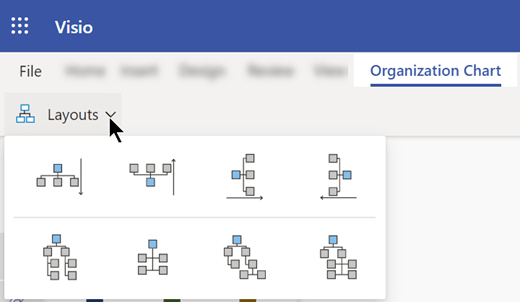
È possibile disporre il layout dell'organigramma, lo spazio tra le forme, l'altezza e la larghezza delle forme, usando i vari comandi e opzioni della scheda Organigramma .
Creare automaticamente un organigramma da una nuova tabella dati
È possibile utilizzare questo metodo se si vogliono modificare o aggiungere informazioni oltre ai campi delle informazioni predefiniti e se i dati non sono già presenti in un altro file di programma.
Nella scheda File scegliere Nuovo, selezionare Organigramma, scegliere Unità metriche o Unità di misura USA e quindi selezionare Crea.
Nella prima pagina della Creazione guidata organigramma selezionare Informazioni da immettere mediante la procedura guidata e quindi selezionare Avanti.
Selezionare Excel o Testo delimitato, digitare un nome per il nuovo file e quindi selezionare Avanti.
Nota
Se si seleziona Excel, viene aperto un foglio di lavoro di Microsoft Office Excel con testo di esempio. Se si seleziona Delimitato testo, viene aperta una pagina del Blocco note di Microsoft con testo di esempio.
Dopo avere aperto Excel o il Blocco note, sovrascrivere il testo esistente con quello desiderato, inserendo lo stesso tipo di informazioni.
Importante
Non eliminare le colonne Nome e Reports_to , ma è possibile modificare, eliminare o aggiungere altre colonne necessarie per l'organigramma.
Uscire da Excel o dal file del Blocco note dopo aver aggiunto le informazioni e quindi selezionare Avanti per continuare.
Per includere immagini nell'organigramma, selezionare Non includere immagini nell'organigramma, in caso contrario selezionare Individuare la cartella che contiene le immagini dell'organizzazione. Segui le istruzioni rimanenti in questa pagina, quindi seleziona Avanti per continuare.
Nell'ultima pagina della procedura guidata è possibile specificare il livello di organizzazione da visualizzare in ogni pagina. È possibile scegliere "Voglio specificare il livello dell'organizzazione" da visualizzare in ogni pagina oppure lasciare che la procedura guidata definisca automaticamente ogni pagina selezionando Voglio che la procedura guidata suddivida automaticamente l'organigramma nelle pagine.
Se si vuole creare un collegamento ipertestuale e sincronizzare la forma dipendente tra le pagine, selezionare le opzioni Collegamento ipertestuale della forma dipendente tra le pagine e Sincronizza forma dipendente tra le pagine.
Dopo aver effettuato tutte le selezioni, selezionare Fine.
Nota
Una guida specifica è disponibile per la maggior parte delle pagine della procedura guidata. Per accedere alla Guida, premere F1 o selezionare il pulsante Guida .
Creare automaticamente un organigramma usando un'origine dati esistente
Questo metodo è ideale se le informazioni che si desidera includere nell'organigramma si trovano già in un documento, ad esempio un foglio di lavoro di Microsoft Office Excel, una directory di Microsoft Exchange Server, un'origine dati conforme a ODBC o un file di testo Org Plus.
Assicurarsi che la tabella o il foglio di lavoro contenga le colonne per i nomi dei dipendenti, gli ID univoci e chi fa capo a chi.
Nota
È possibile assegnare alle colonne il nome desiderato. Quando si esegue la Creazione guidata Organigramma è possibile identificare le colonne o i nomi di campo che contengono il nome, l'ID e il nome del gruppo.
- Nome dipendente I nomi dei dipendenti vengono visualizzati in questo campo esattamente come appaiono nelle forme organigramma.
- Identificatore univoco Se ogni nome non è univoco, includere una colonna con un identificatore univoco, ad esempio il numero ID di un dipendente.
- A chi riferisce il dipendente Questo campo deve contenere l'identificatore univoco di ogni manager, che sia un nome o un numero ID. Per la persona in cima alla scala gerarchica, lasciare il campo vuoto.
Nella scheda File scegliere Nuovo, selezionare Organigramma, scegliere Unità metriche o Unità di misura USA e quindi selezionare Crea.
Nella prima pagina della procedura guidata selezionare Informazioni già archiviate in un file o un database e quindi selezionare Avanti per continuare.
Scegliere il tipo di file in cui sono archiviate le informazioni dell'organizzazione selezionando Sfoglia, quindi passare al percorso del file. Selezionare la lingua da usare nella creazione guidata grafico e quindi selezionare Avanti per continuare.
Nella pagina successiva della procedura guidata selezionare la colonna (campi) del file di dati che contiene le informazioni che definiscono l'organizzazione, ad esempio Nome, Segnala a e Nome. Selezionare Avanti per continuare.
Nella pagina successiva della procedura guidata è possibile definire i campi specifici da visualizzare usando i pulsanti Aggiungi e Rimuovi e l'ordine di visualizzazione dei campi con i pulsanti SU e GIÙ . Selezionare Avanti per continuare.
Nella pagina successiva della procedura guidata è possibile scegliere come campi di proprietà forma i campi del file di dati da aggiungere alle forme dell'organigramma. Selezionare Avanti per continuare.
Per includere immagini nell'organigramma, selezionare Non includere immagini nell'organigramma, in caso contrario selezionare Individuare la cartella che contiene le immagini dell'organizzazione. Segui le istruzioni rimanenti in questa pagina, quindi seleziona Avanti per continuare.
Nell'ultima pagina della procedura guidata è possibile specificare il livello di organizzazione da visualizzare in ogni pagina. È possibile scegliere "Voglio specificare il livello dell'organizzazione" da visualizzare in ogni pagina oppure lasciare che la procedura guidata definisca automaticamente ogni pagina selezionando Voglio che la procedura guidata suddivida automaticamente l'organigramma nelle pagine.
Se si vuole creare un collegamento ipertestuale e sincronizzare la forma dipendente tra le pagine, selezionare le opzioni Collegamento ipertestuale della forma dipendente tra le pagine e Sincronizza forma dipendente tra le pagine.
Dopo aver effettuato tutte le selezioni, selezionare Fine.
Nota
Una guida specifica è disponibile per la maggior parte delle pagine della procedura guidata. Per accedere alla Guida, premere F1 o selezionare il pulsante Guida .
Per visualizzare gruppi tramite Cornice gruppo o linee con punti
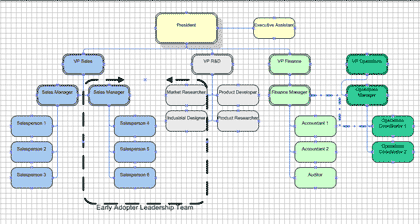
Dopo aver creato un organigramma, è possibile modificare la disposizione delle informazioni per rappresentare le relazioni dei gruppi virtuali. Avvicinare le forme correlate, quindi aggiungere connettori a linea tratteggiata per visualizzare le strutture di subordinazione secondarie oppure utilizzare la forma Cornice gruppo per evidenziare un gruppo virtuale. Il rapporto a linea tratteggiata funziona come un normale connettore. La Cornice gruppo è fondamentalmente una forma rettangolare modificata che è possibile utilizzare per raggruppare visivamente e denominare i gruppi.
Aggiornare gli organigrammi generati
Per riflettere i cambiamenti nella struttura di un'organizzazione, è necessario aggiornare manualmente l'organigramma o generare un nuovo grafico. Se si genera un nuovo grafico, nel nuovo grafico non vengono incluse le personalizzazioni apportate al grafico precedente. Se sono stati aggiunti temi o foto alle forme, sarà necessario aggiungerli di nuovo per ottenere un aspetto simile ai grafici.
Se le forme sono collegate a dati, i dati vengono aggiornati normalmente quando si esegue Aggiorna dati, ma solo all'interno delle forme esistenti. L'aggiornamento dei dati non aggiunge o rimuove forme.
Vedere anche
Creare un organigramma con i dati sui dipendenti in modo automatico
Creare un organigramma senza dati esterni
Creare un organigramma con Visio per il Web
Visualizzare o nascondere informazioni in un organigramma di Visio
Disporre le forme nell'organigramma
Informazioni sulla suddivisione dell'organigramma in più pagine
Trovare modelli e diagrammi di organigramma di esempio di Visio