
È possibile importare e visualizzare rapidamente i dati direttamente nelle forme in Visio. Il primo passaggio consiste nel connettersi all'origine dati e importare i dati nel disegno. Il secondo passaggio consiste nel collegare i dati importati alle forme.
Passaggio 1: Importa i dati
In questo primo passaggio si usa la Selezione guidata dati per importare i dati.
I dati visualizzati nella finestra Dati esterni sono un'istantanea dei dati di origine al momento dell'importazione. È possibile aggiornare i dati nel disegno in modo che corrispondano alle modifiche apportate nei dati di origine. Tuttavia, non è possibile aggiornare l'origine dati modificando i dati nel disegno. Vedere Aggiornare i dati importati.
Nel gruppo Dati esterni della scheda Dati fare clic su Collega dati alle forme.
Nella prima pagina della Selezione guidata dati scegliere quale dei tipi di origini dati seguenti si vuole usare:
- Cartella di lavoro di Microsoft Excel
- Database di Microsoft Access
- Elenco Microsoft SharePoint Foundation
- Database di Microsoft SQL Server
- Altra origine dati OLEDB o ODBC
- Connessione creata in precedenza
Completare la procedura guidata rimanente.
Nota
Se si sceglie un'opzione diversa da una cartella di lavoro di Excel, un database di Access o un elenco di SharePoint nella prima pagina della procedura guidata, si potrebbe essere temporaneamente deviati alla Connessione guidata dati durante il completamento della Selezione guidata dati.
Dopo aver fatto clic su Fine nell'ultima pagina della Creazione guidata connessione dati, verrà visualizzata la finestra Dati esterni con i dati importati in una griglia.
Passaggio 2: Collegare righe di dati alle forme nel disegno
Esistono tre metodi per collegare righe di dati alle forme nel disegno: è possibile collegare le righe a forme esistenti una alla volta, collegarle automaticamente alle forme oppure creare forme dai dati.
Metodo 1: collegare le righe a forme esistenti una alla volta
Questo approccio è ideale per i disegni esistenti con relativamente poche forme.
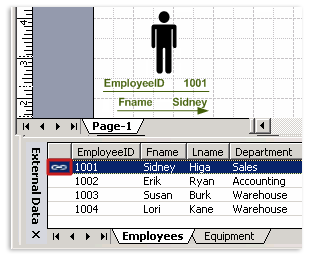
Trascinare una riga dalla Finestra dati esterni su una forma nel disegno.
Nota
Se la finestra Dati esterni non è visualizzata, passare alla scheda Dati e nel gruppo Mostra/Nascondi selezionare la casella di controllo accanto a Finestra Dati esterni.
I dati vengono visualizzati nella forma e un'icona di collegamento viene visualizzata a sinistra della riga nella finestra Dati esterni.
Nota
- È possibile collegare una singola riga a più forme, ma non collegare più righe a una sola forma.
- Per modificare o migliorare l'aspetto delle forme e dei dati, vedere Migliorare i dati con elementi grafici dati.
- Per visualizzare la finestra Dati esterni, scegliere Finestra Dati esterni dal menu Visualizza.
Metodo 2: collegare automaticamente le righe a forme esistenti
Questo approccio è ideale per i disegni esistenti con un numero elevato di forme. Questo funziona solo se le forme contengono già dati che è possibile abbinare ai dati nell'origine dati.
- Nel menu Dati , fare clic su Aggiorna tutto e selezionare Collegamento automatico dopo che l'aggiornamento è stato selezionato, se non è già stato selezionato.
- Seguire i passaggi della procedura guidata di collegamento automatico.
I dati verranno visualizzati nelle forme. Per modificare o migliorare l'aspetto delle forme e dei dati, vedere Migliorare i dati con elementi grafici dati.
Metodo 3: creare forme dai dati
Questo approccio è ideale se il disegno non contiene già forme e non è necessario usare forme specifiche.
- Fare clic su una forma nel riquadro Forme .
- Trascinare una riga o un set di righe dalla finestra Dati esterni in un'area vuota del disegno.
Per ogni riga trascinata nel disegno viene visualizzata un'istanza della forma su cui si fa clic.