
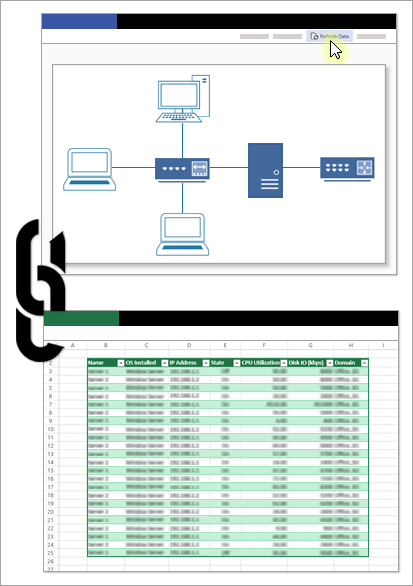
Quando si visualizza un diagramma di Visio sul desktop o sul Web, è possibile aggiornare i dati in esso contenuti per vedere gli eventuali aggiornamenti apportati all'origine dati collegata.
Con Visio è possibile aggiornare i dati importati in un diagramma di Visio usando le funzionalità Importazione personalizzata, Importazione rapida e Crea da dati. È anche possibile risolvere i conflitti di dati, che in genere sono causati da righe aggiunte o eliminate nell'origine dati dopo la creazione del diagramma. È anche possibile programmare l'aggiornamento dei dati a intervalli fissi.
Nota
Non è possibile aggiornare l'origine dati a cui è collegato un diagramma di Visio apportando modifiche nel diagramma di Visio.
Per saperne di più
- Aggiornare i dati in un disegno
- Impostare Visio per aggiornare automaticamente i dati di un disegno
- Risolvere i conflitti tra dati vecchi e nuovi
Aggiornare i dati in un disegno
Aprire la Carta contenente i dati che si desidera aggiornare.
Scegliere Aggiorna dati dal menu Dati.
Se viene visualizzato un messaggio di avviso di sicurezza di Visio e l'origine dati è attendibile, scegliere OK.
Nella finestra di dialogo Aggiorna dati eseguire una delle operazioni seguenti:
Per aggiornare una singola origine dati, selezionarla nell'elenco Origine dati , quindi fare clic su Aggiorna.
Per aggiornare più origini dati, tenere premuto CTRL mentre si selezionano le origini dati nell'elenco Origine dati , quindi fare clic su Aggiorna.
Per aggiornare tutte le origini dati, fare clic su Aggiorna tutto.
Suggerimento
Per scegliere l'ordine in cui aggiornare le origini dati, fare clic sull'intestazione di colonna Origine dati .
Impostare Visio per aggiornare automaticamente i dati di un disegno
- Aprire la Carta contenente i dati che si desidera aggiornare.
- Scegliere Aggiorna dati dal menu Dati.
- Nella finestra di dialogo Aggiorna dati selezionare una o più origini dati.
- Selezionare la casella di controllo Mostra finestra di dialogo all'apertura del file .
- Fare clic su Configura.
- Nella finestra di dialogo Configura aggiornamento , in Aggiornamento automatico, selezionare la casella di controllo Aggiorna ogni , quindi fare clic sulle frecce per scegliere un intervallo.
Importante
Per il corretto funzionamento dell'aggiornamento, assicurarsi di selezionare l'identificatore univoco corretto.
Ricerca per categorie scegliere l'identificatore univoco corretto?
È necessario scegliere un identificatore univoco per ogni tabella in modo da poter aggiornare il disegno quando vengono modificati i dati nell'origine dati. Un identificatore univoco (o colonna chiave) dovrebbe essere una colonna che rimane invariata. Questa chiave consente di associare accuratamente ogni riga dei dati aggiornati a una riga nell'origine dati da cui si sta eseguendo l'aggiornamento.
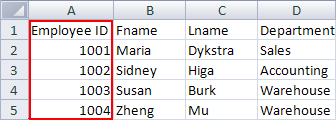
Nell'esempio seguente di un foglio di lavoro di Excel, l'identificatore univoco, o chiave, è la colonna ID dipendente.
Per ulteriori informazioni, vedere Selezione guidata dati (Configurazione dell'identificatore univoco di aggiornamento).
Risolvere i conflitti tra dati vecchi e nuovi
Potrebbe essere necessario risolvere eventuali conflitti tra i nuovi dati dell'origine dati e i vecchi dati del disegno. Se ad esempio si elimina una riga dai dati o si crea una nuova riga con lo stesso identificatore univoco di un'altra riga nell'origine dati, possono verificarsi conflitti. In entrambi i casi, il comando Aggiorna dati non può aggiornare i dati in tutte le forme, perché non può più associare ogni forma a una riga nell'origine dati aggiornata. Se si verificano questi conflitti, viene visualizzato il riquadro Conflitti di aggiornamento . Il riquadro include opzioni che consentono di risolvere i conflitti.
Risolvere i conflitti causati da righe di dati eliminate
Se si aggiorna un diagramma dopo che una riga è stata rimossa dall'origine dati, è possibile scegliere di rimuovere la forma a cui è collegato, in modo che il diagramma continui a corrispondere ai dati, oppure è possibile mantenere la forma anche se l'origine dati non ha più una riga collegata a tale forma.
Se dopo l'aggiornamento dei dati si verificano conflitti, il riquadro Conflitti di aggiornamento si apre automaticamente, come illustrato nell'esempio seguente.

Nell'elenco delle forme del riquadro Conflitti di aggiornamento selezionare le forme a cui si desidera applicare uno dei comandi seguenti.
Fare clic su una delle opzioni seguenti:
Elimina forma per eliminare solo le forme selezionate
Elimina tutte le forme elencate per eliminare tutte le forme con righe mancanti
Mantieni forma per mantenere solo le forme selezionate
Mantieni tutte le forme elencate per mantenere tutte le forme con righe mancanti
Nota
I comandi Elimina forma e Mantieni forma non sono disponibili (vengono visualizzati in grigio) se nell'elenco non è selezionata alcuna forma.
Risolvere i conflitti causati da dati che non possono essere identificati in modo univoco
Se i dati non hanno un identificatore univoco o se l'identificatore univoco cambia nell'origine dati prima di aggiornare il disegno, il comando Aggiorna dati potrebbe non essere in grado di far corrispondere la riga corretta con la forma corrispondente.
Se dopo l'aggiornamento dei dati si verificano conflitti, il riquadro Conflitti di aggiornamento si apre automaticamente, come illustrato nell'esempio seguente.
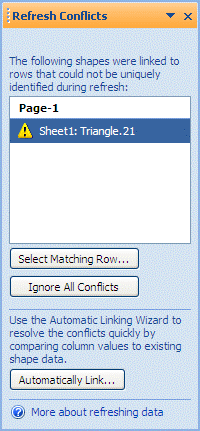
Nell'elenco delle forme del riquadro Conflitti di aggiornamento selezionare le forme a cui si desidera applicare uno dei comandi seguenti.
Fare clic su una delle opzioni seguenti:
Selezionare Riga corrispondente per aprire la finestra di dialogo Seleziona riga corrispondente in cui è possibile determinare quale riga deve essere associata alla forma in questione.
Ignora tutti i conflitti per mantenere le righe duplicate nella finestra Dati esterni . I collegamenti esistenti a queste righe vengono eliminati.
Nota
Se si fa clic su Ignora tutti i conflitti, le righe con identificatori univoci duplicati rimangono nella finestra, i dati originali vengono ancora archiviati nella finestra di dialogo Proprietà forma e non esistono collegamenti tra la forma e i dati.
Inizio pagina


Vedere anche
Collegare automaticamente i dati importati alle forme
Selezione guidata dati (Configura l'aggiornamento dell'identificatore univoco)