È possibile inserire la maggior parte dei tipi di file di immagine in un diagramma di Visio. Hanno l'aspetto di immagini normali, ma non dispongono di alcune caratteristiche delle forme di Visio, come i punti di connessione (sebbene sia comunque possibile connetterli ad altre forme usando un connettore).
Avviso
Al momento, si verifica un problema relativo all'immagine nell'app desktop Visio per Visio - Piano 2, Visio 2021 e Visio 2019. L'inserimento di determinati metafile o grafici avanzati poteva causare un arresto improvviso di Visio. L'apertura di un file di Visio con determinati metafile o grafici avanzati potrebbe anche causare l'interruzione improvvisa dell'esecuzione di Visio. Il problema è iniziato dopo l'aggiornamento di febbraio 2022. La correzione dovrebbe essere presente nell'aggiornamento di marzo 2022. Nel frattempo, come soluzione alternativa, è possibile passare aOpzioni>file>avanzate e attivare Disabilita ottimizzazioni Enhanced Metafile.
Inserire un'illustrazione
Visio - Piano 2 supporta illustrazioni Premium - una raccolta di foto di archivio e ritagli di persone, icone e adesivi - disponibili anche in altre app di Office.
Nel gruppo Illustrazioni della scheda Inserisci selezionare Icone o Immagini>di archivio.
Selezionare uno o più elementi da immagini di archivio, ritagli People, icone o adesivi.
Suggerimento
Usare la casella di ricerca nella parte superiore di qualsiasi raccolta per trovare immagini pertinenti. In alternativa, selezionare un tag dell'area argomento sotto la casella di ricerca per visualizzare le immagini correlate.
Selezionare Inserisci.
Dopo aver inserito l'immagine nella pagina, selezionarla e trascinarla nella posizione desiderata.
Inserire un'immagine
Nel gruppo Illustrazioni della scheda Inserisci selezionare Immagini > oImmagini online.
Quando si usano immagini o ClipArt di Bing, l'utente è responsabile del rispetto del copyright e il filtro delle licenze in Bing può aiutare l'utente a scegliere quali immagini usare.
Individuare l'immagine da inserire, fare clic sul file dell'immagine e quindi su Apri (se l'immagine si trova nel PC personale) o Inserisci (se l'immagine è online).
Alcuni file importati nei disegni di Visio come immagini grafiche vengono visualizzati come metafile. Per i file bitmap, ad esempio i file con estensione bmp, jpg, pcx e così via, viene invece mantenuto il formato bitmap anche nel disegno di Visio.
È possibile selezionare un'immagine dalla raccolta premium, trovare e inserire un'immagine dal dispositivo locale o selezionare un'immagine dal Web. Ad esempio, è possibile aggiungere un logo aziendale ufficiale in una cartella locale a un diagramma di rete o aggiungere una persona ritagliata con uno sfondo trasparente per un tocco personale. Sono supportati numerosi formati di file. Le dimensioni massime per ogni immagine sono di 6 MB.
Aggiungere un'immagine di archivio o un adesivo
Aprire il diagramma per la modifica.
Nella scheda Inserisci della barra multifunzione selezionare Immagini di archivio.
Selezionare uno o più elementi da immagini di archivio, ritagli People o adesivi.
Suggerimento
Usare la casella di ricerca nella parte superiore di qualsiasi raccolta per trovare immagini pertinenti. In alternativa, selezionare un tag dell'area argomento sotto la casella di ricerca per visualizzare le immagini correlate.
Selezionare Inserisci.
Dopo aver inserito l'immagine nella pagina, selezionarla e trascinarla nella posizione desiderata.
Aggiungere un'immagine dal dispositivo
- Aprire il diagramma per la modifica.
- Sulla barra multifunzione selezionare Inserisci>immagini
 .
- Nella finestra di dialogo Inserisci file fare clic su Scegli file, individuare un'immagine e quindi selezionare Apri.
L'immagine viene aggiunta al diagramma. È possibile trascinarla in un'altra posizione.
Aggiungere un'immagine dal Web
Aprire il diagramma per la modifica.
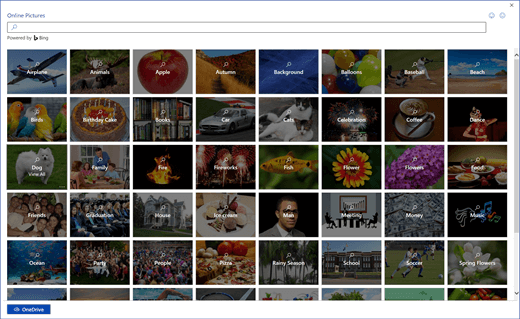
Sulla barra multifunzione selezionare Inserisci>immagini online .
Quando si usano immagini o ClipArt di Bing, l'utente è responsabile del rispetto del copyright e il filtro delle licenze in Bing può aiutare l'utente a scegliere quali immagini usare.
Nella finestra di ricerca di Bing immettere un termine di ricerca per individuare un'immagine o fare clic su una categoria da sfogliare.
Selezionare l'immagine desiderata e quindi selezionare Inserisci.
L'immagine viene aggiunta al diagramma. È possibile trascinarla in un'altra posizione.
Modificare un'immagine
Dopo aver inserito un'immagine, è possibile apportarvi le modifiche necessarie.
Aprire il diagramma per la modifica.
Selezionare l'immagine.
Eseguire una o più delle operazioni seguenti:
Spostare, ridimensionare, tagliare, copiare e incollare l'immagine con le stesse procedure usate per le forme. Per altre informazioni, vedere Selezionare, copiare e spostare forme in Visio per il Web.
Per cambiare le dimensioni, trascinare uno dei punti di selezione visualizzati sui lati e sugli angoli. Per altre informazioni, vedere Modificare le dimensioni, la rotazione e l'ordine di una forma in Visio per il Web.

È possibile aggiungere un bordo all'immagine. Prima di tutto, assicurati che l'immagine sia selezionata. Quindi, nella scheda Immagine della barra multifunzione, scegliere la freccia rivolta verso il basso accanto a Contorno forma e quindi selezionare un colore e uno spessore di linea o uno stile.
Per ruotare l'immagine, selezionare Ruota immagine>Il , e quindi selezionare Ruota a destra di 90° o Ruota a sinistra di 90°. È anche possibile trascinare il punto di manipolazione di rotazione
 dell'immagine nella direzione in cui si vuole ruotare l'immagine.
Per inviare l'immagine avanti o indietro, selezionare la scheda Immagine e quindi selezionare Avanti o Indietro , quindi selezionare una delle opzioni Porta... o Invia... .
Per aggiungere testo alternativo all'immagine, selezionare l'immagine e quindi selezionareTesto alternativoimmagine>
Nel gruppo Illustrazioni della scheda Inserisci selezionare Immagini o Immagini online.
Quando si usano immagini o ClipArt di Bing, l'utente è responsabile del rispetto del copyright e il filtro delle licenze in Bing può aiutare l'utente a scegliere quali immagini usare.
Individuare l'immagine da inserire, fare clic sul file dell'immagine e quindi su Apri (se l'immagine si trova nel PC personale) o Inserisci (se l'immagine è online).
Alcuni file importati nei disegni di Visio come immagini grafiche vengono visualizzati come metafile. Per i file bitmap, ad esempio i file con estensione bmp, jpg, pcx e così via, viene invece mantenuto il formato bitmap anche nel disegno di Visio.
Vedere anche
Video: Inserire immagini in Visio
Guida di Visio per il Web
Visualizzare, creare e modificare un diagramma in Visio per il Web
