
Nota
Si applica agli utenti con un abbonamento Viva Insights usando l'app Teams su Windows, Mac o Web.
Per aiutarti a comunicare con i colleghi durante l'orario di lavoro, Viva Insights suggerisce gli orari in cui inviare chat che altrimenti potrebbero arrivare fuori orario.
Quando riceverai suggerimenti
Se si invia un messaggio a qualcuno in una chat tra due persone e non si trovano al di fuori dell'orario di lavoro, si potrebbe ricevere un suggerimento per inviare il messaggio in un secondo momento.
Non riceverai suggerimenti quando:
- Invio di un messaggio a se stessi.
- Invio di un messaggio contrassegnato come importante o urgente.
- Composizione di un messaggio durante i 30 minuti precedenti l'orario di lavoro dei destinatari.
Suggerimento
Hai bisogno di pianificare una chat ma non ricevi suggerimenti? Pianificare le chat seguendo le indicazioni in Pianificare i messaggi di chat in Teams.
Pianificare la consegna della chat
Selezionare il suggerimento sopra la casella di immissione del testo.
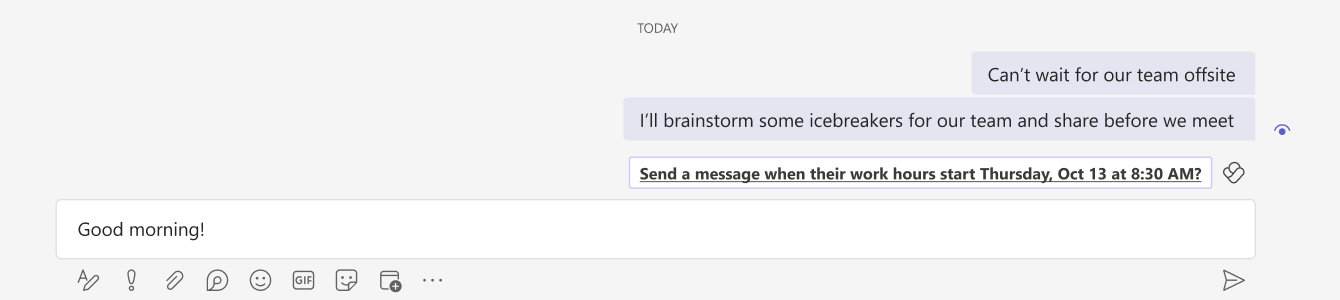
Se necessario, apportare le modifiche seguenti:
- Per modificare il momento dell'invio del messaggio, usare i menu a discesa del messaggio di conferma.
- Se non si è ancora pronti per pianificare il messaggio o è necessario apportare alcune modifiche, selezionare Chiudi.
- Se non si vuole pianificare l'invio del messaggio, selezionare Annulla orario pianificato.
Selezionare l'icona Invia della chat per inviare il messaggio pianificato. Viva Insights recapiterà automaticamente il messaggio di chat alla data e all'ora pianificate.
Modificare o eliminare la chat pianificata
Se è necessario modificare la chat pianificata:
- Selezionare i puntini di sospensione (...) nell'angolo in alto a destra del messaggio.
- Selezionare Modifica.
- Modificare il messaggio.
- Premere INVIO sulla tastiera oppure selezionare il segno di spunta sotto la casella di immissione del testo per salvare le modifiche.
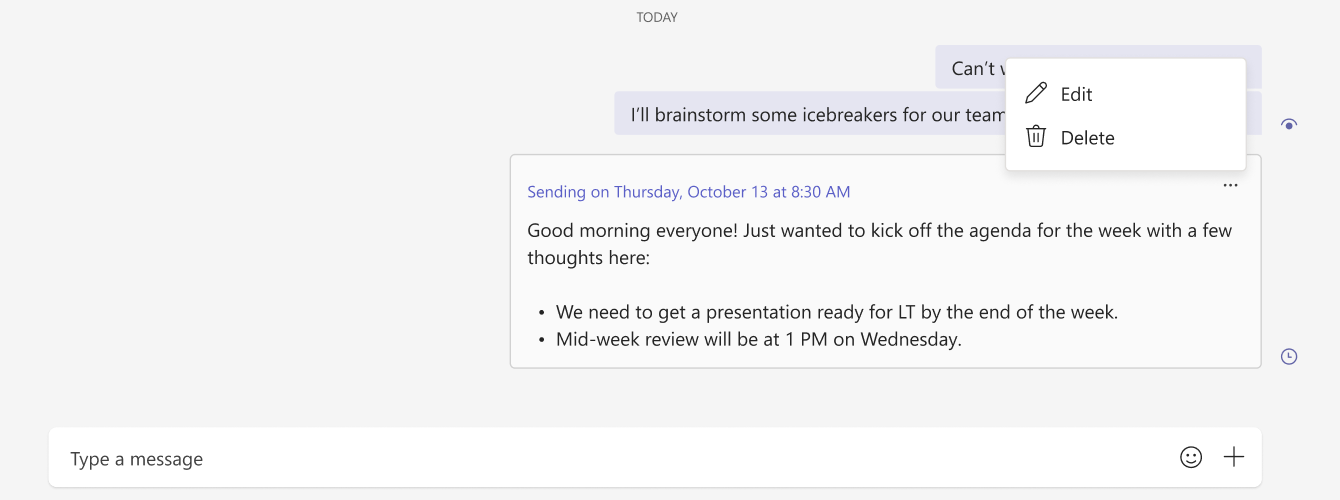
Il messaggio verrà inviato automaticamente all'ora pianificata. Se è necessario aggiornare l'ora pianificata di invio del messaggio, fare riferimento al passaggio 2 in Pianificare il recapito della chat.
Se è necessario eliminare la chat pianificata prima dell'invio, selezionare i puntini di sospensione (...) nell'angolo in alto a destra del messaggio. Quindi, seleziona Elimina. Viva Insights non invierà il messaggio.