
Rispondere a un Pulse
Con Viva Pulse, i responsabili e i responsabili del team possono richiedere il tuo feedback in modo che possano comprendere meglio le tue esigenze e risolverle rapidamente.

Fornire feedback a un
Importante
Se non si ricevono notifiche, vedere Abilitare le notifiche e collaborare con l'amministratore del tenant per abilitare le notifiche nel tenant.
Riceverai una notifica che un autore del feedback di Pulse ha richiesto il tuo feedback. A seconda del tipo di notifica, puoi aprire Pulse per inviare feedback nei modi seguenti:
Selezionare Inizia dalla notifica del feed Attività di Teams.
Seleziona Invia feedback dalla notifica Chat di Teams per rispondere in linea nella notifica Chat di Teams o seleziona Completa questo sondaggio in Viva Pulse per rispondere nell'app Viva Pulse Teams.
Seleziona Invia feedback dalla notifica e-mail rispondi in linea nella notifica tramite e-mail o seleziona Completa questo sondaggio in Viva Pulse per rispondere nell'app Web Viva Pulse.
Seleziona Inizia dalla sezione Presto in scadenza nella home page di Viva Pulse.
Aprire il collegamento ricevuto dall'autore del feedback tramite un messaggio di posta elettronica personale o un messaggio di Teams.
Segui questi passaggi per fornire feedback alla richiesta Pulse:
Dopo aver aperto la richiesta Pulse, esamina le domande per fornire le risposte alle domande a scelta multipla, valutazione e domande aperte.
Tutte le domande sono facoltative, ma è necessario rispondere ad almeno una domanda per inviare il feedback.
Alcune domande di valutazione hanno una domanda a scelta multipla di completamento che viene visualizzata quando si seleziona una risposta per la domanda di valutazione. È possibile selezionare fino a 2 opzioni.
Invia feedback selezionando Invia risposte.
Se non rispondi alla richiesta di feedback ed è tre giorni prima della scadenza di Pulse, riceverai una notifica e un'e-mail del feed Attività di Teams che ti ricorderà di fornire feedback.
Visualizza pulse inviati a te
Puoi visualizzare un elenco di Pulse inviati all'utente insieme allo stato delle richieste, ad esempio se le hai completate, se sono scadute o se sono state annullate.
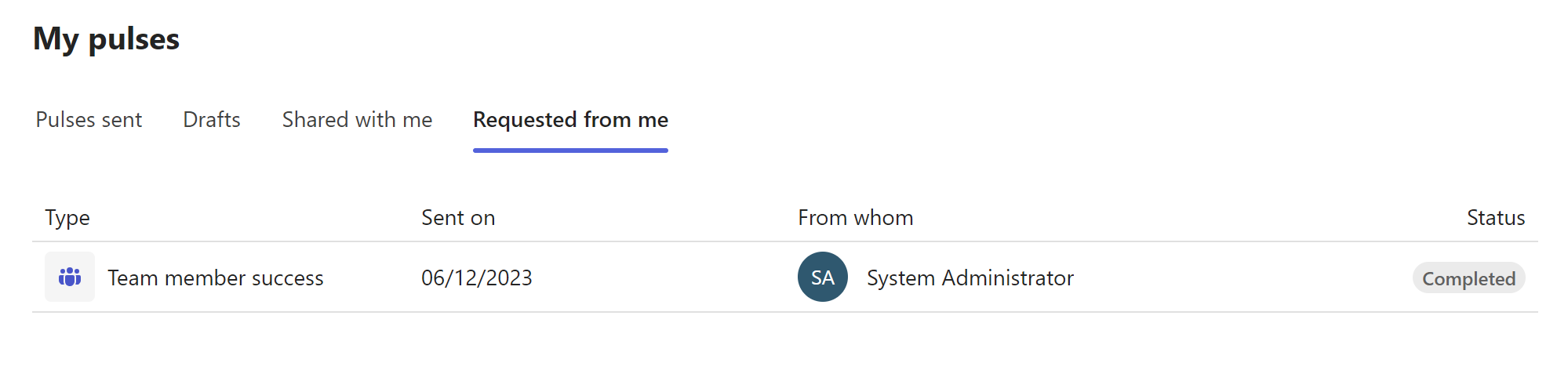
Per visualizzare i pulse richiesti dall'utente, procedere come segue:
Apri l'app Viva Pulse in Microsoft Teams o nel Web browser.
Vai alla sezione I miei impulsi e seleziona la scheda Richieste da me . Se hai ricevuto le richieste di Pulse, vedrai quanto segue:
Completato indica le richieste pulse per cui hai fornito feedback.
Scaduto indica le richieste Pulse per cui non hai fornito feedback prima della scadenza di Pulse.
Annullato indica che Pulse richiede l'annullamento dell'autore del feedback.
Puoi ordinare le richieste pulse nella scheda Richiesto da me selezionando l'intestazione di colonna Inviato su . Le richieste Pulse sono ordinate in ordine decrescente per impostazione predefinita, con le ultime richieste la prima e la meno recente ultima.
Altre informazioni
Visualizzare i risultati del feedback come visualizzatore di report condiviso