
Se ci si trova nello Spazio economico europeo (SEE), è possibile scegliere di esportare le istantanee del richiamo. L'esportazione consente di condividere il richiamo di snapshot con app o siti Web di terze parti. L'esportazione è facoltativa ed è possibile rivedere le informazioni di richiamo in qualsiasi momento in Richiama senza dover esportare. Le informazioni esportate includono:
- Snapshot, inclusi snapshot salvati dall'utente o richiamati
- Dettagli dello snapshot, incluse le informazioni correlate a ogni snapshot, ad esempio l'ora e la data in cui è stato salvato insieme alle informazioni associate dalle app aperte
Importante
Questa funzionalità si applica solo ai dispositivi nello Spazio economico europeo (SEE). L'esportazione del richiamo di snapshot è un processo avviato dall'utente e viene intrapreso per ogni utente. Gli amministratori IT o altri utenti non possono avviare un'esportazione per conto di un altro utente. Microsoft si impegna a garantire all'utente il pieno controllo dei propri dati di richiamo.
Richiamare codice di esportazione
La prima volta che apri Richiama o attivi il salvataggio di snapshot da Impostazioni , verrà visualizzato il codice di esportazione Richiamo. Il richiamo del codice di esportazione sarà necessario se si decide di esportare gli snapshot di richiamo da condividere con un'app o un sito Web. L'esportazione è facoltativa, ma è necessario confermare di aver salvato il codice in un luogo sicuro prima del completamento della configurazione, perché questo codice non verrà visualizzato di nuovo. Questo codice viene fornito perché gli snapshot esportati sono crittografati. Sarà necessario condividere il codice con l'app o il sito Web con cui si desidera condividere i dati, in modo che l'app o il sito Web possa decrittografare gli snapshot esportati. Condividi questo codice solo con le app e i siti Web che consideri attendibili.
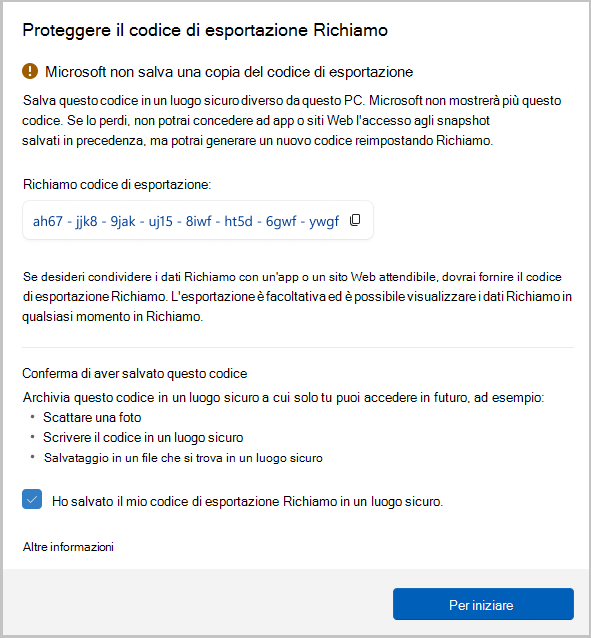
Importante
Il richiamo del codice di esportazione viene visualizzato una volta. Il codice non verrà visualizzato di nuovo. È possibile generare un nuovo codice reimpostando richiamo da >Richiamo & snapshot>Impostazioni avanzate, ma una reimpostazione eliminerà tutti gli snapshot salvati in precedenza e le impostazioni richiamo. Non condividere mai il codice di esportazione con altri utenti se non con app e siti Web attendibili.
Se si sospetta che qualcuno abbia accesso non autorizzato al codice di esportazione o se lo si perde, è consigliabile reimpostare Richiama.
Come esportare il richiamo di snapshot
Se si sceglie di esportare il Richiamo snapshot, sono disponibili due opzioni per l'esportazione:
- Esportare snapshot precedenti: un'unica esportazione di tutti i promemoria istantanei degli ultimi 7 giorni, degli ultimi 30 giorni o di tutti gli snapshot.
- D'ora in poi, esporta gli snapshot: avvia un'esportazione continua degli snapshot dal momento in cui attivi questa impostazione fino a quando non la disattivi o ripristini Richiamo. Verrà visualizzato un promemoria ogni 30 giorni in cui è abilitata l'esportazione continua.
Sarà possibile scegliere la cartella in cui esportare gli snapshot.
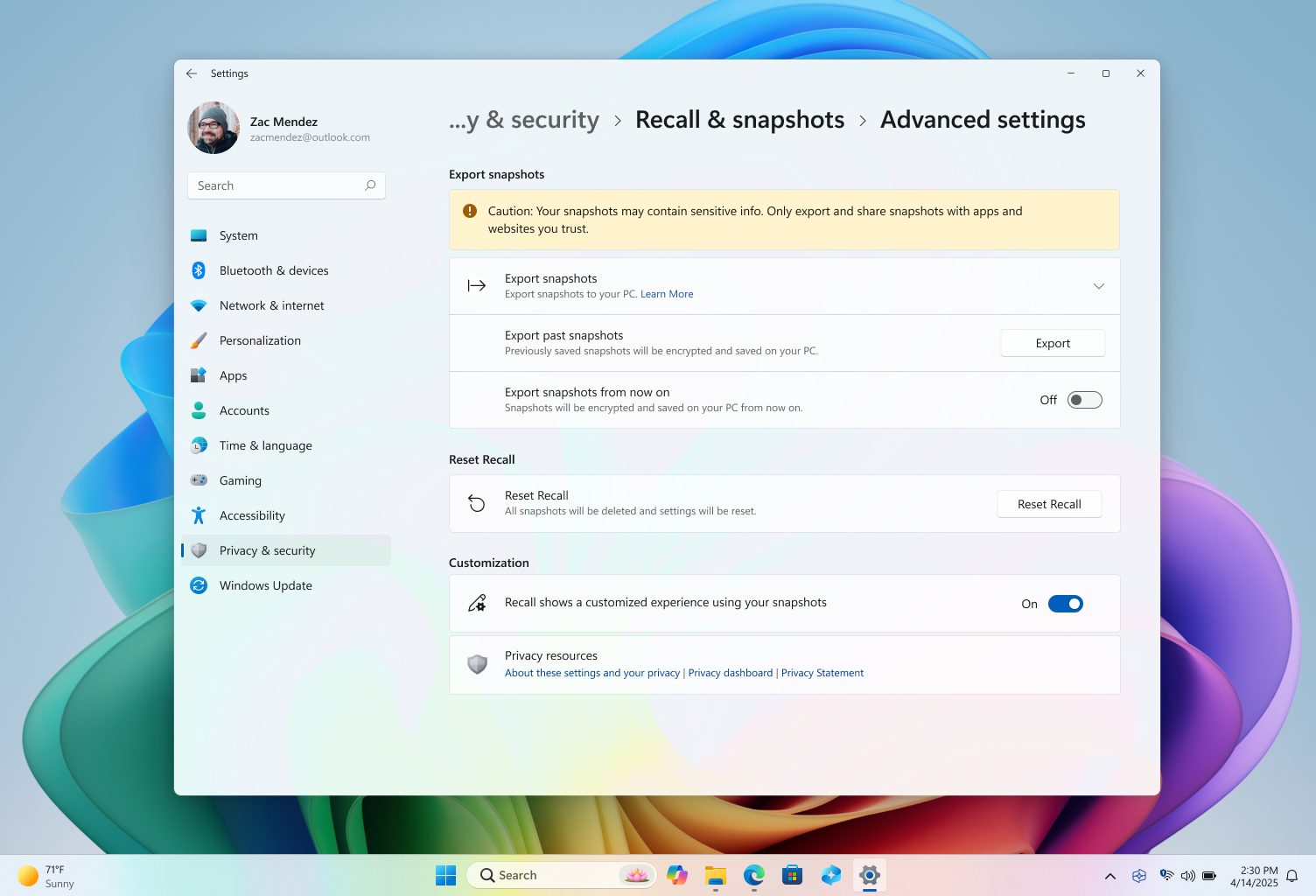
Esportare snapshot precedenti
Per esportare snapshot precedenti:
Vai a Impostazioni Impostazioni
>Privacy &richiamo della sicurezza >& snapshot>Impostazioni> avanzateEsporta snapshot>Esporta snapshot> precedentiEsporta.Scegliere l'intervallo di tempo per cui esportare gli snapshot, quindi scegliere Avanti. Puoi scegliere tra le opzioni seguenti:
- Ultimi 7 giorni
- Ultimi 30 giorni
- Tutto
Scegliere una cartella in cui esportare gli snapshot. È possibile creare una cartella personalizzata, ad esempio C:\Recall\Exported.
Confermare di voler esportare gli snapshot nella cartella scelta selezionando Esporta. Verrà richiesto di autorizzare l'esportazione usando Windows Hello.
Esportare istantanee d'ora in avanti
Per attivare l'opzione Esporta snapshot da ora in avanti:
- Vai a Impostazioni>Privacy &richiamo di sicurezza >& snapshot>Impostazioni> avanzateEsporta snapshot>Esporta.
- Nell'impostazione Esporta snapshot da ora in avanti spostare l'interruttore su Attivato.
- Selezionare Avanti, quindi scegliere una cartella in cui archiviare gli snapshot di richiamo esportati, ad esempio C:\Richiamo\Esportato.
- Confermare di voler esportare gli snapshot nella cartella scelta selezionando Esporta. Verrà chiesto di autorizzare l'esportazione continua di richiamare snapshot usando Windows Hello.
Per disattivare l'opzione Esporta snapshot d'ora in avanti:
- Vai a Impostazioni>Privacy &richiamo di sicurezza >& snapshot>Impostazioni> avanzateEsporta snapshot>Esporta.
- Nell'impostazione Esporta snapshot da ora in avanti sposta l'interruttore su Disattivato.
- Verrà chiesto di autorizzare la modifica dell'impostazione di esportazione tramite Windows Hello.
Condivisione delle informazioni e degli snapshot esportati per il richiamo
Se scegli di esportare il richiamo di snapshot da condividere con app o siti Web, dovrai fornire loro le informazioni seguenti:
- Il codice di esportazione del richiamo
- Il percorso della cartella in cui sono stati esportati il richiamo e gli snapshot, ad esempio C:\Recall\Exported.
Gli sviluppatori di app o siti Web possono seguire la documentazione pubblica e gli esempi per decrittografare gli snapshot dal dispositivo. Per informazioni per gli sviluppatori, vedere Decrittografare gli snapshot esportati dal richiamo.
Reimposta richiamo
Quando si reimposta Richiama, vengono eliminati tutti gli snapshot e vengono reimpostate tutte le impostazioni per il richiamo. La reimpostazione non elimina gli snapshot esportati in precedenza in una cartella o gli snapshot condivisi in precedenza con un'app o un sito Web che sono stati salvati da tali terze parti. Alla successiva apertura dell'opzione Richiama o attiva il salvataggio degli snapshot, verrà nuovamente eseguita la configurazione iniziale. Nell'AEA verrà visualizzato un nuovo richiamo del codice di esportazione quando si reimposta Richiama.
Per reimpostare il richiamo:
- Vai a Impostazioni>Privacy & sicurezza>Richiamo & snapshot>Impostazioni avanzate, quindi seleziona Reimposta richiamo.
- Verifica di voler eliminare tutti gli snapshot e reimposta le impostazioni di Richiamo selezionando Reimposta.
- Autorizzare la reimpostazione usando Windows Hello.
Domande frequenti su esportazione
Come è consigliabile mantenere sicuro il codice di esportazione del richiamo?
È consigliabile archiviare il codice di esportazione Richiamo in un luogo sicuro accessibile solo all'utente, ad esempio:
- Scattare una foto
- Scrivere il codice in un luogo sicuro
- Salvataggio in un file che si trova in un luogo sicuro
Cosa succede se perdo il codice di esportazione Richiamo?
Se si perde il codice, l'app o il sito Web non sarà in grado di decrittografare gli snapshot esportati e condivisi. La mancata presenza di un codice non influirà sulla possibilità di usare il richiamo. Se desideri esportare e condividere i tuoi snapshot, dovrai generare un nuovo codice. È possibile generare un nuovo codice reimpostando richiamo. Tuttavia, una reimpostazione comporta l'eliminazione di tutti gli snapshot di richiamo e la reimpostazione di tutte le impostazioni per il richiamo. La reimpostazione non elimina gli snapshot esportati in precedenza in una cartella o gli snapshot condivisi in precedenza con un'app o un sito Web che sono stati salvati da tali terze parti. Se si sospetta che qualcuno abbia accesso non autorizzato al codice di esportazione o se lo si perde, è consigliabile reimpostare Richiama. Dopo la reimpostazione, quando attivi di nuovo il salvataggio degli snapshot, verrà generato un nuovo codice.
Perché il codice viene visualizzato una sola volta durante l'installazione?
In base alle procedure consigliate del settore, il codice di esportazione viene visualizzato una sola volta durante la configurazione iniziale per garantire il controllo dell'esportazione dei dati del richiamo da parte dell'utente e solo da parte dell'utente. Microsoft non ha accesso al codice di esportazione e non può aiutarti a recuperarlo in caso di perdita.
Perché gli snapshot esportati vengono crittografati?
Le informazioni e gli snapshot del richiamo esportati vengono crittografati perché potrebbero includere informazioni riservate. La crittografia di questi dati contribuisce a mantenere la sicurezza delle informazioni, assicurando che gli snapshot siano accessibili solo all'app o al sito Web con cui si condivide il codice di esportazione.
Come vengono crittografati gli snapshot esportati?
Le informazioni di richiamo e gli snapshot sono crittografati utilizzando standard di crittografia a livello di settore. Una volta decrittografati, gli snapshot vengono .jpg file. I metadati associati per ogni .jpg sono un file .json .
Articoli correlati
Ripercorri i tuoi passi con Richiamo
Gestire il richiamo (per gli amministratori IT)