
Il richiamo (anteprima) è un'esperienza esclusiva per i PC Copilot+ che ti aiuterà a trovare e ricordare facilmente ciò che hai visto con il linguaggio naturale. Per fornire tale memoria "fotografica", è possibile optare per il salvataggio periodico delle istantanee dello schermo. È possibile cercare rapidamente gli snapshot per trovare elementi nel Copilot+ PC. Ad esempio, puoi cercare contenuti che hai visto in app, siti Web, immagini e documenti. Il richiamo non registra l'audio né salva il video continuo. Inoltre, non salva il video di gioco quando la modalità di gioco è attiva su piattaforme che la supportano.
Hai sempre il controllo di ciò che viene salvato come snapshot. È possibile disabilitare il salvataggio di snapshot, sospendere temporaneamente, filtrare app e siti Web ed eliminare gli snapshot in qualsiasi momento.
Per mantenere la privacy, Richiama elabora il contenuto localmente nel Copilot+ PC e lo archivia in modo sicuro nel dispositivo. Ogni volta che avvii richiamo o modifica le impostazioni di richiamo, ti verrà chiesto di confermare che stai usando Windows Hello. Questa pagina ti aiuterà a capire come puoi controllare la tua esperienza di richiamo.
Scelta dell'utente dall'inizio
Per ogni nuovo utente nel dispositivo, l'utente può acconsentire esplicitamente a salvare snapshot utilizzando Richiama. Se non si sceglie di acconsentire esplicitamente, questa opzione sarà disattivata per impostazione predefinita e gli snapshot non verranno salvati. Puoi anche rimuovere il richiamo usando Attiva o disattiva le funzionalità di Windows in Windows.
Se sono presenti più utenti che accedono al PC con account diversi, ogni utente deve acconsentire esplicitamente eseguendo una delle operazioni seguenti:
- Avvio del richiamo e esecuzione della configurazione
- Spostando l'interruttore su Attivato per l'opzione Salva snapshot in Impostazioni di> WindowsPrivacy & sicurezza>Richiamo & snapshot
Ogni utente vedrà Richiamo aggiunto alla barra delle applicazioni quando raggiunge il desktop. Ogni utente avrà un'icona Richiama snapshot sulla barra delle applicazioni che segnala quando vengono salvati snapshot e consente di sospendere rapidamente il salvataggio degli snapshot. L'icona dell'area di notifica ne modifica l'aspetto quando gli snapshot vengono salvati, sospesi o quando si verificano filtri. L'icona dell'area di notifica è assente se l'opzione Salva snapshot è impostata su Disattivato nelle impostazioni richiama & snapshot.
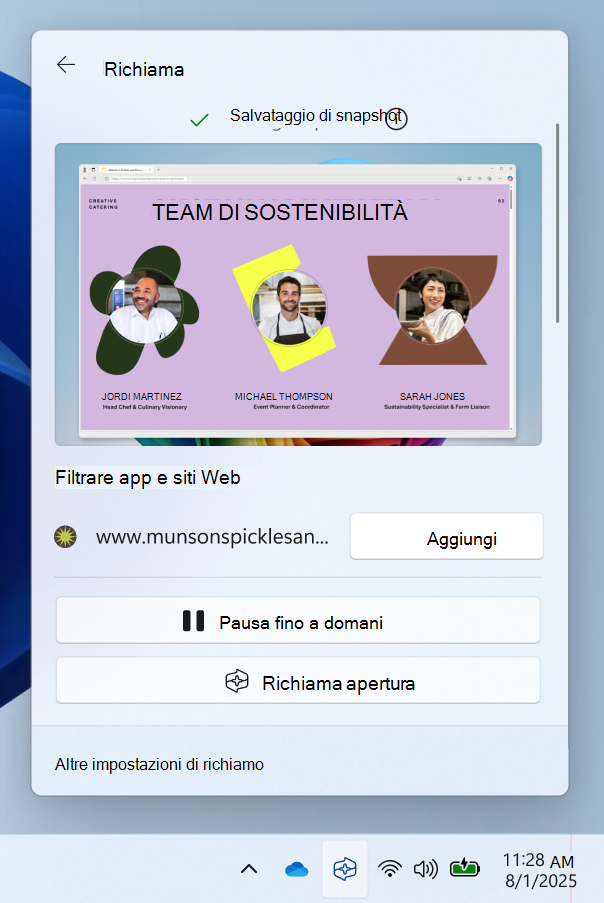
È possibile attivare o disattivare il salvataggio di snapshot in qualsiasi momento accedendo a Impostazioni>privacy & sicurezza>Richiamo & snapshot. Puoi anche sospendere temporaneamente gli snapshot selezionando l'icona Richiama nell'area di notifica del PC e selezionando l'opzione di sospensione. Quando si modificano le impostazioni per Richiama, verrà chiesto di autorizzare questa modifica usando le credenziali di Windows Hello.
Per impostazione predefinita, Richiama personalizza la home page usando gli snapshot recenti e l'utilizzo delle app. Se preferisci non avere una home page personalizzata, puoi modificare l'impostazione Richiama mostra un'esperienza personalizzata utilizzando l'impostazione snapshot su Disattivato da Impostazioni>Privacy & sicurezza>Richiamo & snapshot>Impostazioni avanzate.
Filtraggio di app, siti Web e informazioni riservate dagli snapshot
Puoi escludere app e siti Web dal salvataggio come snapshot. Puoi aggiungere app e siti Web in qualsiasi momento accedendo a Impostazioni>privacy & sicurezza>Richiama snapshot & nel tuo PC. Per le informazioni riservate, è possibile usare l'impostazione filtro informazioni riservate , abilitata per impostazione predefinita, che consente di filtrare gli snapshot quando vengono rilevate informazioni potenzialmente riservate, ad esempio password, carte di credito e altro ancora.
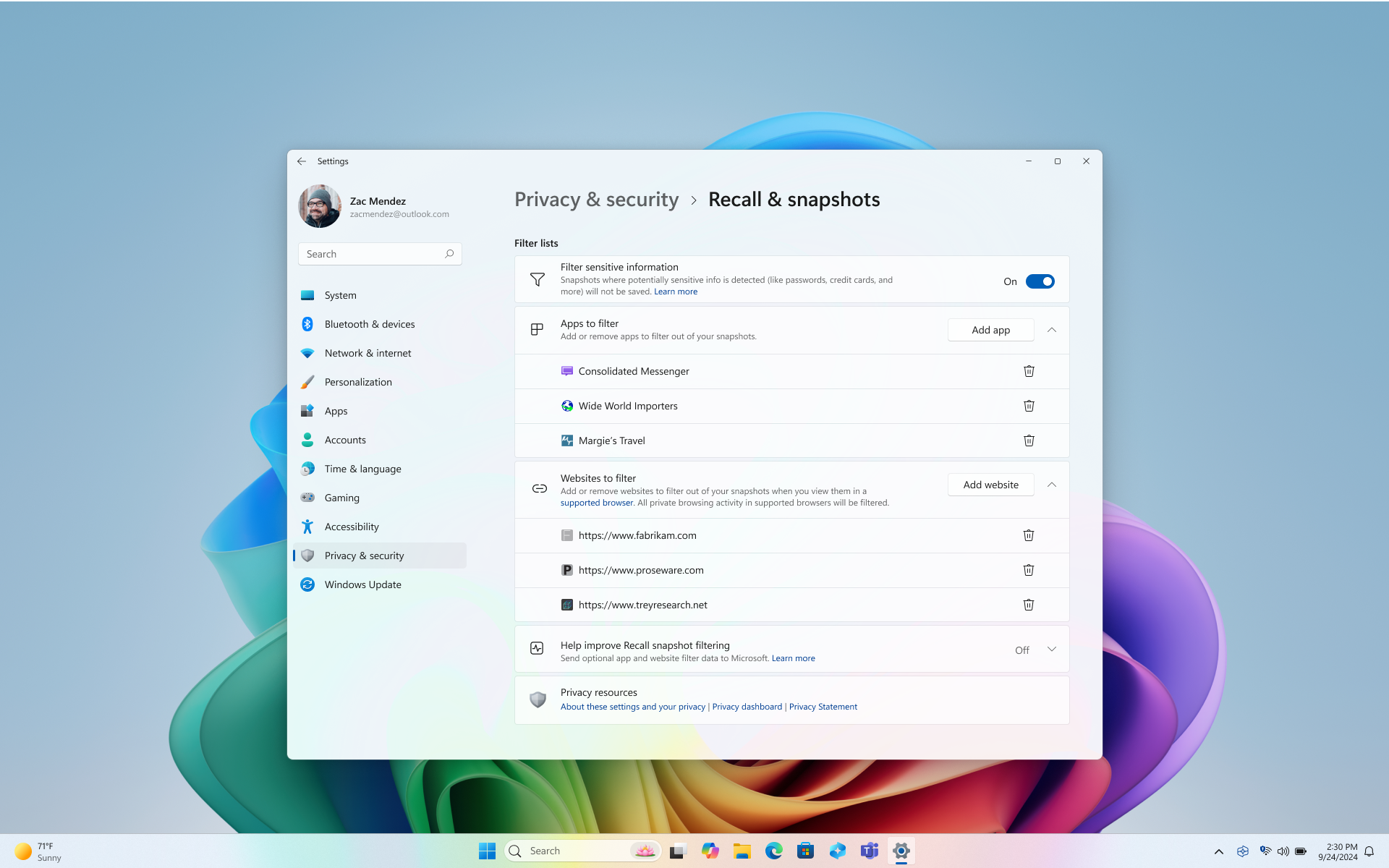
Per mantenere la privacy, richiama include le caratteristiche di filtro seguenti:
L'applicazione di filtri a siti Web specifici funziona solo nei browser supportati, ad esempio Microsoft Edge, Firefox, Opera e Google Chrome. Hai sempre la possibilità di filtrare tutte le attività di esplorazione aggiungendo un filtro app per un browser. Per aggiungere il supporto per il filtro dei siti Web, gli sviluppatori devono implementare le API di richiamo delle attività.
- Tenere presente che i siti Web vengono filtrati quando sono in primo piano o si trovano nella scheda attualmente aperta di un browser supportato. Parti di siti Web filtrati possono comunque essere visualizzate in snapshot, ad esempio contenuto incorporato, cronologia del browser o una scheda aperta non in primo piano.
La tua attività di esplorazione privata non verrà salvata come snapshot quando usi Microsoft Edge, Firefox, Opera, Google Chrome o altri browser basati su Chromium.
Windows tratta il materiale protetto con DRM (Digital Rights Management) allo stesso modo; come altre app di Windows, ad esempio lo Strumento di cattura, il richiamo non archivierà il contenuto DRM.
Il filtro delle informazioni riservate è attivato per impostazione predefinita e consente di ridurre la memorizzazione di password, numeri di carta di identità e numeri di carta di credito nel richiamo. Le informazioni riservate rimangono sempre nel dispositivo, indipendentemente dal fatto che l'impostazione filtro informazioni riservate sia attivata o disattivata. Per altre informazioni sui tipi di informazioni riservate filtrate, vedere Riferimento per il filtro delle informazioni riservate in Richiamo.
Gli snapshot non verranno salvati quando vengono utilizzati client desktop remoto supportati. Le sessioni di connessione desktop remoto dei seguenti client sono filtrate dagli snapshot:
- Connessione Desktop remoto (mstsc.exe)
- VMConnect.exe
- desktop virtuale Azure (MSI)
- Applicazioni remote integrate in locale (RAIL)
Nota
I client verranno salvati tramite richiamo, a meno che il client non implementi la protezione dell'acquisizione dello schermo, ad esempio la protezione dell'acquisizione dello schermo in Azure desktop virtuale. I client possono controllare la modalità di implementazione della protezione dell'acquisizione dello schermo e possono consentire il salvataggio di alcune pagine, ma non la sessione remota. I clienti possono sempre aggiungere filtri per app client specifiche. Contatta il provider del software client remoto per i dettagli sui criteri di ritaglio di schermata.
Se ti rendi conto che uno snapshot contiene un sito Web o un'app che non hai ancora filtrato, puoi scegliere Elimina tutto il contenuto degli snapshot attualmente salvati per un'app o un sito Web nei risultati della ricerca per Richiama o durante la visualizzazione di uno snapshot.
Quando selezioni l'opzione Adesso in Richiama, viene scattata una snapshot che filtra le finestre delle esplorazioni private, le app filtrate e i siti Web filtrati. Questi snapshot vengono salvati solo se hai abilitato il salvataggio degli snapshot. Quando il salvataggio degli snapshot non è abilitato, nella parte inferiore della finestra Richiama viene visualizzata una notifica che informa che lo snapshot dell'opzione Ora non verrà salvato.
Puoi verificare che il filtro sia attivo controllando se l'icona Richiama nell'area di notifica ha un badge di filtro sopra quando ti trovi su un'app o un sito Web filtrato o quando è aperta una finestra di esplorazione privata.
L'applicazione di filtri non impedisce a browser, provider di servizi Internet (ISP), siti Web, organizzazioni o altri utenti di sapere che è stato eseguito l'accesso al sito Web e di tenere traccia delle attività dell'utente.
Per impostazione predefinita, gli elenchi di filtri per app e siti Web non vengono condivisi.
Spazio di archiviazione snapshot: il contenuto rimane locale
Abbiamo integrato la privacy e la sicurezza nel design di Recall da zero. Con Copilot+ PC ottieni una potente intelligenza artificiale che viene eseguita localmente nel tuo dispositivo. Nessuna connessione Internet o cloud è necessaria o usata per salvare e analizzare snapshot. Gli snapshot e i dati associati vengono archiviati in locale nel dispositivo. Il richiamo non condivide snapshot o dati associati con Microsoft o terze parti, né viene condiviso tra utenti di Windows diversi sullo stesso dispositivo. Windows ti chiederà l'autorizzazione prima di salvare gli snapshot. Hai sempre il controllo e puoi eliminare snapshot, metterli in pausa o disattivarli in qualsiasi momento. Qualsiasi opzione futura per la condivisione dei dati da parte dell'utente richiederà un'azione esplicita e consapevole da parte dell'utente. Come qualsiasi altra funzionalità di Windows, alcuni dati di diagnostica possono essere forniti in base alle impostazioni di privacy dell'utente. Per altre informazioni sui dati di diagnostica, vedi Diagnostica, feedback e privacy in Windows.
Il richiamo non condivide snapshot con altri utenti che hanno eseguito l'accesso a Windows nello stesso dispositivo. Microsoft non può accedere o visualizzare gli snapshot. Il richiamo richiede la conferma dell'identità prima dell'avvio e prima di poter accedere agli snapshot, quindi è anche necessario registrarsi a Windows Hello se non si è già registrati. Devi avere almeno un'opzione di accesso biometrico abilitata per Windows Hello, il riconoscimento facciale o un'impronta digitale, per avviare e usare il richiamo. Prima che gli snapshot inizino a essere salvati nel tuo dispositivo, dovrai aprire Richiama e autentica. Il richiamo sfrutta la decrittografia just in time protetta da Windows Hello ESS (Enhanced Sign-in Security). Gli snapshot e le eventuali informazioni associate nel database vettoriale sono sempre crittografati. Le chiavi di crittografia sono protette tramite Trusted Platform Module (TPM), che è collegato all'identità ESS di Windows Hello e può essere utilizzata dalle operazioni all'interno di un ambiente sicuro chiamato Identity security basata sulla virtualizzazione (VBS Identity). Questo significa che altri utenti non possono accedere a queste chiavi e quindi non è possibile decrittografare queste informazioni. Crittografia dispositivo o BitLocker sono abilitati per impostazione predefinita in Windows 11. Per altre informazioni, vedi Richiamo dell'architettura per la sicurezza e la privacy nel blog sull'esperienza Windows.
Puoi eliminare gli snapshot in qualsiasi momento accedendo a Impostazioni>privacy & sicurezza>Richiamo & snapshot nel PC. Windows imposta una dimensione di archiviazione massima da usare per gli snapshot, che è possibile modificare in qualsiasi momento. Una volta raggiunto il limite massimo, gli snapshot meno recenti vengono eliminati automaticamente. È anche possibile scegliere per quanto tempo è possibile salvare gli snapshot nel dispositivo.
In alcuni casi, il richiamo otterrà artefatti da Internet dal dominio di primo livello dell'URL snapshot. Ad esempio, può ottenere favicons (icone del sito Web) o altri metadati del sito Web. Richiama usa questi elementi per offrirti un'esperienza migliore durante l'esplorazione della sequenza temporale di richiamo o dei risultati della ricerca.
Sicurezza incorporata
La sicurezza che protegge il richiamo del contenuto è la stessa per tutti i contenuti presenti nel dispositivo. Microsoft offre molte funzionalità di sicurezza integrate dal chip al cloud per proteggere Richiama contenuto insieme ad altri file e app nel tuo dispositivo Windows.
- PC con core protetto: tutti i PC Copilot+ saranno PC protetti core. Questa funzionalità è lo standard di sicurezza più alto per i dispositivi Windows 11 da includere nei PC consumer. Per ulteriori informazioni, vedi PC con core protetto.
- Microsoft Pluton processore sicurezza sarà incluso per impostazione predefinita nei PC Copilot+. Per altre informazioni, vedere Microsoft Pluton.
- Copilot+ PC dispositivi con hardware compatibile verranno forniti con Windows Hello ESS (Enhanced Sign-in Security), che consente un accesso più sicuro usando dati biometrici o un PIN specifico del dispositivo. Per altre informazioni, vedere Windows Hello Enhanced Sign-in Security (ESS).For more information, see Windows Hello Enhanced Sign-in Security (ESS).
Il nostro obiettivo rimane semplice: rendere più semplice la sicurezza e avere fiducia in Windows. L'Sicurezza di Windows Book è disponibile per aiutare gli utenti a ottenere maggiori informazioni su ciò che rende più semplice la protezione con Windows.
Articoli correlati
- Ripercorri i tuoi passi con Richiamo
- Aggiornamento sull'architettura di sicurezza e privacy del richiamo | Blog dell'esperienza Windows
- Gestire il richiamo (per gli amministratori IT)
Nota
Il richiamo è attualmente in stato di anteprima. Se non ti piace qualcosa, puoi inviare feedback a Microsoft selezionando ... quindi l'icona Feedback in Richiama. L'invio di feedback invierà dati da Richiamo a Microsoft, inclusi gli screenshot allegati al feedback.