
Riepilogo
La modifica della modalità colore e dei colori principali sul dispositivo può migliorare significativamente l'esperienza utente fornendo un'interfaccia più personalizzata e visivamente accattivante. Sia che tu preferisca un tema chiaro o scuro o desideri aggiungere un tocco di colore alla tua interfaccia utente, la modifica di queste impostazioni è semplice e può essere eseguita in pochi passaggi.
Modalità colore
Windows supporta due modalità di colore primarie: chiaro e scuro. La modalità chiara offre un aspetto luminoso e pulito, ideale per ambienti ben illuminati, mentre la modalità scura fornisce un'interfaccia più scura che è più facile per gli occhi in condizioni di scarsa illuminazione. Il passaggio da una modalità all'altra consente di ridurre l'affaticamento degli occhi e migliorare la leggibilità in base all'ambiente circostante.
Esempio di modalità chiara:
Esempio di modalità oscura:
Nota
Alcune applicazioni consentono di impostare singolarmente la modalità scura o chiara, separatamente dalla modalità colore di Windows. Inoltre, non tutte le applicazioni supportano la modalità scura.
Per cambiare la modalità colore:
- Nell'
 app Impostazioni nel dispositivo Windows
selezionare Colori personalizzazione>.
- In Scegli la modalità puoi selezionare la modalità Chiara, Scura o Personalizzata :
La modalità scura dispone di colori progettati per funzionare bene in un ambiente poco illuminato. Questa opzione è per il menu Start, la barra delle applicazioni e il centro notifiche.
La modalità luce è progettata per funzionare bene durante le ore diurne.
Nota
La modalità chiara non personalizza il colore del menu Start, della barra delle applicazioni e del centro notifiche (questa opzione è disponibile solo per le modalità scure e personalizzate).
La modalità personalizzata offre opzioni tra il chiaro e il scuro.
Colore di evidenziazione
Il colore principale viene usato per evidenziare elementi importanti nell'interfaccia utente, ad esempio pulsanti, collegamenti e altri componenti interattivi. Il colore può essere personalizzato in base alle tue preferenze personali o per completare il tema generale del tuo dispositivo. Selezionando un colore principale, puoi aggiungere un tocco di personalità alla tua interfaccia, rendendola più coinvolgente e visivamente coesa.
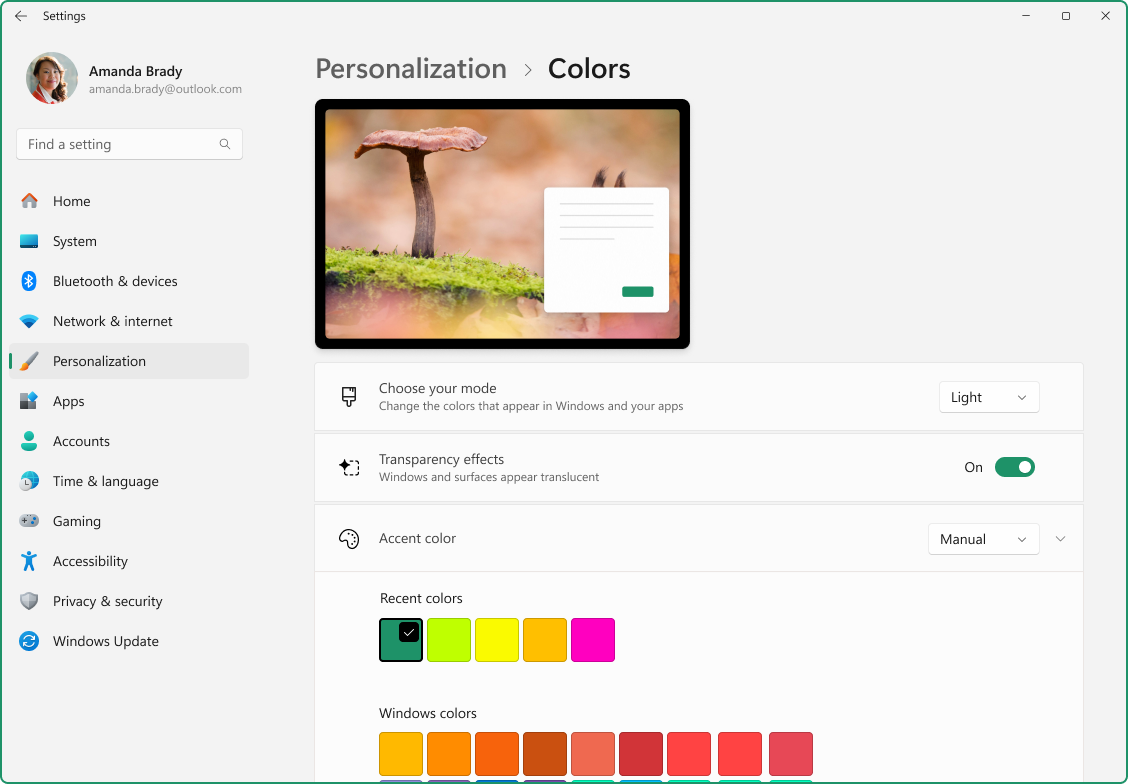
Per modificare il colore principale:
- Nell'app Impostazioni nel dispositivo Windows
selezionare Colori personalizzazione>.
Puoi lasciare che Windows selezioni automaticamente un colore principale dallo sfondo oppure puoi scegliere un colore personalizzato.
- Per fare in modo che Windows selezioni automaticamente un colore principale, selezionare Automatico.
- Per selezionare manualmente un colore principale, selezionare Manuale. Quindi seleziona un colore in Colori recenti o Colori di Windows oppure seleziona Visualizza colori per un'opzione ancora più dettagliata.
Mostra colore principale sulla schermata Start e sulla barra delle applicazioni
Questa opzione consente di personalizzare l'esperienza di Windows applicando il colore principale scelto al menu Start, alla barra delle applicazioni e al centro notifiche. Se abilitata, il colore principale selezionato verrà visualizzato in modo prominente su questi elementi, conferendo al desktop un aspetto coesivo e personalizzato. Questa impostazione è disponibile solo se si seleziona Scuro o Personalizzato come modalità colore di Windows.

Mostra il colore principale sulle barre del titolo e sui bordi delle finestre
Questa opzione consente di applicare il colore principale selezionato alle barre del titolo e ai bordi delle finestre. Se abilitata, il colore principale verrà visualizzato sulla barra orizzontale nella parte superiore di ogni finestra e sui bordi intorno alle finestre, fornendo un aspetto coerente e personalizzato in tutto il desktop.
Effetti di trasparenza
Gli effetti trasparenza possono essere abilitati o disabilitati in base alle proprie preferenze. Questi effetti fanno apparire alcuni sfondi e superfici delle finestre leggermente trasparenti con una sfocatura acrilica. Ciò può migliorare l'aspetto visivo del desktop aggiungendo un senso di profondità e stratificazione all'interfaccia.
Filtri colore e temi di contrasto
Windows offre opzioni affidabili per la configurazione di temi di contrasto e filtri colore, semplificando l'interazione con i dispositivi degli utenti con disabilità visive o specifiche esigenze di accessibilità.
- I temi di contrasto migliorano la visibilità del testo e degli elementi dell'interfaccia utente usando combinazioni di colori distinte, che possono essere personalizzate in base alle preferenze individuali.
- I filtri colore cambiano la tavolozza dei colori sullo schermo per aiutare gli utenti a distinguere gli elementi che differiscono solo per il colore.
Per altre informazioni, vedi Modificare il contrasto dei colori in Windows e Usare i filtri dei colori in Windows.