

Nota
Il supporto per Windows 10 è terminato il 14 ottobre 2025
- Dopo il 14 ottobre 2025, Microsoft non fornirà più aggiornamenti software gratuiti da Windows Update, assistenza tecnica o correzioni per la sicurezza per Windows 10. Il PC continuerà a funzionare, ma ti consigliamo di passare a Windows 11.
- Ulteriori informazioni
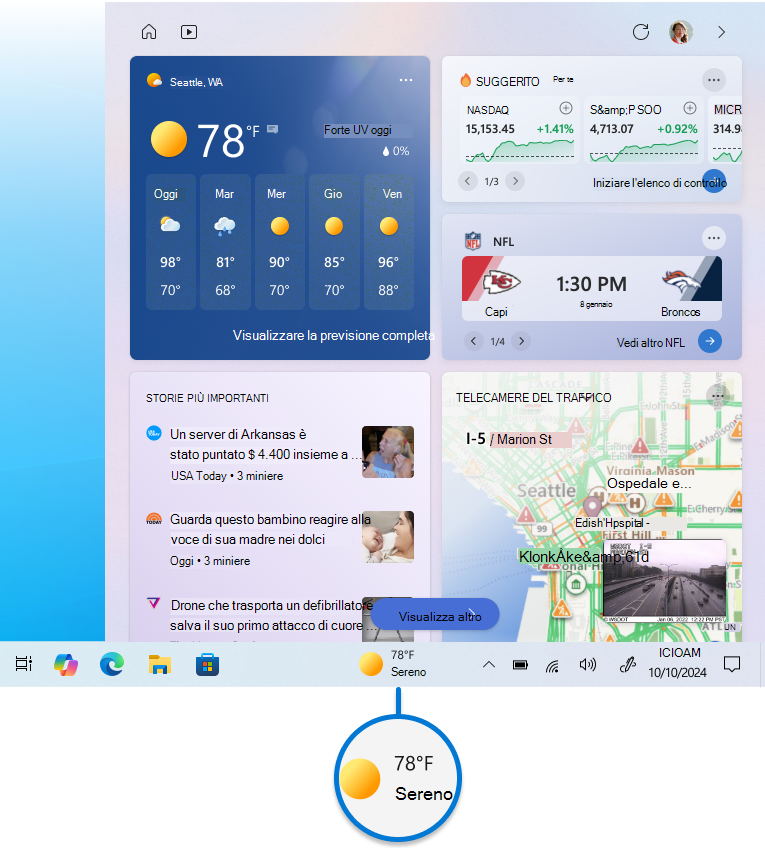
La funzionalità Notizie e interessi di Windows 10 è progettata per tenerti informato e aggiornato direttamente dalla barra delle applicazioni di Windows. Con questa funzionalità è possibile accedere facilmente ad aggiornamenti meteo, notizie e altri interessi senza dover passare da un'app o da un sito Web all'altro. Puoi visualizzare le condizioni meteo correnti della tua posizione direttamente sulla barra delle applicazioni e passare il puntatore del mouse sull'icona per visualizzare informazioni concise e analizzabili su argomenti come sport, azioni, notizie locali e titoli dell'ultima ora.
Notizie e interessi utilizza schede informative per visualizzare vari tipi di contenuti. Ogni scheda rappresenta un argomento specifico, ad esempio il meteo, le storie principali, lo sport, le azioni e il traffico. Queste schede si aggiornano nel tempo per fornire le informazioni più recenti. Hai la flessibilità di personalizzare il feed di notizie e interessi in base alle tue preferenze aggiungendo o rimuovendo le schede informative. Ciò significa che puoi personalizzarlo per visualizzare le informazioni più importanti per te, rendendolo un modo comodo per rimanere connesso e informato durante la giornata.
Per aprire notizie e interessi, passa il mouse o seleziona il pulsante notizie e interessi sulla barra delle applicazioni.
Personalizza notizie e interessi
Le sezioni seguenti descrivono le operazioni comuni per personalizzare notizie e interessi. Espandi ogni sezione per altre informazioni:
Aprire il feed al passaggio del puntatore del mouse
Windows 11: apri il widget Notizie e interessi, seleziona Impostazioni. Per modificare il comportamento, attiva o disattiva l'opzione Apri la scheda widget al passaggio del mouse .
Windows 10: puoi dare un'occhiata al feed passando il mouse sull'icona meteo. Per modificare questo comportamento, fai clic con il pulsante destro del mouse su uno spazio vuoto nella barra delle applicazioni, seleziona Notizie e interessi e scegli Apri al passaggio del mouse per deselezionare la casella.
Modificare la località o la lingua
Puoi aggiornare manualmente la località e la lingua principali per ottenere contenuti più pertinenti. Apri notizie e interessi sulla barra delle applicazioni, quindi seleziona l'icona  del tuo account utente .
- Seleziona Posizione per impostare la posizione principale e visualizzare contenuti più pertinenti per tale posizione. Verrà aggiornata anche la posizione usata per il meteo sulla barra delle applicazioni.
- Seleziona il menu a discesa Lingua e contenuto per selezionare una lingua appropriata per i contenuti del feed.
Per modificare la posizione di casa e di lavoro per il traffico, seleziona i tre punti sulla scheda del traffico e seleziona Modifica posizione di casa o Modifica posizione di lavoro.
Modificare le unità di temperatura
La barra delle applicazioni può visualizzare la temperatura in gradi Celsius (°C) o Fahrenheit (°F). Per passare da un'unità all'altra, seleziona l'icona notizie e interessi sulla barra delle applicazioni, seleziona i  tre punti sulla scheda meteo e seleziona Celsius o Fahrenheit.
È possibile modificare l'aspetto di notizie e interessi nella barra delle applicazioni. Per visualizzare solo l'icona meteo e risparmiare spazio sulla barra delle applicazioni, puoi passare alla modalità solo icona. Fare clic con il pulsante destro del mouse su qualsiasi spazio vuoto nella barra delle applicazioni e selezionareMostra solo iconaNotizie e interessi>.
Ridurre gli aggiornamenti della barra delle applicazioni
Nota
Questa opzione non è disponibile in Windows 11.
Gli aggiornamenti della barra delle applicazioni mostrano contenuto personalizzato e ruotato direttamente sulla barra delle applicazioni. Le schede informazioni pertinenti vengono visualizzate anche in visualizzazione espansa nel feed.
Per disattivare gli aggiornamenti della barra delle applicazioni in Windows 10, fai clic con il pulsante destro del mouse su uno spazio vuoto della barra delle applicazioni e seleziona Notizie e interessi>Riduci gli aggiornamenti della barra delle applicazioni. Una volta selezionata questa opzione, verranno visualizzate solo le informazioni meteo sulla barra delle applicazioni.
Nota
Se una scheda informazioni è disattivata, non si otterranno gli aggiornamenti a rotazione della barra delle applicazioni relativi a tale scheda informazioni.
Attivare e disattivare la funzionalità notizie e interessi
Windows 11: fare clic con il pulsante destro del mouse su uno spazio vuoto della barra delle applicazioni e selezionare Impostazioni della barra delle applicazioni. Per modificare il comportamento, attiva o disattiva l'opzione Widget .
Windows 10: fare clic con il pulsante destro del mouse su uno spazio vuoto nella barra delle applicazioni e selezionare Notizie e interessi>Disattiva. Una volta disattivati notizie e interessi, il meteo non verrà più visualizzato sulla barra delle applicazioni. Per attivare notizie e interessi, fai clic con il pulsante destro del mouse su uno spazio vuoto nella barra delle applicazioni e seleziona Notizie e interessi>Mostra icona e testo.
Personalizza il tuo feed
Notizie e interessi visualizza contenuti su una varietà di argomenti. Ogni argomento è contenuto in una scheda informazioni che si aggiorna nel tempo.
Selezionare e cambiare i profili Microsoft Edge
Accedi a Microsoft Edge per personalizzare la tua esperienza di notizie e interessi con gli argomenti che ti interessano.
Se hai più profili in Microsoft Edge, seleziona il profilo che vuoi usare. Apri notizie e interessi sulla barra delle applicazioni, quindi seleziona l'icona > del tuo account utente Passare a un altro profilo> Seleziona un altro profilo da usare.
È possibile gestire i diversi profili da Microsoft Edge. Per altre informazioni, vedere Accedere e creare più profili in Microsoft Edge.
Attivare e disattivare le schede informazioni
È possibile attivare o disattivare le schede informative relative a meteo, denaro, sport e altro accedendo alla scheda, selezionando il pulsante Altre opzioni e quindi scegliendo l'opzione per nascondere la scheda.
Per gestire tutte le schede informative, apri notizie e interessi sulla barra delle applicazioni, quindi seleziona l'icona del tuo account utente . Scegli l'opzione Schede informative e attiva o disattiva le schede di interesse.
Gestisci i tuoi interessi e le fonti seguite
Il feed diventerà più personalizzato nel tempo ed ecco i passaggi per configurare le origini preferite. Apri notizie e interessi sulla barra delle applicazioni, quindi seleziona l'icona del tuo account utente .
Selezionare Gestisci interessi, che apre la pagina di personalizzazione. Da qui, è possibile:
- Usare la casella di ricerca per cercare gli argomenti o gli editori da seguire.
- Cerca gli argomenti per categoria e seleziona quelli che ti interessano.
- Visualizza e gestisci gli interessi e gli editori che hai seguito nella sezione seguente .
Scegli le storie che ti piacciono
Puoi anche ottimizzare il feed nelle tue preferenze ogni volta che vedi una storia:
- Seleziona il pulsante
 Chiudi per rimuovere l'articolo e fornire feedback come Non interessato a questa storia o Blocca l'editore.
 - Seleziona il pulsante Altre opzioni in una notizia e scegli di seguire l'editore.
Domande frequenti
Come viene determinata la mia posizione?
Alcune app o servizi che alimentano la tua esperienza di notizie e interessi possono personalizzare i contenuti utilizzando una stima della posizione in base ad alcuni componenti. Ad esempio, alcune app o servizi possono usare il servizio di posizione di Windows se è stata abilitata la posizione nel dispositivo Windows. Se non hai abilitato la posizione, potrebbero essere utilizzate anche altre tecnologie come Bluetooth, Wi-Fi, modem cellulare e indirizzo IP. Queste app e questi servizi Microsoft stimano la posizione generale del dispositivo, come la città, il codice postale o l'area geografica, per offrire all'utente l'esperienza più pertinente.
Perché la personalizzazione non funziona come previsto?
Il feed apprende su di te nel tempo e rifletterà le tue preferenze, quindi potresti non osservare immediatamente i cambiamenti. Il contenuto viene visualizzato nel feed quando vengono visualizzati nuovi contenuti che soddisfano le impostazioni di personalizzazione. Le impostazioni di una scheda informazioni modificate vengono applicate dopo aver selezionato l'icona Aggiorna feed accanto all'icona dell'account utente.
Come si modificano le impostazioni di privacy?
È possibile accedere alle informazioni sulla privacy nel dashboard di privacy di Microsoft. Nel browser Microsoft Edge sono disponibili anche controlli predefiniti per limitare il monitoraggio da parte di inserzionisti e terze parti.