

Tutti i tipi di dispositivi Bluetooth possono essere associati a un dispositivo Windows, tra cui:
- Tastiere e mouse.
- Telefoni.
- Altoparlanti e cuffie.
- Stampanti e scanner.
- Molti altri tipi di dispositivi.
Per associare un dispositivo Bluetooth a Windows, il dispositivo Windows deve avere il Bluetooth. La maggior parte dei dispositivi Windows ha già il Bluetooth integrato. Se un dispositivo Windows non ha il Bluetooth, è possibile collegare un adattatore Bluetooth USB a una porta USB nel dispositivo Windows per aggiungere il Bluetooth.
Prima di iniziare, assicurati che il dispositivo Windows 11 supporti il Bluetooth. Per altre informazioni su come verificarlo, vedi Risolvere i problemi relativi al Bluetooth in Windows. Per informazioni sull'aggiunta di dispositivi non Bluetooth, vedere Aggiungere un dispositivo hardware a un dispositivo Windows.
Hai problemi con la riproduzione del video? Guardalo su YouTube.
Attivare il Bluetooth da Impostazioni/Barra delle applicazioni di Windows 11
Dopo aver verificato che il dispositivo Windows supporti il Bluetooth, è necessario attivarlo. Ecco la procedura:
Nell'app Impostazioni:
Per attivare il Bluetooth nell'app Impostazioni :
Nel dispositivo Windows, selezionare Start
 e quindi selezionare Impostazioni
 >Bluetooth & dispositivi
 .
Oppure
Seleziona il collegamento ai seguenti dispositivi di & Bluetooth :
Nella finestra Dispositivi & Bluetooth , accanto a
Bluetooth, assicurarsi che Bluetooth sia attivato.
Nelle impostazioni rapide:
Per trovare l'impostazione rapida per Bluetooth:
Selezionare l'icona della rete
 , del suono
 o della batteria
 accanto all'ora e alla data.
Seleziona il riquadro Bluetooth
per attivare e disattivare il Bluetooth.Se il Bluetooth è disattivato, il riquadro non viene evidenziato e potrebbe essere disattivato.
Se Bluetooth è attivato, il riquadro è evidenziato e riporta Connesso, Non connesso o mostra il dispositivo a cui è connesso tramite Bluetooth.

Importante
Potrebbe essere necessario aggiungere l'azione Bluetooth se non è visibile nelle impostazioni rapide. Per altre informazioni, vedi Notifiche e Non disturbare in Windows.
Associare un dispositivo Bluetooth
Accendi il dispositivo Bluetooth e rendilo individuabile. Il modo per rendere il dispositivo Bluetooth individuabile dipende dal dispositivo. Per informazioni su come rendere individuabile il dispositivo Bluetooth, consulta la documentazione del dispositivo o visita il sito Web del produttore.
Nel dispositivo Windows, selezionare l'icona della rete
, del suono o della batteria accanto all'ora e alla data sulla barra delle applicazioni.Selezionare la freccia di
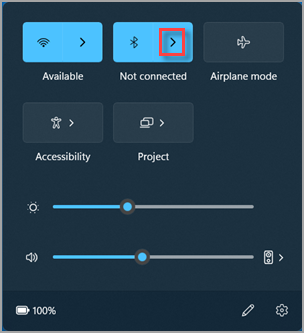
 espansione Gestisci dispositivi Bluetooth nell'impostazione rapida Bluetooth, quindi selezionare il dispositivo in Nuovi dispositivi. Potrebbe essere necessario scorrere I tuoi dispositivi per verificare che nuovi dispositivi diventino disponibili.
Segui eventuali istruzioni aggiuntive, quindi seleziona Fatto.
Quando il Bluetooth è attivato, il dispositivo Bluetooth e il dispositivo Windows si connettono automaticamente ogni volta che i due dispositivi si trovano nel raggio d'azione l'uno dall'altro.
Suggerimento
Se il dispositivo Bluetooth non viene visualizzato nell'elenco, potrebbe essere necessario impostare l'impostazione di individuazione dei dispositivi Bluetooth su Avanzate. Per informazioni su come fare, vedi Risolvere i problemi relativi al Bluetooth in Windows.
Accoppiare una stampante o uno scanner Bluetooth
Accendi la stampante o lo scanner Bluetooth e rendilo individuabile. Il modo per rendere individuabile una stampante o uno scanner Bluetooth dipende dal dispositivo. Per informazioni su come rendere rilevabile la stampante o lo scanner Bluetooth, consulta la documentazione del dispositivo o visita il sito Web del produttore.
Nel dispositivo Windows, selezionare Start
e quindi selezionare Impostazioni>Bluetooth & dispositivi>Stampanti & scanner .
Oppure
Seleziona i seguenti dispositivi > di & Bluetooth Collegamento a stampanti & scanner :
Nella finestra Stampanti & scanner dei dispositivi > di & Bluetooth selezionare il pulsante Aggiungi dispositivo accanto ad Aggiungi stampante o scanner.
Windows cerca e visualizza le stampanti o gli scanner locali trovati. Questo processo potrebbe richiedere alcuni minuti.
Una volta trovate le stampanti o gli scanner, seleziona il pulsante Aggiungi dispositivo accanto alla stampante o allo scanner desiderato.
In caso di problemi durante l'installazione di una stampante o di uno scanner, vedi Risolvere i problemi relativi alla stampante o Installare e usare uno scanner in Windows.
Associare un dispositivo Bluetooth utilizzando Associazione rapida
L'associazione rapida in Windows consente di associare rapidamente un dispositivo Bluetooth supportato a un dispositivo Windows. Se il dispositivo Bluetooth supporta l'associazione rapida, in Windows viene visualizzata una notifica quando:
- Il dispositivo Bluetooth è nelle vicinanze.
- È in modalità di associazione e può essere individuato.
- Attiva un dispositivo Bluetooth che supporti l'associazione rapida e rendilo individuabile. Il modo per rendere il dispositivo Bluetooth individuabile dipende dal dispositivo. Per informazioni su come rendere individuabile il dispositivo Bluetooth, consulta la documentazione del dispositivo o visita il sito Web del produttore.
- Se è la prima volta che il dispositivo usa Associazione rapida, viene visualizzata una notifica che chiede di consentire l'uso di Associazione rapida. Seleziona Sì per usare Associazione rapida.
- Quando viene visualizzata una notifica per un nuovo dispositivo Bluetooth trovato, seleziona Connetti.
 .
 o
 ) è disponibile accanto all'ora e alla data sulla barra delle applicazioni.
 > Notifichedi sistema
 >& azioni
 .
 Aggiungi e quindi seleziona Bluetooth
Suggerimento
Se sei un piccolo imprenditore e cerchi altre informazioni su come configurare Microsoft 365, visita Guida & formazione per le piccole imprese.