Quando si aggiungono immagini, forme o altri oggetti ai documenti di Word, vengono automaticamente impilati in singoli livelli man mano che vengono aggiunti. È possibile spostare le singole forme o altri oggetti o gruppi di oggetti in una pila.

Spostare un'immagine, una forma, una casella di testo o un oggetto WordArt
- Selezionare il bordo della WordArt, della casella di testo o della forma da spostare.
Per spostare più caselle di testo o forme, tenere premuto CTRL mentre si selezionano i bordi.
Nota
Prima di selezionare più oggetti, l'opzione di ancoraggio Testo a capo per ogni oggetto deve essere diversa da In linea con il testo. In ogni oggetto, fare clic con il pulsante destro del mouse su > Testo a capo > incorniciato, Ravvicinato, In...
Quando il cursore assume la forma della freccia a quattro punte, eseguire una o più delle operazioni seguenti:
- Trascinarla nella nuova posizione.
- Premere e tenere premuto CTRL mentre si preme un tasto di direzione per spostarsi con piccoli incrementi.
- Tenere premuto MAIUSC mentre lo si trascina per spostare l'oggetto solo orizzontalmente o verticalmente.

In alternativa, è possibile tagliare e incollare wordart, forme o caselle di testo. Fare clic con il pulsante destro del mouse sull'oggetto e premere CTRL++X. Premere CTRL++V per incollarlo.
Spostare una casella di testo, un oggetto WordArt o una forma avanti o indietro in una pila
Selezionare l'oggetto WordArt, la forma o la casella di testo per spostarsi verso l'alto o verso il basso nella pila.
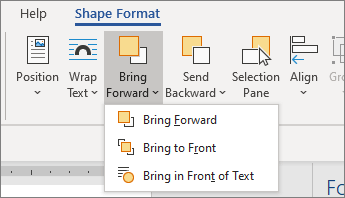
Passare a Formato forma o Formato strumenti disegno e selezionare una delle opzioni seguenti:
- Porta avanti per spostare l'oggetto verso l'alto di un livello.
- Porta in primo piano per spostare l'oggetto all'inizio della pila.
- Porta indietro per spostare l'oggetto verso il basso di un livello.
- Porta in secondo piano per spostare l'oggetto nella parte inferiore della pila.