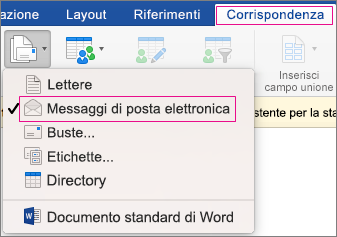
Per poter inviare posta elettronica in blocco tramite stampa unione, è necessario avere già installato un programma di posta elettronica compatibile CON MAPI, ad esempio Outlook o Gmail.
Il processo seguente presuppone che il messaggio che si intende inviare sia già stato creato per essere aperto in Microsoft Word.
Preparare il documento principale
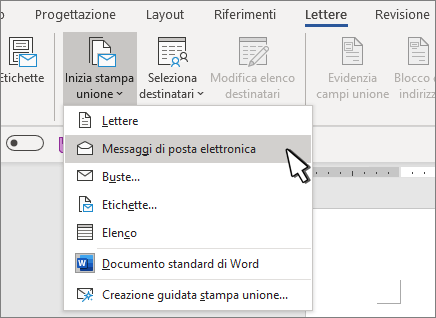
- Passare a Lettere>Iniziare la stampa unione>Messaggi di posta elettronica.
Configurare la lista di distribuzione
La lista di distribuzione è l'origine dati. Per altre informazioni, vedere Origini dati che è possibile usare per una stampa unione.
Suggerimenti
- Se non si ha una lista di distribuzione, sarà possibile crearne una durante la stampa unione.
- Se si usa un foglio di calcolo di Excel come origine dati, formattare i CAP come testo per evitare l'eliminazione automatica degli zeri iniziali. Per altre informazioni, vedere Formattare numeri, date e altri valori di stampa unione in Excel.
- Se si vogliono usare i contatti di Outlook come origine elenco, verificare che Outlook sia il programma di posta elettronica predefinito e che abbia la stessa versione di Word.
Collegare la lista di distribuzione al messaggio di posta elettronica
Verificare che l'origine dati contenga una colonna per gli indirizzi di posta elettronica e che sia presente un indirizzo di posta elettronica per ogni destinatario previsto.
- Passare a Lettere>Seleziona destinatari.
- Scegliere un'origine dati. Per altre informazioni, vedere Origini dati che è possibile usare per una stampa unione.
- Scegliere Salva file>.
Per altre informazioni su come modificare, ordinare o filtrare la lista di distribuzione, vedere Stampa unione: Modifica destinatari.
Aggiungere contenuto personalizzato al messaggio di posta elettronica
- Passare alla formula di apertura Lettere>.
- Scegliere un formato.
- Scegliere OK per inserire il campo unione.
- Scegliere Salva file>.
È anche possibile aggiungere al messaggio di posta elettronica altri campi unione dell'origine dati. Per altre informazioni, vedere Inserire campi di stampa unione.
Nota
Dopo aver inserito i campi, sarà necessario formattare manualmente la posta elettronica.
Per informazioni su come correggere una parte mancante degli indirizzi o di altri campi, vedere Stampa unione: Corrispondenza campi.
Per modificare il tipo di carattere, le dimensioni o la spaziatura del contenuto unito, selezionare il nome del campo unione e apportare le modifiche necessarie.
Anteprima e fine
Scegliere Anteprima risultati e quindi fare clic sul pulsante Record successivo
 o
o  visualizzare i nomi e gli indirizzi nel corpo della lettera.
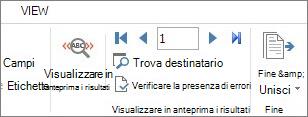
Scegliere Fine & Unione>per l'invio di messaggi di posta elettronica.

Nella casella A scegliere la colonna o il campo dell’indirizzo di posta elettronica dalla lista di distribuzione.
Nota
Word invia un singolo messaggio a ogni indirizzo di posta elettronica. Non è possibile cc o Ccn altri destinatari. Non è possibile aggiungere allegati, ma è possibile includere collegamenti,
Nella riga Oggetto digitare l'oggetto del messaggio.
Nella casella Formato posta scegliere HTML (impostazione predefinita) o Testo normale per inviare il documento come corpo del messaggio di posta elettronica.
In Invia record selezionare una delle opzioni seguenti:
- Tutti i record (impostazione predefinita).
- Record corrente per inviare il messaggio solo al record visualizzato sullo schermo.
- Da e A per inviare solo un intervallo di record.
Scegliere OK per eseguire la stampa unione.
Salvare il messaggio personalizzato (facoltativo)
Passare aSalvafile>. Quando si salva il documento principale, si salva anche la connessione all'origine dati. Per riutilizzarlo, aprire il documento e rispondere Sì quando viene chiesto di mantenere la connessione all'origine dati.