
Microsoft OneDrive アプリを使用すると、写真をアップロードし、OneDrive.com にあるファイルをダウンロードできます。
重要
- OneDriveアプリはファイルを自動的に同期しませんが、更新されたファイルや編集した画像をアップロードすることができます。
- Microsoft ストレージを超えた場合、新しいファイル (カメラ ロールなど) を OneDrive にアップロード、編集、または同期することはできません。 詳細はこちらでご確認ください。
OneDrive アプリをダウンロードした後、ビデオでポップ ヒントを確認するか、以下のセクションを展開して使用方法を確認します。
Google Play から OneDrive をダウンロードする
サイン イン
個人用アカウントを追加するには、サインイン ページで、ご使用の Microsoft アカウントを入力します。 職場または学校用の OneDrive アカウントを追加するには、会社、学校、またはorganizationに使用するメール アドレスを入力します。
注
- 職場または学校アカウントでのサインインに問題がある場合は、 OneDrive.com でサインインするか、IT 部門にお問い合わせください。
- OneDrive パスワードを変更またはリセットするには、 account.microsoft.com/security でオンラインでアカウントにサインインします。
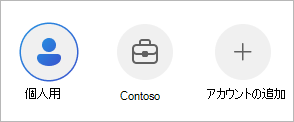
職場または学校アカウント用の追加の OneDrive を追加するには、アプリ  の上部にある写真またはアイコンをタップし、[ アカウントの追加] をタップします。 職場または学校用の OneDrive に使用するユーザー名とパスワードを使用してサインインします。
![Android 用の OneDrive アプリの [アカウントを追加]](media/od-android-addaccount.png)
organizationで SharePoint 2013、SharePoint Server 2016、またはSharePoint Server 2019を使用する場合、サインイン プロセスは Microsoft 365 とは異なります。 サインイン画面で、[SharePoint サーバーの URL ですか?] をtタップします。それから、SharePoint サーバーの Web アドレスを入力し、サインイン プロセスを続行します。 URL とも呼ばれる Web アドレスは、 http://portal のようになります。
注
- 職場または学校向けの OneDrive にサインインするには、organizationが Microsoft 365 または Microsoft 365 のビジネス サブスクリプション プランで対象となる SharePoint を持っているか、organizationに独自の SharePoint Server 展開が必要です。
- 同じ組織に属している複数の OneDrive_for_Business アカウントでサインインすることはできません。
アカウントを切り替える
個人用の OneDrive アカウントと職場または学校アカウント用の OneDrive を切り替えたり、職場または学校アカウント用の複数の OneDrive を切り替えたりするには、  をタップし、使用するアカウントを選択します。
ヒント
OneDrive アプリに追加できる個人用アカウントは 1 つのみです。 別の個人用アカウントを開くには、[設定] を開き、アカウント名をタップし、[サインアウト] をタップして、使用するアカウントでサインインします。
デバイスから OneDrive にファイルをアップロードする
アップロード ツールを使用して、ドキュメント、OneNote ノートブック、写真、ビデオ、音楽などのファイルを OneDrive にアップロードします。
ヒント
デバイスが OneDrive に画像を自動的にアップロードするように設定されている場合、デバイスで撮影した画像は OneDrive カメラ ロール フォルダーに格納されます。 手動で OneDrive にアップロードする必要はありません。
- OneDrive アプリで、ファイルを追加するフォルダーを開きます。
- 画面の下部にある
 [追加] ボタンをタップし、[アップロード] をタップします。
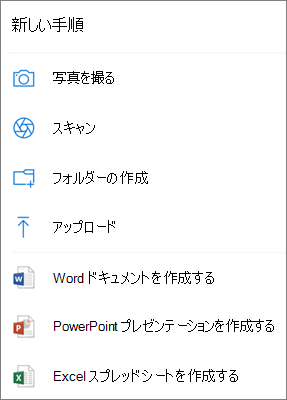
- アップロードするファイルをタップします。 開いたフォルダーにファイルがアップロードされます。
OneDrive で撮影した写真や動画を自動的にアップロードする
注
カメラのアップロードは、一度に 1 つのアカウントでのみ使用できます。
初めて OneDrive にサインインすると、電話で撮った写真とビデオを OneDrive に自動的にアップロードするかどうかを確認するメッセージが表示されます。 自動アップロードをオンにする場合は、[有効にする] をタップします。 これは、[設定] からオンにすることもできます。 次の手順どおりに行います。
![OneDrive アプリの [iOS 用] アイコンで](media/od-iosperson.png) 、プロフィール画像または人物アイコンをタップします。
、プロフィール画像または人物アイコンをタップします。[ 設定]
 ] をタップします。
[カメラのアップロード] をタップします。
- このトグルが灰色表示されている場合は、[ カメラのアップロード アカウント] で最初にアカウントを選択する必要があります。
[カメラのアップロード] を [オン] に設定します。
注
- カメラのアップロードは、Android 4.0 以降を実行しているデバイスでのみ使用できます。
- ダウンロード中にデバイスのバッテリーを保持するには、[ 充電時にのみアップロード] を選択します。
- Wi-Fi ネットワークに接続している場合は、すべての写真とビデオが元のサイズでアップロードされます。 モバイル ネットワークを使用する場合は、OneDrive アプリ >Settings>Camera upload>Upload using>Wi-Fi およびモバイル ネットワークを開きます。
- デバイスのカメラ ロールは、同期ではなく OneDrive にアップロードされます。 つまり、アップロードした写真やビデオをデバイスから削除でき、OneDrive のコピーは影響を受けることはありません。
- 通常のアップロード プロセス中に、Android の通知に OneDrive クラウド アイコンが表示されます。
- スクリーンショットのようにファイルがアップロードされていない場合は、[設定]、[カメラのアップロード>][追加フォルダー>を選択できます。
職場または学校アカウントの OneDrive の場合:
- 写真をアップロードするアカウントを使用して、アプリにサインインしていることを確認します。
- iOS >Photosを選択します。
- [写真] の表示で、[カメラ アップロード] 状態のポップアップから [オンにする] を選択します。 (別のアカウントで既に [カメラ アップロード] が有効になっている場合は、代わりに [変更] を選択します。)
- [カメラ アップロード] を有効にすることを確認します。 (前の手順で [変更] を選択した場合は、[カメラ アップロード] アカウントを変更することを確認します。)
- 適切なアカウントが選択されていることをもう一度確認します。
ホワイトボード、ドキュメント、名刺、または写真を OneDrive にスキャンする
OneDrive アプリで、
![OneDrive モバイル アプリで [スキャン アイコン]](media/od-scanicon.png) をタップします (画面の下部にある をタップして、[スキャン] をタップすることもできます)。 (何もスキャンせずにスキャン モードを終了するには、画面の左上隅にある X アイコンをタップします)。
をタップします (画面の下部にある をタップして、[スキャン] をタップすることもできます)。 (何もスキャンせずにスキャン モードを終了するには、画面の左上隅にある X アイコンをタップします)。右上隅のフラッシュ アイコンをタップして、適切なフラッシュ設定 (オン、オフ、自動、またはトーチ) を選択します。
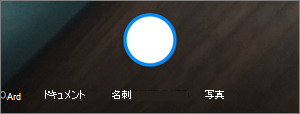
[ホワイトボード]、[ドキュメント]、[名刺]、または [写真] のいずれかを選択し、白い円のアイコンをタップしてアイテムをスキャンします。
ヒント
Microsoft 365 サブスクライバーには、複数ページスキャンのオプションがあり、複数のスキャンを 1 つの PDF に結合できます。 このオプションを使用するには、[追加] をタップし、次のドキュメントをスキャンします。
アイテムをスキャンしたら、トリミング、回転、または前に選択したフィルター (ホワイトボード、ドキュメント、名刺、写真) を変更できます。 (画像が気に入らない場合は、左上の X アイコンをタップしてスキャンを削除し、もう一度やり直してください)。

アイテムの編集が完了したら、[完了] をタップし、ファイル名を入力して、[保存] をタップします。
ヒント
ファイルは PDF として自動的に保存されます。
「ビデオ:ドキュメントをスキャンし、署名して共有する」をご覧ください。
探しているファイルを見つける
ファイルや写真内でテキストを検索することができます。 ファイルまたは写真のテキストを検索するには、上部のバー![のメッセージ リストの上部にある [検索] ボタン](media/ou-searchbutton.png) をタップし、[検索] ボックスに目的の語句を入力し、画面の下部にある検索アイコンをタップします。
をタップし、[検索] ボックスに目的の語句を入力し、画面の下部にある検索アイコンをタップします。
フォルダーを作成する
フォルダーは、Files ビューまたは OneDrive 内の他のフォルダー内に追加できます。
- 新しいフォルダーが必要なビューまたはフォルダーで、画面の下部にある をタップし、[フォルダーの作成] をタップします。
- そのフォルダーの名前を入力して、[OK] をタップします。
ファイルを別の OneDrive フォルダーに移動する
移動するファイルを選択し、[
 の移動] をタップします ([移動] アイコンを表示するには、[その他] を最初にタップする必要がある場合があります)。
ヒント
個々のファイルと同様に、フォルダーを別のフォルダー内に移動することもできます。
[ファイル] 一覧が表示されます。 ファイルの移動先フォルダーをタップして、[ここに移動] をタップします。
ヒント
ファイルの移動先として新しいフォルダーを作成するには、[ファイル] 一覧の下部で、[新しいフォルダー] をタップします。 新しいフォルダーの名前を入力して、[作成] をタップします。
OneDrive で SharePoint ファイルを見つける
OneDrive を使用している場合は、OneDrive を離れずに モバイル アプリで SharePoint ファイルにアクセスできます。 最近利用した、あるいはフォローしている SharePoint サイトが組織名の下にあるリストに表示されます。 また、各グループには独自のチーム サイトが含まれるので、一覧に Microsoft 365 グループを表示することもできます。
詳細については、「OneDrive で SharePoint ファイルを検索する」を参照してください。
ファイルの並べ替え方法を変更する
- OneDrive アプリで並べ替えるフォルダーを開き、現在の並べ替え順序 (たとえば、[名前で並べ替え (昇順)]) の横にある矢印をタップします。
- ファイルの並べ替え方法を選びます。 名前、アップロード日、サイズ、または拡張機能で並べ替えることができます。
ごみ箱からファイルを復元する
OneDrive から削除されたファイルは、個人用アカウントの OneDrive の [ごみ箱] に 30 日間保持されます。 その期間中なら OneDrive にファイルを復元できます。または OneDrive から完全に削除することもできます。
- 画面の右下 [ユーザー] アイコンをタップし、[ごみ箱] をタップします。
- [ごみ箱] ビューで、復元するファイルを選択します。
- ファイルを OneDrive に復元するには、[
 の復元] をタップします。
注
ごみ箱がいっぱいである場合は、最も古いアイテムが 3 日後に自動的に削除されます。 職場または学校のアカウントでサインインしている場合は、管理者が設定を変更しない限り、ごみ箱のアイテムが自動的に 93 日後に削除されます。 職場または学校のアカウントの場合に、削除したアイテムが保持される期間についてはこちらをご覧ください。
ごみ箱を空にする
OneDrive から削除されたファイルは、個人用アカウントの OneDrive の [ごみ箱] に 30 日間保持されます。 その期間中なら OneDrive にファイルを復元できます。または OneDrive から完全に削除することもできます。
- 画面の右下 [ユーザー] アイコンをタップし、[ごみ箱] をタップします。
- [ごみ箱] ビューで、削除するファイルを選択します。
- [
 を削除] をタップして、ファイルを完全に削除します。 (または、ごみ箱全体を一度に空にする場合は、[ すべて削除] をタップします。
注
ごみ箱がいっぱいである場合は、最も古いアイテムが 3 日後に自動的に削除されます。 職場または学校のアカウントでサインインしている場合は、管理者が設定を変更しない限り、ごみ箱のアイテムが自動的に 93 日後に削除されます。 職場または学校のアカウントの場合に、削除したアイテムが保持される期間についてはこちらをご覧ください。
OneDrive から自分のデバイスにファイルをダウンロードする
OneDrive アプリで、ダウンロードするファイルが保存されているフォルダーを開きます。 フォルダーのコンテンツが、サムネイルではなくリスト ビューに表示されていることを確認します。
保存するファイルの横にある
![Android 用 OneDrive アプリの [その他] ボタン](media/od-androidmorebutton.png) をタップし、[保存] をタップします。
をタップし、[保存] をタップします。- 複数のファイルを選択するには、1 つの写真または動画を押したまま、別のファイルの名前の横にある円をタップしてオンにします。
- 右上隅をタップし、[保存] をタップします。
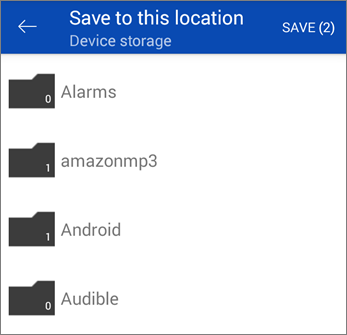
[この場所に保存] の矢印をタップして、デバイスのフォルダーを表示します。 ダウンロードしたファイル用のフォルダーを選んで、[保存] をタップします。
ファイルを共有する
PC や Mac の場合と同じように、Android 用の OneDrive アプリからファイル、写真、およびフォルダーを共有することができます。 共有を停止するには、OneDrive Web サイトに移動し、Microsoft アカウントまたは職場または学校アカウントでサインインします。
自分と共有されているファイル
他のユーザーが OneDrive のファイルやフォルダーを自分と共有すると、通常、Android デバイスにメール メッセージや通知が送信されます。 OneDrive アプリで共有されているファイルを見つけるには、アプリの下部にある ![OneDrive アプリ for Android の [共有ビュー] アイコン [共有ビュー] ボタン](media/od-android-sharedviewbutton.png) をタップします。
をタップします。
![Android 用の OneDrive アプリの [共有ファイル] ビュー](media/od-androidsharedfiles.png)
[共有] ビューには、他のユーザーが自分と共有しているファイルと、自分が他のユーザーと共有しているファイルが含まれます。 個人用の OneDrive アカウントでサインインした場合、共有者の名前をタップして、そのユーザーと共有しているファイルを検索します。
注
職場または学校のアカウントでサインインした場合は、[共有] ビューの表示が異なります。
オフラインでファイルまたはフォルダーを閲覧する
ファイルまたはフォルダーを "オフライン" にマークして、インターネットに接続していないときでも、いつでもそのファイルを読めるようにします。 そのファイルに対するオンライン編集の結果は、Android デバイスを次に Web に接続したときに同期されるので、最新バージョンのファイルを取得できます。
注
- オフラインとしてマークされたファイルとフォルダーが読み取り専用である - オンラインのときのみ編集できます。 ファイルをオフラインで編集した場合は、新しいファイルとして保存され、元のOneDrive ファイルは変更されません。
- Microsoft 365 サブスクリプションを使用する Premium OneDrive では、フォルダーをオフラインにできます。
- OneDrive アプリで、オフライン読み取りに使用できるファイルまたはフォルダーを長押しし、アプリの上部にある
 を保持] ボタンをタップします。
 - オフラインで閲覧するためにマークされたファイルまたはフォルダーには、リスト ビューに [オフラインを維持] アイコンが表示されます。 そのファイルをタップすると、いつでも、開いて閲覧することができます。
ヒント
ファイルまたはフォルダーにオフラインのマークを付けると、OneDrive では [オフラインで利用できるファイル] ビューにも一覧表示されます。 アプリの下部にある [個人用] アイコン [ユーザー] アイコンをタップし、[Files使用可能なオフライン] をタップすると、オフラインのすべてのファイルとフォルダーがすぐに見つかります。
ファイルまたはフォルダーをオフラインにしておくのを停止するには、オフライン ファイルまたはフォルダーを選択し、[ オンラインのみ![]](media/od-android-onlineonly.png) をタップします。
をタップします。
Android デバイス上で OneDrive 音楽ファイルを着信音として設定する
OneDrive 音楽ファイルから着信音を設定する方法は次のとおりです。
デバイスの任意のホーム画面で、[ アプリ>Settings>Sounds と Notifications>Ringtone] をタップします。
独自の音楽ファイルを使用するには、下部までスクロールし、[着信音の追加] を選択します。
[以下によりアクションを完了します: OneDrive]、[一回のみ] の順にタップします。
注
OneDrive のオプションが表示されない場合は、最初にデバイスに音楽ファイルをダウンロードして保存します。
音楽ファイルを選択し、[ 完了] をタップします。
注
- OneDrive からではなく、使用しているデバイスから着信音を設定する場合は、OneDrive アプリの既定値を消去することが必要な場合があります。
- [設定>Apps] に移動します。
- 下にスクロールして、[OneDrive] をタップします。
- OneDrive の既定値をオフにすると、OneDrive に移動するのではなく、OneDrive ファイルを着信音として選択するたびに サウンド ピッカー を使用できるようになります。
- 下にスクロールして [設定を消去] をタップします。これで完了です。
使用できる記憶域スペースを確認する (個人用の OneDrive アカウント向け)
OneDrive アプリで、アプリの下部にある [自分] アイコン [人] アイコンをタップします。
ユーザー ビューの上部に記憶域の合計と利用可能な容量が表示されます。
デバイスの領域をクリアする
OneDrive では、デバイス上で写真のローカル コピーを削除して、アプリや音楽などのためにスマート フォンの領域を解放することができます。
デバイスにアップロードする写真や動画 (すでにデバイスに保存されているものも、新しく撮影されたものも) が 1 GB 以上ある場合は、[デバイスの容量のクリーンアップ] が自動的に実行されます。 [デバイスの容量のクリーンアップ] をすすめる通知がデバイスに表示されます。 通知の下にある [はい] をタップしてデバイスの領域を解放します。
自動的にデバイスの容量のクリーンアップするように OneDrive を設定するには、カメラのアップロードを有効にするだけです。 操作手順を次に示します。
-
、プロフィール画像または人物アイコンをタップします。
- [ 設定] ] をタップします。
- [カメラ アップロード] をタップし、[カメラ アップロード] を [オン] にします。
[デバイスの容量のクリーンアップ] を手動で実行するには、次の操作を行います。
-
、プロフィール画像または人物アイコンをタップします。
- [ 設定] ] をタップします。
- [デバイスの容量のクリーンアップ] をタップします。
パスコードを追加する
パスコードを追加すると、同じデバイスを使用する他のユーザーが誤ってファイルのアクセス、変更、削除を行うのを防ぐことができます。
-
、プロフィール画像または人物アイコンをタップします。
[ 設定]
] をタップします。[ パスコード] をタップし、[ コードが必要] を有効にします。
6 桁のコードを入力し、もう一度入力して確認します。
パスコードをアクティブ化すると、次のオプションが使用可能になります。
- コードが必要 - パスコード要件を有効または無効にできる場所
- コードの変更 - 6 桁のパスコードを変更する
- パスコードのタイムアウト (タイムアウトするまでの時間) - 5 秒、10 秒、30 秒、1 分、または 2 分に設定できます
- 指紋を使用して認証する - パスコードの代わりにこれを使用する場合は、ボックスをチェックします
アカウントをサインアウトする
個人用の OneDrive アカウントまたは職場または学校用の OneDrive アカウントからサインアウトするには、アプリを開き、 プロフィール写真または人物アイコンをタップし、[ サインアウト] をタップします。
アプリに関する問題のトラブルシューティングを行う
まず、デバイスの Android OS を更新します。 次に、アプリに利用可能な更新プログラムがインストールされていることを確認します。 更新プログラムは、Wi-Fi に接続しているときには、自動的にダウンロード、インストールされます。 ダウンロードしていない利用可能な更新プログラムを表示するには、以下の操作を行います。
- Google Play ストアを開き、左上のメニューにアクセスして、[マイアプリ & ゲーム] を選びます。
- [Updates] をタップします。
- 利用可能な更新プログラムがある場合は、[すべて更新する] をタップします。
依然としてアプリに問題がある場合は、アプリを削除した後、Google Play ストアを開いてもう一度ダウンロードしてみてください。
アプリで探しているファイルが表示されない場合は、「OneDrive で喪失したか、見つからないファイルを検索する」を参照してください。
詳細なヘルプ記事については、「OneDrive for Android アプリに関する問題のトラブルシューティング」を参照してください。
OneDrive アプリでフィードバックを共有する
Android デバイスでアプリを表示している場合は、デバイスを振ると、OneDrive アプリの評価やヘルプの表示ができます。
補足説明
アカウントのサポート。 Microsoft アカウントとサブスクリプションに関するヘルプについては、「 アカウント & 課金ヘルプ」を参照してください。
テクニカル サポート。 テクニカル サポートについては、以下の [連絡先] Microsoft サポート選択し、問題を入力して [ヘルプの取得] を選択します。
モバイル ユーザーは、OneDrive アプリを開き、デバイスを静かに振ることで、サポートに問い合わせることができます。
コミュニティのサポート。 コミュニティは、質問をしたり、フィードバックをしたり、豊富な知識を持つ専門家から意見を聞く際に役立ちます。 Microsoft コミュニティに問い合わせ。 公開フォーラムで個人情報や機密情報を開示しないでください。