
わかりやすいタイトルやアイコンを使用して Access データベースをカスタマイズすると、ユーザーがデータベースを識別しやすくなります。
目的に合ったトピックをクリックしてください
カスタム タイトルを追加する
データベースのアプリケーションのタイトルは、Access ウィンドウのタイトル バーと Windows タスク バーのボタンに表示されます。
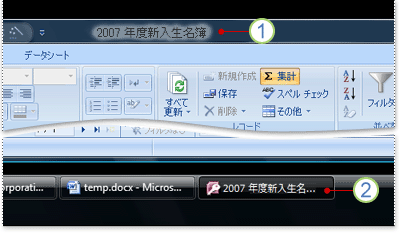
1. タイトル バー
2. タスク バー ボタン。
注
Windows 10 では、Windows タスク バーにカスタム タイトルやカスタム アイコンを表示することはできません。
データベースのカスタム タイトルを入力しない場合は、ファイル名とデータベースのバージョンに基づいて既定のタイトルが表示されます。 たとえば、Students.accdb という Access 2016 データベース ファイルの場合、既定のタイトル バー テキストは「Students: Database (Access 2007-2016 ファイル形式) - Access」となります。 表示されるファイル形式のテキストは、使用している Access のバージョンによって異なります。 既定のタスク バー ボタンのテキストと、Alt + Tab キーを押してウィンドウを切り替えたときに表示されるテキストは、 Access - 学生: データベース (Access 2007 - 2016) です。 カスタム タイトルを指定すると、そのテキストを Elm High School Students などのよりわかりやすいテキストに置き換えることができます。
注
カスタム タイトルを追加しても、データベースのファイル名は変更されません。
- [ファイル>オプション] をクリックします。
- [現在のデータベース] をクリックします。
- [アプリケーション オプション] の [アプリケーション タイトル] ボックスに、表示するタイトルを入力します。
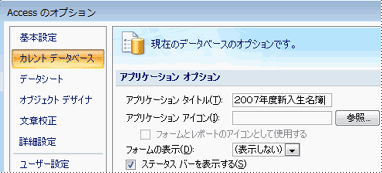
- [OK] をクリックして変更を保存します。 すべての変更を確認するには、データベースを閉じて開き直すことが必要な場合があります。
カスタム アイコンを追加する
アプリケーション アイコンは、データベースの Windows タスク バー ボタンのタイトルの横に表示される小さなグラフィックです。 このアイコンは、Alt キー + Tab キーを押してウィンドウを切り替えるときにも表示されます。 Access では、既定で Access プログラム アイコンが表示されます。 Access では他のアイコンは提供されませんが、既定のアイコンを自分で作成したものや、別のソースから入手したもので置き換えることができます。
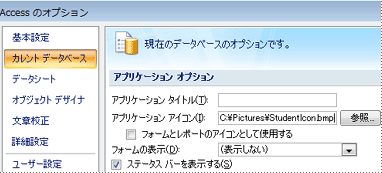
[ファイル>オプション] をクリックします。
[現在のデータベース] をクリックします。
[アプリケーション オプション] の [アプリケーション アイコン] ボックスで、次のいずれかの操作を行います。
表示するアイコンの完全なパスを入力します。
アイコンのファイルの場所を参照するには、[参照] をクリックします。
注
有効なファイルの種類には、アイコン (*.ico) とビットマップ (*.bmp) があります。
[ウィンドウを重ねて表示する] を使用する場合に、各フォームまたはレポートの [ドキュメント] タブ、またはフォームまたはレポートのタイトル バーにアイコンを表示するには、[フォームとレポートのアイコンとして使用する] チェック ボックスをオンにします。
[OK] をクリックして変更を保存します。 すべての変更を確認するには、データベースを閉じて開き直すことが必要な場合があります。