
対話型のデータ分析を行う場合や、動的で対話型グラフを作成する必要がある場合は、ピボットテーブル ビューとピボットグラフ ビューを使用できます。 この記事では、各ビューを作成およびカスタマイズするために必要な手順について説明します。
目的に合ったトピックをクリックしてください
ピボットテーブル ビューの詳細
ピボットテーブルは、大量のデータをすばやく組み合わせて比較する対話型のテーブルです。 行と列を回転させて、ソース データのさまざまな集計を表示したり、関心のある領域の詳細を表示したりできます。 ピボットテーブルは、関連する合計を分析する場合、特に合計する数値のリストが長く、各数値に関する複数の事実を比較する場合に使用します。
ピボットテーブル ビューの例
次の図は、ピボットテーブル ビューでの請求書データのクエリを示しています。 このビューには集計された値のみが表示されます。
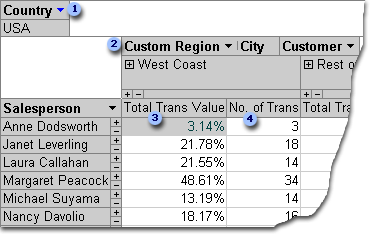
"国" フィールドは、米国のデータのみを表示するようにフィルターされます。
[ カスタム リージョン] フィールドは、カスタム グループ フィールドです。 カスタム グループ フィールドでは、希望どおりにアイテムをグループ化して、より適切なデータ分析を行うことができます。 ここでは、 市 の項目は 2 つのカテゴリ ( 西海岸 と その他の地域) にグループ化されています。
[Total Trans Value ] は、2 つの地域のそれぞれで販売員が処理した取引の合計金額をパーセント値として示します。
いいえ。 of Trans 2 つの地域のそれぞれで販売員が処理した取引数を表示します。
上の図では、異なる営業担当者や地域のデータを簡単に比較できます。 テーブルは対話型であるため、フィルター、合計、表示される詳細レベルをすばやく変更でき、さまざまな方法でデータを分析できます。
詳細データを表示する
販売員の右側または地域の下にあるプラス記号 (+) をクリックすると、個々の詳細レコードを表示できます。 次の図は、Anne Dodsworth の詳細データを示しています。
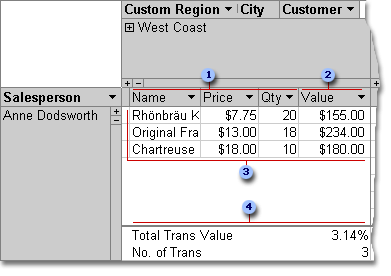
これらの詳細フィールドは、基になるレコード ソースに存在します。
計算された詳細フィールドは、他の詳細フィールドに基づく式を使用します。
これらの個別の取引は、西海岸地域のアン・ドズワースによって処理されました。
サマリー フィールドとデータは、ビューの下部に表示されます。
販売員または地域の右側にある負符号 (-) をクリックすると、対応する詳細データを非表示にすることができます。
注
詳細データを非表示にすると、ピボットテーブル ビューのパフォーマンスが向上します。
個々のアイテムを表示する
1 つの列に複数のフィールドがある場合は、項目の左側にあるプラス記号 (+) または負符号 (-) をクリックすると、下位レベルの項目を表示または非表示にできます。 たとえば、西海岸の各都市の概要データまたは詳細データを表示するには、[西海岸] の左側にあるプラス記号 (+) をクリックします。
次の図は、西海岸グループの各都市の集計値を示しています。

カスタム グループ [西海岸] の下にグループ化された [都道府県] フィールドの項目。
Elgin の概要データ。
ここをクリックすると、Elgin に基づく顧客と各顧客の概要データが表示されます。
ここをクリックすると、Elginの詳細データが表示されます。
ピボットテーブル ビューを作成する
Access クエリ、テーブル、フォームのピボットテーブル ビューとピボットグラフ ビューを作成することもできます。 この記事では、Access クエリのピボットテーブル ビューとピボットグラフ ビューを作成する方法について説明します。
手順 1: クエリを作成する
ピボットテーブル ビューに使用するクエリがまだない場合は、新しいクエリを作成します。
- ウィザードを使用してクエリを作成できるようにする場合は [作成] タブの [クエリ] グループで、クエリを自分で作成する場合は [クエリ デザイン] をクリックします。
クエリ グリッドにフィールドを追加するときは、必ず次のものを含めてください。
- 集計するデータを含むフィールド (通貨、金額、その他の数値データなど)。
- 従業員、地域、日付など、データを比較するフィールド。
ピボットテーブル内のアイテムをカウントする場合は、カウントするアイテムの一意の ID フィールドも含める必要があります。 たとえば、請求書の数をカウントするには、クエリに請求書テーブルの ID を含める必要があります。
クエリの作成方法の詳細については、「クエリの概要」の記事を参照してください。
手順 2: ピボットテーブル ビューでクエリを開く
クエリがまだ開いていない場合は、ナビゲーション ウィンドウでクエリをダブルクリックします。
[ ホーム ] タブの [表示 ] グループで、[ 表示] をクリックし、[ ピボットテーブル ビュー] をクリックします。
空白のピボットテーブル ビューが Access で表示され、フィールドもデータも含まれません。
手順 3: ピボットテーブル ビューにデータ フィールドを追加する
この手順では、ピボットテーブル ビューの行見出しと列見出しを構成するフィールドと、詳細フィールドとフィルター フィールドを追加します。 これを行うには、フィールド リストを表示する必要があります。
- フィールド リストが表示されていない場合は、[ デザイン ] タブの [表示/非表示 ] グループで [ フィールド リスト] をクリックします。
行フィールドの追加
行フィールドは、ピボットテーブルの行を構成するフィールドです。 この記事の冒頭にある図では、[販売員] が行フィールドです。
行フィールドを追加するには:
- フィールド リストのフィールドを、ピボットテーブルの [ ここに行フィールドをドロップ] とマークされた領域にドラッグします。
または、次の手順に従ってフィルター フィールドを追加することもできます。
- [フィールド リスト] でフィールドを選びます。
- フィールド リストの下部にあるドロップダウン リストから [ 行エリア] を選択し、[ 追加先] をクリックします。
列フィールドの追加
名前が示すように、列フィールドはピボットテーブルの列を構成するフィールドです。 この記事の最初の図では、"市区町村" と "得意先コード" が列フィールドです。
列フィールドを追加するには:
- フィールド リストからピボットテーブルの [ ここに列フィールドをドロップ] とマークされた領域にフィールドをドラッグします。
または、次の手順に従ってフィルター フィールドを追加することもできます。
- [フィールド リスト] でフィールドを選びます。
- フィールド リストの下部にあるドロップダウン リストから [列領域 ] を選択し、[ 追加先] をクリックします。
詳細フィールドの追加
詳細フィールドは、ピボットテーブルの詳細セルを構成するフィールドです。 この記事の最初の図では、[製品名]、[単価]、および [数量] フィールドがすべて詳細フィールドです。
詳細フィールドを追加するには:
- フィールド リストのフィールドを、ピボットテーブルの [ ここに集計フィールドまたは詳細フィールドをここにドロップ ] とマークされた領域にドラッグします。
または、次の手順に従ってフィルター フィールドを追加することもできます。
- [フィールド リスト] でフィールドを選びます。
- フィールド リストの下部にあるドロップダウン リストから [詳細領域 ] を選択し、[ 追加先] をクリックします。
フィルター フィールドの追加
フィルター フィールドは省略可能です。 フィルター フィールドを追加すると、ピボットテーブル全体を値でフィルター処理できます。 たとえば、 この記事の最初に示した最初の図では、フィルタ フィールドとして "国 " フィールドが追加されています。 その結果、ピボットテーブル全体を特定の国に絞り込むことができます。
フィルター フィールドを追加するには:
- フィールド リストから、ピボットテーブルの [ ここにフィルター フィールドをドロップ] とマークされた領域にフィールドをドラッグします。
または、次の手順に従ってフィルター フィールドを追加することもできます。
- [フィールド リスト] でフィールドを選びます。
- フィールド リストの下部にあるドロップダウン リストから [フィルター領域 ] を選択し、[ 追加先] をクリックします。
フィールドを移動する
- フィールド名を目的の場所にドラッグします。 フィールド値の 1 つではなく、フィールド名自体 ( 営業担当者など) をドラッグしてください。
フィールドを削除する
削除するフィールド名を選択し、[ デザイン ] タブの [アクティブなフィールド ] グループで [フィールドの削除] をクリックします。
注
この操作により、フィールドはビューから削除されますが、フィールドは基になるデータ ソースで引き続き使用できます。
手順 4: 集計詳細フィールドと合計フィールドをビューに追加する
計算詳細フィールドの追加
[ デザイン ] タブの [ツール ] グループで [ 数式] をクリックし、[ 集計詳細フィールドの作成] をクリックします。
Access によって [プロパティ] ダイアログ ボックスが表示されます。
[ 名前 ] ボックスに、集計フィールドの名前を入力します。
[ 名前 ] ボックスの下の大きなボックスに、実行する計算を入力します。たとえば、次のようにします。
単価 * 数量
ヒント
計算の入力中に、[プロパティ] ダイアログ ボックスの下部にあるドロップダウン リストと [ 参照の挿入先 ] ボタンを使用して、フィールドを計算に追加できます。
[変更] をクリックします。 集計フィールドがフィールド リストに追加されます。
作成する他の集計フィールドについて、手順 2 から 4 を繰り返します。
[プロパティ] ダイアログ ボックスを閉じます。
「 詳細フィールドを追加する」セクションの手順に従って、集計フィールドをピボットテーブルに追加します。
合計フィールドの追加
- 詳細セルが表示されていることを確認します。列見出しラベルを選択し、[ デザイン ] タブの [ 表示/非表示 ] グループで [ 詳細の表示] をクリックします。
- 合計を追加する詳細値の 1 つを選択します。
- [ デザイン ] タブの [ツール ] グループで [ オート計算] をクリックし、追加する合計の種類をクリックします。
- 追加する他の種類の合計についても手順 3 を繰り返します。
手順 5: フィールドの図表番号を変更し、データを書式設定する
- ピボットテーブルで、変更するフィールドのラベルを選択します。
- [ デザイン ] タブの [ツール ] グループで [プロパティ] をクリックします。
- [ プロパティ] ダイアログ ボックスの [ 図表番号 ] タブをクリックします。
- [キャプション] ボックスに目的のキャプションを入力し、Enter キーを押します。
- キャプションに必要なその他の書式設定オプションがあれば設定します。
- [ プロパティ] ダイアログ ボックスで、[ 書式 ] タブをクリックします。
- [ 書式 ] タブのコマンドを使用して、データの並べ替えや、テキストやセルの書式設定を行います。
- ピボットテーブルに合計行が含まれている場合は、[デザイン] タブの [詳細の非表示] をクリックして詳細フィールドを非表示にし、合計フィールドのみを表示します。
- 手順 3 から 7 を繰り返して、フィールド全体の図表番号と書式を設定します。
ヒント
集計を総計に対するパーセンテージで表示するには、集計の 1 つを選択し、[ デザイン ] タブの [ツール ] グループで [表示 ] をクリックして、比較対象の総計 (行集計、列集計など) を選択します。
手順 6: データをフィルター処理、並べ替え、グループ化する
データをフィルター処理するには、任意のフィールド名の横にある下矢印をクリックし、チェック ボックスをオンにして目的のフィルター処理を行います。
データをグループ化するには:
ピボットテーブルで、グループ化する値をクリックします。 たとえば、複数の都市をグループ化するには、最初の都市をクリックし、Ctrl キーを押しながらグループ化する他の都市をクリックします。
選択した値の 1 つを右クリックし、[ アイテムのグループ化] をクリックします。
Access では、カスタム グループ レベルが作成されます。 グループのキャプションと書式設定は、「手順 5: フィールドの図表番号を変更してデータを書式設定する」セクションの手順を使用して変更できます。
グループ化レベルを追加した後、グループを選択し、[デザイン] タブの [フィールドの展開] コマンドと [フィールドの折りたたみ] コマンドを使用して、グループ内の個々のフィールドをそれぞれ表示または非表示にできます。
ピボットグラフ ビューを設計する
ピボットテーブル ビューとピボットグラフ ビューの違い
ピボットグラフ ビューのレイアウトはピボットテーブル ビューと似ていますが、既定では、ピボットテーブル ビューにはデータの詳細が表示され、ピボットグラフ ビューにはデータの合計または集計 (通常は、合計またはカウントの形式) が表示される点が異なります。
また、ピボットグラフ ビューには、行領域と列領域ではなく、系列領域とカテゴリ領域が表示されます。 系列は関連するデータ要素のグループであり、通常は特定の色によって凡例に表示されます。 カテゴリは、各系列の 1 つのデータ要素で構成され、通常はカテゴリ (x) 軸のラベルで表されます。
他のビューでテーブル、クエリ、フォームに対して行うレイアウト変更は、ピボットテーブルまたはピボットグラフ ビューのオブジェクトのレイアウトとは無関係です。 ただし、フィールドを行領域から列領域に移動するなど、ピボットテーブル ビューで行ったレイアウトの変更はピボットグラフ ビューに反映され、逆の場合も同様です。
ピボットグラフ ビューの例
最初のピボットグラフ ビューの例は、1996 年から 1998 年の間に米国で売上高 (合計単価で示す) が最も多かった 5 人の営業担当者を示しています。 各データ マーカーは、販売単位の価格の合計を表す値 (y) 軸の値まで拡張されます。
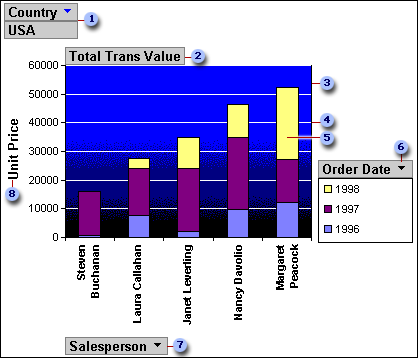
フィルター領域では、[国] フィールドがフィルター処理され、米国の単価のみが表示されます。
データ領域には、販売単価の合計が表示されます。
プロット エリアは、データ マーカーの背景を提供します。
枠線を使用すると、データ マーカーが数値軸のどこにあるかを簡単に確認できます。
このデータ マーカーは、3 つの系列ポイント (この場合は 1996 年、1997 年、1998 年) で構成される 1 つのカテゴリ ポイント (この場合は販売員) を表します。
系列領域には、系列フィールド [注文日] が含まれています。 凡例がこのグラフの右側に追加され、[系列] フィールドのすぐ下に表示されます。
カテゴリ領域はカテゴリ ラベルで構成されます。この場合、カテゴリ ラベルは販売員の名前です。
軸の値ラベルは、各データ マーカーへの参照のフレームを提供します。
同じグラフを "ピボット" または操作して、異なる分析セットを示すことができます。たとえば、次の例では、注文数の上位 5 つの国/地域を比較しています。 (この例では、"販売員" フィールドがフィルター領域に入り、"国" フィールドがカテゴリ領域内にあることに注意してください)。

ピボットグラフ ビューを作成する
以下の手順は、ピボットテーブル ビューを作成するために上記の手順を完了したことを前提としています。
手順 1: ピボットグラフ ビューに切り替える
[ デザイン ] タブの [表示 ] グループで、[ 表示] をクリックし、[ ピボットグラフ ビュー] をクリックします。
手順 2: ピボットグラフ ビューでフィールドを追加および削除する
この手順では、グラフのフィールドを追加または削除できます。 グラフからフィールドを削除した後も、そのデータはフィールド リストから利用できますが、グラフには表示されません。
フィールドを追加する
フィールドを追加するには、フィールド リストからグラフのいずれかの "ドロップ ゾーン" にフィールドをドラッグします。 または、フィールド リストでフィールドを選択し、フィールド リストの下部でフィールドを追加する領域を選択して、[ 追加先] をクリックすることもできます。
- ドロップ ゾーンが表示されない場合は、[ デザイン ] タブの [表示/非表示 ] グループで、[ ドロップ ゾーン] をクリックします。
- フィールド リストが表示されていない場合は、[ デザイン ] タブの [表示/非表示 ] グループで、[ フィールド リスト] をクリックします。
フィールドを削除する
- フィールドを削除するには、グラフでフィールドのラベルを選択し、Del キーを押します。 または、フィールドをグラフの外にドラッグすることもできます。
手順 3:データをグループ化、フィルター処理、並べ替える
グラフをより読みやすくするために、多くの場合、データをグループ化、フィルター処理、および並べ替えすることをお勧めします。 たとえば、 このセクションの最初の図では、個々の注文日を見ることなく、各年の概要を一目で確認できるように、注文日が年ごとにグループ化されています。 また、どの 5 人の営業担当者の売上高が最も高かったかが、データがフィルター処理されます。 最後に、各データ マーカーは合計値で昇順に並べ替えられるため、5 人の営業担当者のうち誰の売上が最も高く、誰の売上が最も低かったかを簡単に確認できます。
データをグループ化する
- グラフでフィールド名を選びます。
- [ プロパティ] ダイアログ ボックスが表示されていない場合は、フィールド名を右クリックして [プロパティ] をクリックします。
- [ プロパティ] ダイアログ ボックスで、[ フィルターとグループ 化] タブをクリックします。
- [ グループ化] の [ アイテムのグループ化] 一覧で、目的のグループ化オプションを選択します。 たとえば、日付フィールドで、[ 年] をクリックできます。 テキスト フィールドでは、名前の最初の 3 文字などのプレフィックス文字でグループ化できます。
データをフィルター処理する
- グラフ内のデータ マーカーを選択します。
- [ プロパティ] ダイアログ ボックスが表示されていない場合は、データ マーカーを右クリックして [ プロパティ] をクリックします。
- [プロパティ] ダイアログ ボックスの [フィルターとグループ化] タブの [フィルター] で、フィルターの種類と表示する項目の数を選択します。 たとえば、上位 5 つの項目を表示するには、[一覧の表示] で [一番上] を選択し、[項目] ボックスに「5」と入力します。
データの並べ替え
- グラフ内のデータ マーカーを右クリックし、[ 並べ替え] をポイントして、目的の並べ替えオプションをクリックします。
手順 4: グラフの種類を変更する
- グラフの空白の領域を右クリックし、[ グラフの種類の変更] をクリックします。
- [ プロパティ] ダイアログ ボックスの左側の一覧で、一般的なグラフの種類を選びます。
- 右側の一覧で、目的のグラフの種類を選択します。
手順 5: 凡例を追加する
- グラフの空白の領域をクリックします。
- [ デザイン ] タブの [表示/非表示 ] グループで [凡例] をクリックします。
手順 6: テキストを編集し、書式設定する
軸ラベル
- 書式設定する軸タイトルを選択します。
- [ プロパティ] ダイアログ ボックスが表示されていない場合は、タイトルを右クリックして [プロパティ] をクリックします。
- [ プロパティ] ダイアログ ボックスで [ 書式 ] タブをクリックし、[ 図表番号 ] ボックスに表示するテキストを入力します。
- 同じタブの [テキストの書式設定 ] で、目的の書式設定オプションを選択します。
データ ラベル
- データ ラベル (たとえば、カテゴリ (x) 軸に沿ったラベルの 1 つ) をクリックします。
- ラベルをもう一度クリックして軸に沿ったすべてのラベルを選択します。
- [ プロパティ] ダイアログ ボックスが表示されていない場合は、ラベルの 1 つを右クリックして [プロパティ] をクリックします。
- [ プロパティ] ダイアログ ボックスで、[ 書式 ] タブをクリックし、目的の書式設定オプションを選択します。
手順 7: プロット エリアを書式設定する
- プロット エリアをクリックして選択します。 プロット エリアは、データ マーカーを含むボックスです。
- [ プロパティ] ダイアログ ボックスがまだ表示されていない場合は、プロット エリアを右クリックして [プロパティ] をクリックします。
- [ プロパティ] ダイアログ ボックスで、[ 罫線/塗りつぶし ] タブをクリックします。
- プロット エリアに必要な書式設定オプションを選択します。
- グラフで枠線を選択します。
- [ プロパティ] ダイアログ ボックスで、[ 線/マーカー ] タブをクリックします。
- 目盛線に必要な書式設定オプションを選びます。