
Access デスクトップ データベースのさまざまな設定をカスタマイズするには、[ファイル]>オプション>[クライアント設定] をクリックします。 このカテゴリで行った設定は、コンピューターにあるすべての Access デスクトップ データベース ファイルに適用されます。
目的に合ったトピックをクリックしてください
- カーソルとキーの動作をカスタマイズする
- 機能の表示オプションを設定する
- 印刷オプションを変更する
- データベースの共通オプションを設定する
- アプリケーションの詳細オプションをカスタマイズする
- 言語固有の表示のオプションを設定する
カーソルとキーの動作をカスタマイズする
特定のキーを使用したときのカーソル動作を設定するには、以下のオプションを使用します。 言語固有のカーソルの動作を設定する方法の詳細については、この記事で後述する言語固有の表示のオプションを設定するのにある「カーソルの移動」セクションを参照してください。
Enter キーを押した後のカーソルの動作を設定するには:
| オプション | 説明 |
|---|---|
| 移動しない | カーソルを現在のフィールドに保持します。 |
| [次のフィールド] | カーソルを次のフィールドに移動します。 既定では、次のフィールドは、テキストの方向の設定に応じて、現在のフィールドの右または左のいずれかに配置されます。 この設定が既定の選択です。 |
| 次のレコード | カーソルを次のレコードの現在のフィールドに移動します。 複数のレコードを表示する場合、次のレコードは現在のレコードのすぐ下のレコードです。 |
フォームやデータシート内でのカーソルの動作を設定するには、Enter、Tab、および方向キーを使用したときに、[フィールド に入力する動作 ] セクションからオプションを選択します。
| オプション | 説明 |
|---|---|
| フィールド全体を選択 | カーソルがフィールドに入ったときに、フィールド全体を選択します。 |
| フィールドの先頭に移動 | カーソルがフィールドに入ったときに、そのフィールドの先頭に移動します。 |
| フィールドの末尾に移動 | カーソルがフィールドに入ったときに、そのフィールドの末尾に移動します。 |
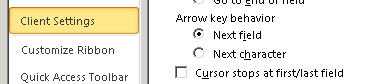
方向キーの 動作 オプションを使用して、方向キーを使用したときのカーソルの動作をカスタマイズします。
| オプション | 説明 |
|---|---|
| [次のフィールド] | → キーまたは ← キーを押した後、言語設定に従って、カーソルを次のフィールドまたは前のフィールドに移動します。 |
| 次の文字 | → キーまたは ← キーを押した後、カーソルをフィールド内の次の文字または前の文字に移動します。 |
| カーソルが最初/最後のフィールドで停止 | オンにすると、左方向キーと右方向キーで最初または最後のフィールドから前または次のレコードにカーソルが移動できなくなります。 |
機能の表示オプションを設定する
[ 表示 ] オプションから、次の設定をカスタマイズして、アニメーションやステータス バーなどの便利な機能を表示できます。
| オプション | 説明 |
|---|---|
| Show this number of Recent Databases | [ 最近使ったデータベース ] ウィンドウに表示される最近使用したファイルの数を設定または変更します。 |
| この数の最近使ったデータベースにすばやくアクセス | Backstage の [オプション] に表示される最近使用したファイルの数を設定または変更します。 |
| ピン留めされていない最近使用したフォルダーの数を表示する | [ 最近使ったデータベース ] ウィンドウに表示される、ピン留めされていない最近使用したフォルダーの数を設定または変更します。 |
| ファイルを開いたり保存したりするときに Backstage を表示しない | ファイルを開いたり保存したりするときに Backstage ビューを非表示にします。 |
| ステータス バー | Access ウィンドウの下部にステータス バーを表示します。 |
| アニメーションの表示 | データシートへの新しい列のアニメーション挿入など、アニメーション機能を有効にします。 |
| データシートにアクション タグを表示する | データシートにアクション タグを表示します。 |
| フォームとレポートにアクション タグを表示する | フォームとレポートにアクション タグを表示します。 |
印刷オプションを変更する
[印刷] のオプションを使用して、既定の余白を設定できます。 レポートまたはデータシートを印刷する前に、ページ設定と印刷オプションをカスタマイズすることもできます。
| オプション | 説明 |
|---|---|
| 左余白 | データシート、モジュール、および新しいフォームとレポートの既定の左余白を変更します。 0 から、印刷ページの幅または高さの範囲の値を使用できます。 既存のフォームやレポートの余白を変更するには、[ ファイル ] タブ、[ 印刷]、もう一度 [ 印刷 ] をクリックして、[ 印刷 ] ダイアログ ボックスでオプションを設定します。 |
| 右余白 | データシート、モジュール、および新しいフォームとレポートの既定の右余白を変更します。 0 から、印刷ページの幅または高さの範囲の値を使用できます。 既存のフォームやレポートの余白を変更するには、[ファイル] タブ、[印刷]、[もう一度印刷] の順にクリックして、[印刷] ダイアログ ボックスの [ページ設定] をクリックします。 |
| 上余白 | データシート、モジュール、および新しいフォームとレポートの既定の上余白を変更します。 0 から、印刷ページの幅または高さの範囲の値を使用できます。 既存のフォームやレポートの余白を変更するには、[ファイル] タブをクリックします。[印刷] をクリックし、もう一度 [印刷] をクリックして、[印刷] ダイアログ ボックスの [ページ設定] をクリックします。 |
| 下余白 | データシート、モジュール、および新しいフォームとレポートの既定の下余白を変更します。 0 から、印刷ページの幅または高さの範囲の値を使用できます。 既存のフォームやレポートの余白を変更するには、[ファイル] タブをクリックします。[印刷] をクリックし、もう一度 [印刷] をクリックして、[印刷] ダイアログ ボックスの [ページ設定] をクリックします。 |
データベースの共通オプションを設定する
次のいずれかのオプションを使用して、いくつかの一般的なタスクを実行するときの Access の動作をカスタマイズします。
| オプション | 説明 |
|---|---|
|
[ |
このオプションは [ 全般 ] セクションの下にあり、開発者の場合に役立ちます。 ユーザー インターフェイスのカスタマイズ コードでエラーを表示する Access のオプションを選択します。 |
|
[ |
ファイルのオープン、保存、印刷、エラー メッセージの表示など、Microsoft Office プログラム イベントに関連付けられているサウンドを再生します。 さまざまなイベントに割り当てられているサウンドは、Windows のコントロール パネルの [サウンドのプロパティ] ダイアログ ボックスで変更できます。 1 つの Office プログラムで [操作の結果を音で知らせる] チェック ボックスをオンまたはオフにすると、他のすべての Office プログラムでもオンまたはオフになります。 イベントに関連付けられているサウンドを変更するには、Windows のコントロール パネルの [サウンド] フォルダーを開きます。 ほとんどのサウンドを再生するには、サウンド カードが必要です。 |
| 4 桁の年の書式を使用する |
このデータベース 現在開かれているデータベースの既定の年の形式を 4 桁 (yyyy) に設定します。 メモ: この設定は、現在開いているデータベースの [ すべてのデータベース ] 設定より優先されます。 |
| すべてのデータベース すべてのデータベースの既定の年の形式を 4 桁 (yyyy) に設定します。 | |
| Access の起動時に最後に使用したデータベースを開く | このオプションは [ 詳細設定 ] セクションの下にあります。 このオプションを選択すると、 Access では Microsoft Access ページが表示されず、最後に使用されたデータベースが開きます。 最後に使用したデータベースを開くには 2 つのモードがあります。 [共有] では、最後に使用されたデータベースが共有使用のために開きます。 既定の設定です。 [排他的] は、最後に使用されたデータベースを 1 人のユーザーが排他的に使用するために開きます。 |
| 既定のレコードのロック | これらのオプションは、[ 詳細設定 ] セクションの下にあります。 ロックなし レコードを編集用に開いたままにします。 |
| すべてのレコード 開いているフォームまたはデータシートのすべてのレコードをロックし、基になるテーブルのレコードもロックします。 オブジェクトが開かれている限り、レコードはロックされたままになります。 | |
| 編集済みのレコード 編集中のレコードのみをロックします。 |
検索および置換操作のオプションを設定する
[ 編集 ] セクションの次のオプションを使用して、検索と検索/置換の動作を設定します。
| オプション | 説明 |
|---|---|
| 高速検索 | 現在のフィールドを検索し、フィールド全体を検索文字列に一致させます。 |
| 全般検索 | すべてのフィールドを検索し、フィールドの任意の部分に一致させます。 |
| フィールド検索の開始 | 現在のフィールドを検索し、フィールドの開始文字と一致させます。 |
確認メッセージを表示するオプションを設定します
次のオプションを使用して、特定のユーザー操作が完了したときに表示されるメッセージを設定します。
| オプション | 説明 |
|---|---|
| 変更を記録する | レコードを変更するたびに確認メッセージが表示されます。 |
| ドキュメントの削除 | データベース オブジェクトを削除するたびに、確認メッセージが表示されます。 |
| アクション クエリ | Access データベースに対して追加、更新、削除、またはテーブル アクションの作成クエリを実行するたびに、確認メッセージが表示されます。 |
アプリケーションの詳細オプションをカスタマイズする
| オプション | 説明 |
|---|---|
| レコードレベルのロックを使用してデータベースを開く | 現在開いているデータベースの既定値でレコード レベルのロックを設定できます。 このチェック ボックスをオフにすると、開いているデータベースの既定のページ レベル ロックが有効になります。 この選択は、レコードをループするためにレコードセット オブジェクトを使用するフォーム、データシート、およびコード内のデータに適用されます。 このオプションは、SQL ステートメントを使用して一括操作を実行するアクション クエリまたはコードには適用されません。 |
| OLE/DDE タイムアウト (秒) | 失敗した OLE または DDE 試行を Access が再試行する間隔を制御します。 有効な値: 0 から 300。 既定値: 30。 |
| 更新間隔 (秒) | Access がデータシート ビューまたはフォーム ビューのレコードを自動的に更新するまでの秒数。 有効な値: 0 から 32,766。 既定値: 60。 値 0 は更新を防ぎます。 |
| 更新の再試行回数 | 別のユーザーによってロックされている変更されたレコードを Access で保存しようとする回数。 有効な値: 0 から 10。 既定値: 2。 |
| ODBC 更新間隔 (秒) | ODBC 接続を通じて収集されたデータが Access によって自動的に更新される間隔。 この設定は、データベースがネットワーク上で共有されている場合にのみ有効です。 有効な値: 0 から 32,766。 既定値: 1500。 値 0 は更新を防ぎます。 |
| 更新の再試行間隔 (ミリ秒) | 別のユーザーによってロックされている変更されたレコードを Access が保存しようとするまでのミリ秒数。 有効な値: 0 から 1,000。 既定値: 250。 |
| DDE 操作 | DDE 要求を無視すると、 Access が他のアプリケーションからの DDE 要求を無視できるようになります。 |
| DDE の更新を有効にする と、[ 更新間隔 (秒)] ボックスで指定された間隔で DDE リンクを更新できます。 | |
| コマンド ライン引数 | Access を起動するとき、または Access データベースを開くときに実行される引数を入力します。 |
| 暗号化方法 | Use legacy encryption (good for verse compatibility and multi-user databases): Access 2007 の従来の暗号化方法を使用します。 |
| 既定の暗号化を使用する (より高いセキュリティ): 暗号化ツールは、エンコードとデータベース パスワードという 2 つの古いツールを組み合わせて改善しています。 データベース パスワードを使ってデータベースを暗号化すると、すべてのデータが他のツールで読み取り不可能になり、ユーザーはパスワードを入力しないとデータベースを使用できるようになりません。 適用される暗号化では、以前のバージョンの Access で使用されていたものよりも強力なアルゴリズムが使用されます。 | |
| 既定のテーマ | [ 参照 ] をクリックして、データベースの既定のテーマ、フォント テーマ、または色を選択します。 |
言語固有の表示のオプションを設定する
これらのオプションは、[ 編集] セクションにあります。
| オプション | 説明 |
|---|---|
| 既定の方向 | 左から右 : 新しいオブジェクトの表示を、英語およびヨーロッパ言語のユーザーが使い慣れた左から右の方向に設定します。 たとえば、この設定では、左端の列から始まるテーブルの最初のフィールドを表示し、列の右側に新しいフィールドが追加され、データシート ビューのレコード番号ボックスとナビゲーション ボタンが左下隅に配置されます。 |
| 右から左: 新しいオブジェクトの表示を、中東の言語ユーザーが使い慣れた右から左の方向に設定します。 たとえば、この設定では、テーブルの最初のフィールドが右端の列から始まり、列の左側に新しいフィールドが追加され、テーブルのデータシート ビューのレコード番号ボックスとナビゲーション ボタンが右下隅に配置されます。 | |
|
[ |
論理: 遭遇した言語の方向に従って、双方向テキスト内でカーソルの移動を設定します。 たとえば、方向キーを使用して同じ文内のアラビア語テキスト、次に英語のテキストを移動する場合、カーソルはアラビア語テキストを右から左方向に移動し、英語の単語の左端の文字から始まり、左から右の方向に移動し続けます。 |
| ビジュアル: 視覚的に隣接する次の文字に移動することで、双方向テキスト内で進行するようにカーソルの移動を設定します。 たとえば、方向キーを使用して同じ文内のアラビア語のテキストを右から左に移動し、次に英語のテキストを移動する場合、カーソルはアラビア語のテキストを右から左方向に移動し、その後、英単語の右端の文字で右から左の方向に移動します。 | |
| Hijri Calendarを使用する | 使用可能な場合は、太陰暦に基づいて基になる日付の基準にするオプションを選択できます。 選択されていない場合、データベースはグレゴリオ暦を使用します。 メモ: Access では、データベースを初めて作成するときにカレンダーの種類を選択し、その設定を変更しないことをお勧めします。 |