
AutoKeys マクロ グループを作成することで、特定のキーまたはキーボード ショートカットにアクションまたは一連のアクションを割り当てることができます。 作成するキーボード ショートカットごとにサブマクロを追加します。 キーまたはキーボード ショートカットを押すと、Microsoft Access によってアクションが実行されます。
注
Access で既に使用されているキーボード ショートカットにアクションを割り当てると、Access キーの割り当てがアクションに置き換えられます。 たとえば、 Ctrl + C キーは 、[コピー ] コマンドのキーボード ショートカットです。 そのキーボード ショートカットをマクロに割り当てる場合、 Access は Copy コマンドの代わりにマクロを実行します。
サブマクロを使用して AutoKeys マクロを作成する
作成タブのマクロとコードグループで、マクロをクリックします。
[ 新しいアクションの追加] ドロップダウン リストで、[ サブマクロ] を選択します。
[サブマクロ名] ボックスに、アクションまたはアクションのセットに割り当てるキーまたはキーボード ショートカットを入力します。 この記事の最後の表は、キーボード ショートカットの構文を示しています。
サブマクロ ブロックの [ 新しいアクションの追加 ] ドロップダウン リストで、キーまたはキーボード ショートカットで実行するアクションを選択します。 たとえば、Ctrl キーを押しながら B キーを押すと、Access がビープ音マクロ アクションを実行するビープ音アクションを追加できます。
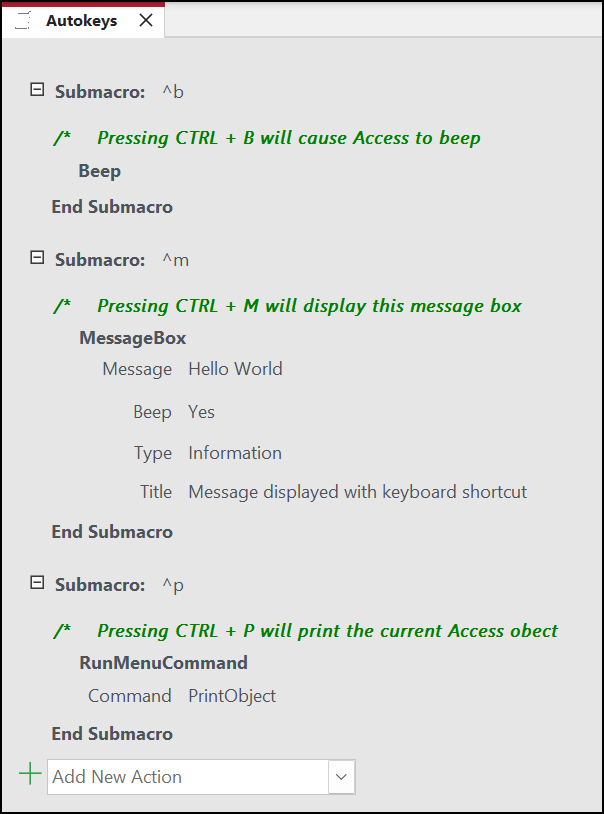
キーボード ショートカットに複数のアクションを割り当てるには、最初のアクションの下に他のアクションを追加しますが、同じサブマクロ ブロックに保持します。
他のキー割り当てを作成するには、さらにサブマクロを作成します。 次に、[ 新しいアクションの追加 ] ドロップダウン リストを使用して、各サブマクロ ブロック内のアクションを選択します。 上のスクリーンショットでは、3 つのサブマクロによって 3 つの個別のキー割り当てが定義されています。
その他のキー割り当てについて、手順 2 ~ 5 を繰り返します。
[ 保存] をクリックするか、 Ctrl キーを押しながら S キーを押します。
[ 名前を付けて保存 ] ダイアログ ボックスの [ マクロ名] に「
AutoKeys」と入力します。
新しいキーの割り当ては、AutoKeys マクロ グループを保存するとすぐに使用できます。 データベースを開くたびに有効なままになります。 必要に応じて、データベースの起動中に Shift キー を押しながらキーの割り当てやその他の多くのスタートアップ オプションをバイパスできます。
重要
データベースに信頼された状態が付与されていない場合、特定のマクロ アクションは無効になります。 すべてのマクロ アクションを有効にするには、メッセージ バーの [オプション ] をクリックし、[ このコンテンツを有効にする] を選択します。 これにより、データベースを閉じるまで、すべてのマクロ アクションが有効になります。
オートキーのキーボード ショートカットの構文
次の表は、AutoKeys マクロ グループにキーの割り当てを作成するためにサブマクロ名ボックスに入力できるキーボード ショートカットの例を示しています。 これらのショートカットは、Microsoft Visual Basic の SendKeys ステートメントで使用される構文のサブセットです。
| サブマクロ名 | キーまたはキーボード ショートカット |
|---|---|
^A または ^4 |
Ctrl + A または Ctrl + 4 |
{F1} |
F1 |
^{F1} |
Ctrl + F1 |
+{F1} |
Shift + F1 |
{INSERT} |
挿入 |
^{INSERT} |
Ctrl + Insert |
+{INSERT} |
Shift + Insert |
{DELETE} または {DEL} |
削除 |
^{DELETE} または ^{DEL} |
Ctrl + Delete |
+{DELETE} または +{DEL} |
Shift + Delete |