
2024 年 10 月に、SQL エディターの更新プログラムといくつかの主要な最新機能を追加しました。 新しいエディターは、Visual Studio Code の背後にある同じ強力な UI ライブラリを利用して、SSMS、Visual Studio、VS Code などの他の Microsoft IDE と連携するように設計されています。
モナコ エディターは、構文の強調表示、行番号、ライト/ダーク テーマなどの重要な機能をサポートしています。 その他の機能には、オートコンプリート、コメント処理、書式設定のサポートなどがあります。 JavaScript フレームワークを使用して構築され、最新の Edge ブラウザー テクノロジを搭載したエディターは、オフラインでもシームレスに動作します。
現在のデータベースで Monaco エディターを有効/無効にする
モナコSQLエディタはオン/オフを切り替えることができます。 Monaco エディターは、Microsoft 365 の一部として Access でのみ使用できます。 Access 2024 を含む他のすべてのバージョンのユーザーには、引き続き既存のモノクロ エディターが表示されます。
この設定は、すべてのデータベースに対して既定で有効になっており、データベース レベルで適用されます。 セキュリティ上の理由から、Monaco エディターは信頼できるデータベースでのみ使用できます。信頼されていないデータベースは、以前のモノクロ エディターを使用します。
- [ファイル>オプション>現在のデータベース] に移動します。
- [ モナコ SQL エディタを有効にする] チェック ボックスをオンまたはオフにします。

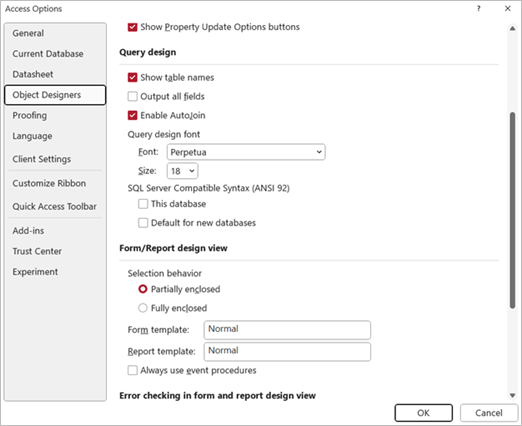
エディターのフォント スタイルとサイズを制御する
- [ファイル>オプション]>[オブジェクト デザイナー] に移動します。
- [ クエリ デザイン ] セクションで、フォント スタイルとフォント サイズを選択します。 既定値は Segoe UI 8 です。 デザイン エディターでは、フォント サイズを Ctrl + キーで大きくしたり、 Ctrl – キーで縮小したりすることができます。
コメント サポート
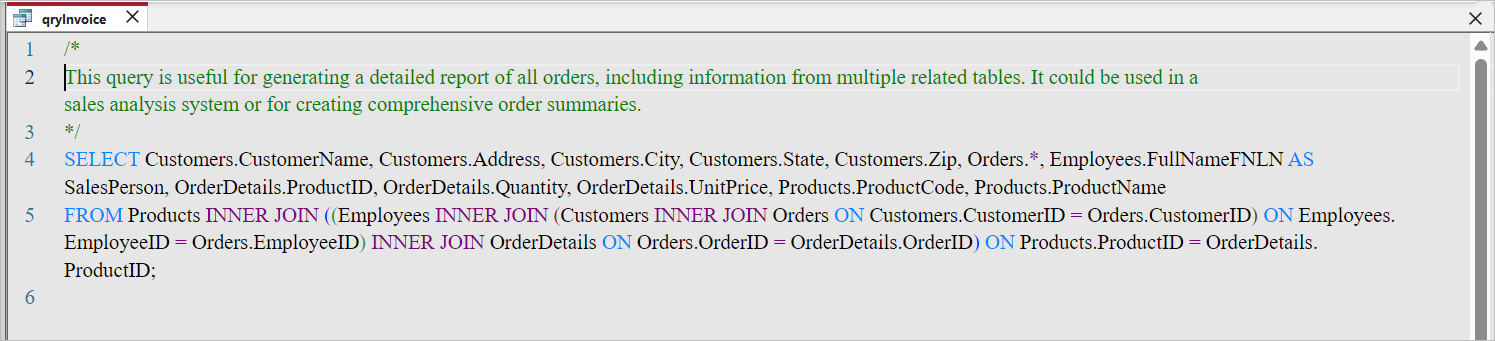
Access クエリでは、コメントはクエリ テキストの先頭でのみサポートされていますが、リモート SQL クエリでは、任意の場所にコメントを追加できます。 コメントは緑色で表示されます。
オートコンプリートのサポート
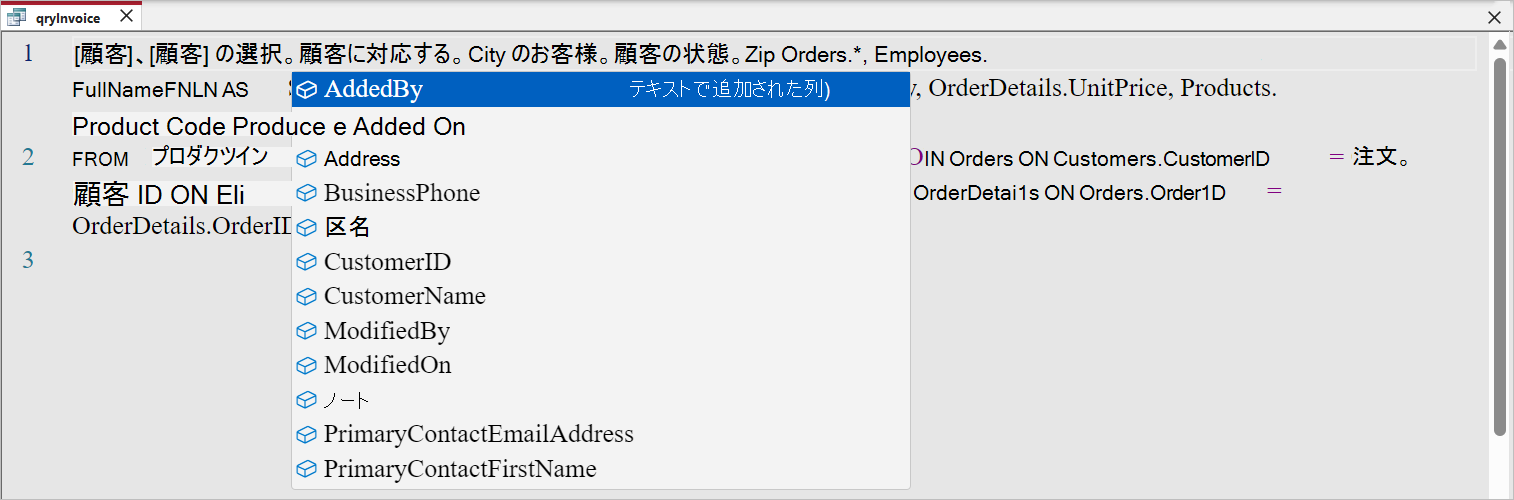
豊富なオートコンプリート機能は、入力時に SQL キーワード、関数、テーブル、列名を動的に提案することで、ユーザー エクスペリエンスを向上させます。 さらに、フォーム要素を参照してクエリの書き込みを合理化し、開発者にとってより直感的かつ効率的にすることができます。
豊富なキーボード ショートカットのサポート
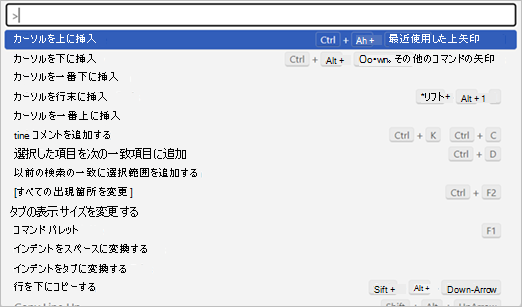
VS Code で使い慣れたキーボード編集ショートカットの多くが Monaco SQL エディターで利用できるようになり、開発者に一貫性のある効率的なワークフローが提供されます。 現在のコンテキストに基づいて使用可能なすべてのコマンドには、 F1 キーを使用してアクセスします。これにより、VS Code にあるようなコマンド パレットが開き、すばやく移動してコマンドを実行できるようになります。
その他のリソース
新しいモナコ SQL エディターの詳細については、Microsoft MVP の Colin Riddington 氏の Access Forever 開発者ブログの詳細記事「 新しいモナコ SQL エディター 」を参照してください。