この記事は、Windows ナレーター、JAWS、NVDA などのスクリーン リーダー プログラムを Windows ツールまたは機能と Microsoft 365 製品で使用するユーザーを対象とします。 この記事は、ユーザー補助のヘルプとラーニング コンテンツ セットの一部であり、アプリのユーザー補助に関する詳細な情報を提供しています。 一般的なヘルプについては、「Microsoft サポート」を参照してください。
キーボードとスクリーン リーダーで Excel を使用して、[ピボットテーブル フィールド] ウィンドウを使用してピボット テーブルのフィールド を追加または削除します。 ナレーター、NVDA、JAWS でテストしましたが、一般的なアクセシビリティ標準と手法に従っている限り、他のスクリーン リーダーと連携する可能性があります。 また、ピボットテーブルのデザインを変更するためにフィールドを並べ替える方法についても説明します。
この記事の内容
[ピボットテーブル フィールド] ウィンドウを手動で開く
ピボットテーブル内の任意の場所にカーソルを置くと、[ピボットテーブル フィールド] ウィンドウが自動的に表示されます。 ウィンドウにフォーカスを移動するには、"ピボットテーブル フィールド、検索するフィールド名を入力" と読み上げられるまで F6 キーを繰り返し押します。その音が聞こえず、フォーカスが選択したセルに戻る場合は、手動でウィンドウを開く必要があります。
- ピボットテーブル内の任意のセルにカーソルを置きます。
- Alt キーを押しながら J キー、T キー、L キーを押します。[ ピボットテーブル フィールド] ウィンドウが開きます。
ピボットテーブルにフィールドを追加する
[ ピボットテーブル フィールド] ウィンドウで、ピボットテーブルに表示するフィールドを選択できます。
- ピボットテーブルがあるワークシートで、ピボットテーブル内の任意のセルにカーソルを置き、"ピボットテーブル フィールド、検索するフィールド名を入力" と読み上げられるまで F6 キーを押します。
- 使用可能なフィールドの一覧を参照するには、下方向キーまたは上方向キーを使用します。 フィールドの名前と、選択されていないか選択されていない場合は、読み上げられます。 選択されていないフィールドは、"チェック ボックスがオフ" として通知されます。
- ピボットテーブルに追加する選択されていないフィールドに移動したら、Space キーを押します。 フィールドとそのデータは、ワークシート グリッドのピボットテーブルに追加されます。 ピボットテーブルに追加するすべてのフィールドに対して、この手順を繰り返します。
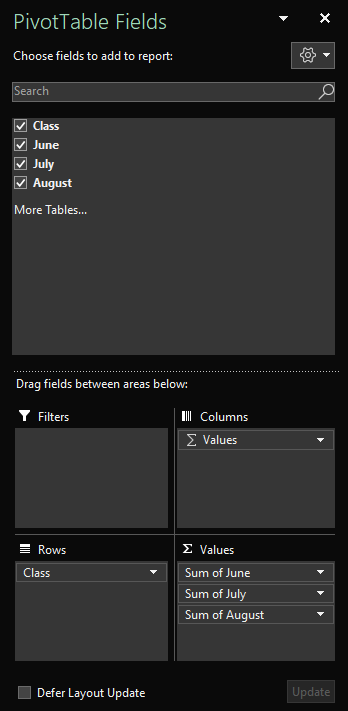
選択したフィールドは既定の領域に追加されます。数値以外のフィールドは 行に追加され、日付と時刻の階層は 列に追加され、数値フィールドは Values に追加されます。
ピボットテーブルからフィールドを削除する
[ ピボットテーブル フィールド] ウィンドウでは、ピボットテーブルに表示しないフィールドの選択を解除できます。 ピボットテーブルからフィールドを削除しても、[ピボット テーブル フィールド] ペインからフィールドが削除されたり、ソース データが削除されたりすることはありません。
- ピボットテーブルがあるワークシートで、ピボットテーブル内の任意のセルにカーソルを置き、"ピボットテーブル フィールド、検索するフィールド名を入力" と読み上げられるまで F6 キーを押します。
- 使用可能なフィールドの一覧を参照するには、下方向キーまたは上方向キーを使用します。 フィールドの名前と、選択されていないか選択されていない場合は、読み上げられます。 選択したフィールドは、"チェック ボックス" として通知されます。
- ピボットテーブルから削除する選択したフィールドに移動したら、Space キーを押します。 フィールドとそのデータはピボットテーブルから削除されます。 ピボットテーブルから削除するすべてのフィールドに対して、この手順を繰り返します。
ピボットテーブルでフィールドを配置する
ピボットテーブルでのフィールドの表示方法に合わせてフィールドを並べ替えるには、ある領域から別の領域にフィールドを移動します。 また、領域内でフィールドを上下に移動することもできます。
- [ ピボットテーブル フィールド] ウィンドウで、移動するフィールドの名前が読み上げられるまで Tab キーを押し、[ボタン] を押します。
- Space キーを押してコンテキスト メニューを開きます。
- "列ラベルに移動" や "上へ移動" などのオプションが読み上げられるまで上方向キーまたは下方向キーを押し、Enter キーを押します。 グリッドのピボットテーブルは、それに応じて更新されます。
[ ピボットテーブル フィールド] ウィンドウの異なる領域のフィールドは、次のようにピボットテーブルに表示されます。
-
[フィルター] 領域のフィールドは、ピボットテーブルの上に最上位レベルのレポート フィルターとして表示されます。
-
[列] 領域のフィールドは、ピボットテーブルの上部に [列ラベル] として表示されます。 フィールドの階層によっては、階層の上位にある他の列内に列が入れ子になっている場合があります。
-
[行] 領域のフィールドは、ピボットテーブルの左側に [行ラベル] として表示されます。 フィールドの階層によっては、階層内の上位にある他の行の中に行が入れ子になっている場合があります。
-
[値] 領域のフィールドは、ピボットテーブルに集計された数値として表示されます。
関連項目
スクリーン リーダーを使用して Excel のピボットテーブルのデータをフィルター処理する
スクリーン リーダーを使用して Excel のピボットテーブルでデータをグループ化またはグループ化解除する
Excel のキーボード ショートカット
Excel でスクリーン リーダーを使用する基本タスク
Microsoft 365 のアクセシビリティ機能を使用するためのデバイスのセットアップ
スクリーン リーダーを使用して Excel 内を探索して移動する
Microsoft 365 の新機能
キーボードとスクリーン リーダーでExcel for the webを使用して、[ピボットテーブル フィールド] ウィンドウを使用してピボットテーブル内のフィールドを追加または削除します。 Microsoft Edge のナレーターと CHROME の JAWS と NVDA でテストしましたが、一般的なアクセシビリティ標準と手法に従っている限り、他のスクリーン リーダーや Web ブラウザーで動作する可能性があります。 また、ピボットテーブルのデザインを変更するためにフィールドを並べ替える方法についても説明します。
注
- Windows 10 Fall Creators Updateでナレーターを使用する場合は、Microsoft 365 for the web でドキュメント、スプレッドシート、プレゼンテーションを編集するためにスキャン モードをオフにする必要があります。 詳細については、「Turn off virtual or browse mode in screen readers in Windows 10 Fall Creators Update」 (Windows 10 Fall Creators Update のスクリーン リーダーで仮想モードまたはブラウズ モードをオフにする) を参照してください。
- 新しい Microsoft 365 の機能は Microsoft 365 サブスクリプションをご利用の方に段階的にリリースされるため、ご使用のアプリではこれらの機能をまだ使用できない可能性があります。 より早く新機能を入手するための方法については、Office Insider プログラムにご参加ください。
- スクリーン リーダーの詳細については、「Microsoft 365 でのスクリーン リーダーの機能」を参照してください。
- Excel for the webを使用する場合は、Web ブラウザーとして Microsoft Edge を使用することをお勧めします。 Excel for the webは Web ブラウザーで実行されるため、キーボード ショートカットはデスクトップ プログラムとは異なります。 たとえば、コマンド内を移動するには、F6 キーではなく、Ctrl + F6 キーを押します。 また、F1 (ヘルプ) や Ctrl + O (開く) などの一般的なショートカットは、Excel for the webではなく Web ブラウザーに適用されます。
この記事の内容
[ピボットテーブル フィールド] ウィンドウを手動で開く
ピボットテーブル内の任意の場所にカーソルを置くと、[ピボットテーブル フィールド] ウィンドウが自動的に表示されます。 Shift キーを押しながら Ctrl キーを押しながら F6 キーを繰り返し押しても"閉じるボタン" と読み上げられる場合は、手動でウィンドウを開く必要があります。
Excel for the webで F11 キーを押して全画面表示モードに切り替えます。
ピボットテーブルで、任意のセルにカーソルを置きます。
[ピボットテーブル フィールド] ウィンドウを表示するには、次のいずれかの操作を行います。
- Alt キーを押しながら Windows ロゴ キー、J キー、T キー、L キーを押します。
- Shift キーを押しながら F10 キーまたは Windows メニュー キーを押し、"フィールド リストの表示" と読み上げられるまで下方向キーまたは右方向キーを押し、Enter キーを押します。
ピボットテーブルにフィールドを追加する
[ ピボットテーブル フィールド] ウィンドウで、ピボットテーブルに表示するフィールドを選択できます。
- Excel for the webで F11 キーを押して全画面表示モードに切り替えます。
-
[ピボットテーブル フィールド] ウィンドウにフォーカスを移動するには、"閉じるボタン" と読み上げられるまで Shift キーを押しながら Ctrl キーを押しながら F6 キーを押します。フォーカスは、[ピボットテーブル フィールド] ウィンドウの [閉じる] ボタンにあります。
- [ ピボットテーブル フィールド] ウィンドウで、フォーカスをフィールドの一覧に移動するには、リストの最初のフィールドが読み上げられるまで Tab キーを押します。 JAWS と NVDA では、フィールドのチェック ボックスがオンかオフかも読み上げられます。 ナレーターで、チェック ボックスがオンかどうかが読み上げられるには、ナレーターがフィールドとチェック ボックスを読み上げるまで SR キーと右方向キーを繰り返し押します。
- フィールドの一覧を参照するには、下方向キーまたは上方向キーを使用します。
- ピボットテーブルに追加するフィールドにフォーカスがある場合は、Space キーを押します。 選択したフィールドとそのデータがワークシート グリッドのピボットテーブルに追加されます。 ピボットテーブルに追加するフィールドに対して、この手順を繰り返します。
選択したフィールドは既定の領域に追加されます。数値以外のフィールドは 行に追加され、日付と時刻の階層は 列に追加され、数値フィールドは Values に追加されます。
![Excel for the Web の [ピボットテーブル フィールド] ペインには、選択したフィールドが表示されます。](../media/pivottable-fields-in-excel-for-the-web-001.png)
ピボットテーブルからフィールドを削除する
[ ピボットテーブル フィールド] ウィンドウでは、ピボットテーブルに表示しないフィールドの選択を解除できます。 ピボットテーブルからフィールドを削除しても、[ピボット テーブル フィールド] ペインからフィールドが削除されたり、ソース データが削除されたりすることはありません。
- Excel for the webで F11 キーを押して全画面表示モードに切り替えます。
-
[ピボットテーブル フィールド] ウィンドウにフォーカスを移動するには、"閉じるボタン" と読み上げられるまで Shift キーを押しながら Ctrl キーを押しながら F6 キーを押します。フォーカスは、[ピボットテーブル フィールド] ウィンドウの [閉じる] ボタンにあります。
- [ ピボットテーブル フィールド] ウィンドウで、フォーカスをフィールドの一覧に移動するには、リストの最初のフィールドが読み上げられるまで Tab キーを押します。 JAWS と NVDA では、フィールドのチェック ボックスがオンかオフかも読み上げられます。 ナレーターで、チェック ボックスがオンかどうかが読み上げられるには、ナレーターがフィールドとチェック ボックスを読み上げるまで SR キーを押しながら右方向キーを押します。
- フィールドの一覧を参照するには、下方向キーまたは上方向キーを使用します。
- ピボットテーブルから削除するフィールドにフォーカスがある場合は、Space キーを押します。 フィールドとそのデータはピボットテーブルから削除されます。 ピボットテーブルから削除するフィールドにこの手順を繰り返します。
ピボットテーブルでフィールドを配置する
ピボットテーブルに表示するフィールドを並べ替えるには、ある領域から別の領域にフィールドを移動します。 また、領域内でフィールドを上下に移動することもできます。
- Excel for the webで F11 キーを押して全画面表示モードに切り替えます。
-
[ピボットテーブル フィールド] ウィンドウにフォーカスを移動するには、"閉じるボタン" と読み上げられるまで Shift キーを押しながら Ctrl キーを押しながら F6 キーを押します。フォーカスは、[ピボットテーブル フィールド] ウィンドウの [閉じる] ボタンにあります。
- [ ピボットテーブル フィールド] ウィンドウで、移動するフィールドを含む領域の名前が読み上げられるまで Tab キーを押し、続いて "ポップアップあり" を押します。たとえば、"行"、フィールド名、"ポップアップあり" と読み上げられます。
- フォーカスが目的の領域にある場合は、移動するフィールドの名前が読み上げられるまで下方向キーまたは上方向キーを押します。
- フォーカスが右側のフィールドにある場合は、Alt キーを押しながら下方向キーを押してコンテキスト メニューを展開します。
- "列に移動" などのオプションが読み上げられるまで、上方向キー、下方向キー、右方向キー、または左方向キーを押し、Enter キーを押します。 ワークシート グリッドのピボットテーブルは、それに応じて更新されます。
[ ピボットテーブル フィールド] ウィンドウの異なる領域のフィールドは、次のようにピボットテーブルに表示されます。
-
[フィルター] 領域のフィールドは、ピボットテーブルの上に最上位レベルのレポート フィルターとして表示されます。
-
[列] 領域のフィールドは、ピボットテーブルの上部に [列ラベル] として表示されます。 フィールドの階層によっては、階層の上位にある他の列内に列が入れ子になっている場合があります。
-
[行] 領域のフィールドは、ピボットテーブルの左側に [行ラベル] として表示されます。 フィールドの階層によっては、階層内の上位にある他の行の中に行が入れ子になっている場合があります。
-
[値] 領域のフィールドは、ピボットテーブルに集計された数値として表示されます。
関連項目
スクリーン リーダーを使用して Excel でピボットテーブルまたはピボットグラフを作成する
スクリーン リーダーを使用して Excel のピボットテーブルのデータをフィルター処理する
Excel のキーボード ショートカット
Excel でスクリーン リーダーを使用する基本タスク
スクリーン リーダーを使用して Excel 内を探索して移動する
Microsoft 365 の新機能
障碍のある方向けのテクニカル サポート
Microsoft は、すべてのお客様に最適な操作性を提供することを目指しています。 アクセシビリティに関連する障穣や質問がある場合は、 Microsoft Disability Answer Desk にお問い合わせください。 Disability Answer Desk サポート チームは、一般的なユーザー補助技術を駆使するトレーニングを受けており、英語、スペイン語、フランス語、および米語の手話でサポートを提供することができます。 お住まいの地域での連絡先の詳細については、Microsoft Disability Answer Desk サイトを参照してください。
政府機関、商用、またはエンタープライズ ユーザーの場合は、 Enterprise Disability Answer Desk にお問い合わせください。
