
この記事は、Windows ナレーター、JAWS、NVDA などのスクリーン リーダー プログラムを Windows ツールまたは機能と Microsoft 365 製品で使用するユーザーを対象とします。 この記事は、ユーザー補助のヘルプとラーニング コンテンツ セットの一部であり、アプリのユーザー補助に関する詳細な情報を提供しています。 一般的なヘルプについては、「Microsoft サポート」を参照してください。
キーボードとスクリーン リーダーで Excel を使用して、ピボットテーブル内のデータをフィルター処理します。 ナレーター、NVDA、JAWS でテストしましたが、一般的なアクセシビリティ標準と手法に従っている限り、他のスクリーン リーダーと連携する可能性があります。
ピボットテーブルを使用すると、大規模なデータセットから詳細な概要を作成できます。 ピボットテーブルの小さな部分にさらにデータをフィルター処理するには、1 つ以上のスライサーを挿入するか、手動フィルターを適用します。
注
- 新しい Microsoft 365 の機能は Microsoft 365 サブスクリプションをご利用の方に段階的にリリースされるため、ご使用のアプリではこれらの機能をまだ使用できない可能性があります。 より早く新機能を入手するための方法については、Office Insider プログラムにご参加ください。
- スクリーン リーダーの詳細については、「Microsoft 365 でのスクリーン リーダーの機能」を参照してください。
この記事の内容
スライサーを使用してデータをフィルター処理する
- ピボットテーブルで、任意のセルを選択します。
- Alt キーを押しながら J キー、T キー、S キー、F キーを押します。[ スライサーの挿入 ] ダイアログ ボックスが開きます。
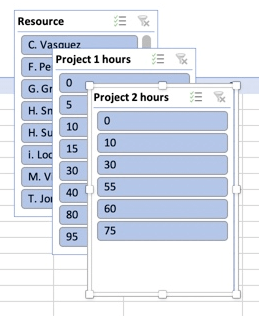
- ピボットテーブルのフィルター処理に使用するフィールドを選択できるようになりました。 フィールドの一覧を参照するには、下方向キーまたは上方向キーを使用します。 ピボットテーブルのフィールドを選択するには、Space キーを押します。 Excel では、選択したフィールドごとに 1 つのスライサーが挿入されます。 選択したスライサーを挿入するには、Enter キーを押します。
- フォーカスはワークシートの最上位スライサーに移動します。 別のスライサーに切り替えるには、目的のスライサーが読み上げられるまで Tab キーを押します。 スライサーの名前が読み上げられます。その後に "スライサー" が続きます。
- フォーカスが右側のスライサーにある場合は、"スライサー項目" と読み上げられるまで Tab キーを押し、スライサー項目の名前を入力します。 フィルター処理に使用するスライサー項目が読み上げられるまで下方向キーを押し、Enter キーを押します。 ピボットテーブルは、選択内容に応じて調整されます。
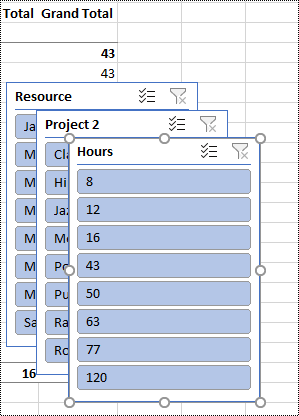
- フィルターをクリアしてフィルター処理されていないピボットテーブルを表示するには、フィルター処理に使用したスライサーに移動し、Alt キーを押しながら C キーを押します。
データを手動でフィルター処理する
- ピボットテーブルで、フィルター処理に使用する列または行ヘッダーに移動します。 たとえば、"列ラベル、フィルターが適用されていない、ドロップダウン ボタン" と読み上げられます。
- Alt キーを押しながら下方向キーを押して、フィルター メニューを展開します。
- "手動フィルター、すべて選択" と読み上げられるまで Tab キーを押します。フォーカスは、 (すべて選択) チェック ボックスにあります。 Space キーを押して、チェック ボックスをオフにします。
- 下方向キーを押して、使用可能なフィルターの一覧を下に移動します。 1 つ以上のフィルターを選択するには、Space キーを押します。 目的のフィルターを選択したら、Enter キーを押してフィルターを適用します。 ピボットテーブルは、選択内容に応じて調整されます。
- 手動フィルターをクリアするには、フィルター処理に使用する列または行ヘッダーに移動します。 たとえば、"列ラベル、フィルター適用、ドロップダウン ボタン" と読み上げられます。Alt キーを押しながら下方向キーを押し、"フィルターのクリア" と読み上げられるまで Tab キーを押し、Space キーを押します。 フィルターが削除され、フィルター処理されていないピボットテーブルが表示されます。
関連項目
スクリーン リーダーを使用して Excel のピボットテーブルでデータをグループ化またはグループ化解除する
Excel でスクリーン リーダーを使ってグラフを作成および選択する
Microsoft 365 のアクセシビリティ機能を使用するためのデバイスのセットアップ
障碍のある方向けのテクニカル サポート
Microsoft は、すべてのお客様に最適な操作性を提供することを目指しています。 アクセシビリティに関連する障穣や質問がある場合は、 Microsoft Disability Answer Desk にお問い合わせください。 Disability Answer Desk サポート チームは、一般的なユーザー補助技術を駆使するトレーニングを受けており、英語、スペイン語、フランス語、および米語の手話でサポートを提供することができます。 お住まいの地域での連絡先の詳細については、Microsoft Disability Answer Desk サイトを参照してください。
政府機関、商用、またはエンタープライズ ユーザーの場合は、 Enterprise Disability Answer Desk にお問い合わせください。