
アクセシビリティ アシスタントを使用すると、すべてのユーザーがアクセシビリティを高めるのに役立ちます。 アクセシビリティアシスタントとキャンバス上の通知を使用して、アクセシビリティの問題に関するドキュメントをチェックする方法について説明します。
この記事の内容
ユーザー補助の問題に関する通知をドキュメントでWord書き込み中に取得する
Word 文書の作業中にアクセシビリティの問題に関するリアルタイム通知を取得して、それに応じて対処できるようにします。
キャンバス上の通知機能を使用すると、コントラスト比が低い読みにくいテキストの色や説明のない画像など、アクセシビリティの問題が発生した場合に知らせられます。
- ドキュメントのアクセシビリティをチェックするには、Alt キーを押しながら R キーを押して [レビュー] タブを展開します。
- A + 1 キーを押して、アクセシビリティ グループの [アクセシビリティの確認] ドロップダウン メニューを開きます。
- A キーを押して、[アクセシビリティの確認] オプションを選択して、アクセシビリティの問題の通知をチェックします。
アクセシビリティ アシスタントの詳細については、「アクセシビリティ アシスタントを使用してドキュメントのアクセシビリティを向上させる」を参照してください。
読みにくいテキストコントラストの通知
テキストの色と背景色のコントラストが適切でない場合は、アクセシビリティ アイコンで警告されます。
- キャンバス上のアクセシビリティ アイコン
 を選択します。 ポップアップ カードが開き、詳細情報と修正方法が表示されます。

問題を解決するには、推奨される変更に移動し、1 つを選択します。
注
[同様の問題を自動修正する] ボックスチェック選択して、同様の問題を自動的に修正することもできます。
問題の詳細を確認し、ドキュメントにアクセスしやすくするには、[ 学習ヒントの表示 ] アイコンを選択します。
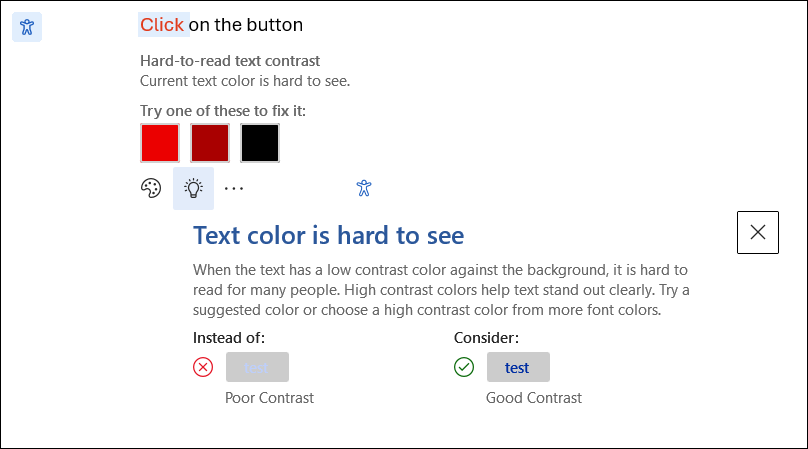
- 問題を無視するには、[ 無視 ] ボタンを選択します。
- [ その他のフォントの色 ] オプションを選択して、他の色オプションを試して選択します。
- アクセシビリティに関する推奨事項をオフにするには、[ その他] オプションを選択します。 次に、[アクセシビリティに関する推奨事項を無効にする] を選択します。
alt-text が見つからない場合の通知
画像に代替テキストがない場合は、Wordドキュメントの左側の余白にアクセシビリティ通知アイコンが表示されます。
- アクセシビリティ アイコン に移動して選択すると、カードが表示され、問題の詳細と修正方法が表示されます。
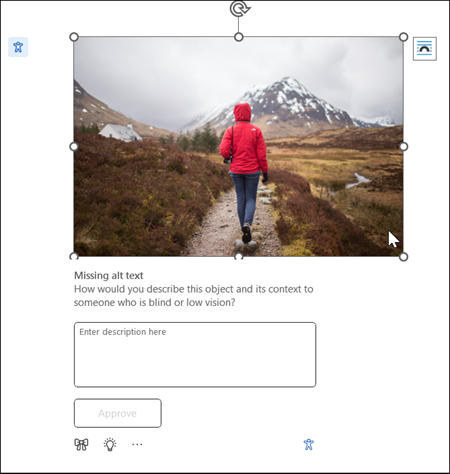
- 画像の内容と目的を正確に説明している場合は、代替テキストを画像に指定するか、自動生成された代替テキストを承認します。
- 重要な情報を伝えない純粋に装飾的な画像の場合は、アイコン
 ] ボタンを使用して装飾としてマークし、スクリーン リーダーによって画像が適切にスキップされるようにし、アクセシビリティを高めます。
 - 有効な代替テキストを記述する方法の詳細については、「有効な代替テキストを記述するために知っておくべきことすべて」を参照してください。
機能を見つけることができませんか?
[アクセシビリティ設定] オプションを使用して、この機能を有効または無効にすることができます。 これを行うには、次の手順を実行します。
- リボン メニューの [ファイル
 オプション] を開きます
 - [アクセシビリティ] で、[アクセス可能なドキュメントを作成するためのオプションを表示する] オプションをチェックしてください。

- [OK] ボタンを選択して設定を更新 します 。
関連項目
アクセシビリティ アシスタントを使用してドキュメントのアクセシビリティを向上させる
障穣のあるユーザーがWordドキュメントにアクセスできるようにする