
このトピックでは、メール メッセージをアクセシビリティ対応にし、障閨のあるユーザーを含むすべてのユーザーにコンテンツのロックを解除する方法について詳しく説明します。
たとえば、電子メール メッセージの作成中にアクセシビリティチェックを使用してアクセシビリティの問題に対処する方法について説明します。 また、スクリーン リーダーを使用しているユーザーが画像の内容を聞くことができるように、代替テキストを画像に追加する方法についても説明します。 また、フォント、色、スタイルを使用して、メール メッセージを送信する前に、メール メッセージの包括性を最大化する方法についても説明します。
この記事の内容
- Outlook メールにアクセスできるようにするためのベスト プラクティス
- Outlook での作業中にアクセシビリティを確認する
- テーブルの使用を避ける
- 代替テキストをビジュアルに追加する
- アクセシビリティ対応のハイパーリンク テキストとヒントを追加する
- アクセシビリティの高いフォント書式を使用する
- アクセシビリティの高いフォントの色を使用する
- アクセス可能なリストを作成する
- 文と文の間および段落間の空白を調整する
Outlook メールにアクセスできるようにするためのベスト プラクティス
次の表には、障穣のあるユーザーがアクセスできる Outlook メールを作成するための主要なベスト プラクティスが含まれています。
| 修正する内容 | 修正が必要な理由 | 解決方法 |
|---|---|---|
| 代替テキスト (代替テキスト) の欠落やコントラストの低い色など、アクセシビリティに関する一般的な問題を回避します。 | すべてのユーザーが Outlook メールを簡単に読み取るようにします。 | Outlook での作業中にアクセシビリティを確認する |
| テーブルを使用する必要がある場合は、データ専用の単純なテーブル構造を作成し、列ヘッダー情報を指定します。 | スクリーン リーダーは、表のセルをカウントすることによって、表内での位置を追跡します。 また、スクリーン リーダーは行と列を識別するためにヘッダー情報を使用します。 |
テーブルに見出しを使用する テーブルの使用を避ける |
| すべてのビジュアルに代替テキストを含めます。 | 代替テキストは、画面を見ることができない、画像や他のビジュアルで何が重要であるかを確認できないユーザーの役に立ちます。 | 代替テキストをビジュアルに追加する |
| 意味のあるハイパーリンク テキストとヒントを追加します。 | スクリーン リーダーを使用するユーザーは、リンクの一覧を調べることがあります。 | アクセシビリティ対応のハイパーリンク テキストとヒントを追加する |
| テキストと背景の色に十分なコントラストを付けます。 | テキストと背景のコントラストが強いため、視覚障疵や色覚異常を持つユーザーがコンテンツを見て使用しやすくなります。 | アクセシビリティの高いフォント書式を使用する |
| 色が、情報を伝達する唯一の手段にならないようにしてください。 | 視覚障碍または色覚障碍のある方は、特定の色が伝える意味を取り損なう可能性があります。 | アクセシビリティの高いフォントの色を使用する |
| フォントの書式設定と組み込みリストを使用します。 | メール内の情報を整理し、小さなユニットに整理します。これは、読みやすく、ナビゲートし、滑りやすくなります。 |
箇条書きを使用する 番号付きリストを使用する アクセシビリティの高いフォント書式を使用する |
| 大きいフォントサイズ (11pt 以上) の san serif フォント、および十分な空白を使用します。 | 読み取り負荷を軽減するには、Arial や Calibri などの使い慣れた sans serif フォントを使用します。 失読症の方は、テキストの文字や単語が区別しにくい場合があります。 |
アクセシビリティの高いフォント書式を使用する 文と文の間および段落間の空白を調整する |
Outlook での作業中にアクセシビリティを確認する
アクセシビリティ チェッカーは、コンテンツをレビューし、アクセシビリティの問題にフラグを設定するツールです。 各問題が障害を持つ人にとって潜在的な問題である可能性がある理由について説明します。 アクセシビリティ チェックでは、表示される問題を解決する方法も示されています。
Outlook では、電子メールを作成するときに、アクセシビリティ チェックがバックグラウンドで自動的に実行されます。
Outlook で、メール メッセージの書き込み中または返信中に、[ アクセシビリティの確認] を選択します。 ツール バーにボタンが表示されない場合は、手動で追加する必要があります。 [
 項目を表示] を選択 >[カスタマイズ] ツール バーを選択します。 次に、[アクセシビリティの確認] ボタンをツール バーにドラッグ アンド ドロップします。
ヒント
Outlook では、メッセージ ウィンドウの上部にあるメール ヒントからもアクセシビリティ チェックにアクセスできます。 アクセシビリティのメール ヒントは、メッセージ受信者の 1 人がアクセス可能なメールの受信を優先するように設定されている場合に表示されます。
[ アクセシビリティ ] ウィンドウが開きます。 警告、エラー、ヒントに整理されたアクセシビリティの問題を一覧表示します。 分類方法の詳細については、[アクセシビリティ チェックのルール] に移動してください。
![結果の一覧が示されている、Word for Mac の [アクセシビリティ チェック] ウィンドウ。](../../media/accessibility-checker-pane-in-mac.png)
結果を確認して解決するには、カテゴリと問題を選択します。 選択した問題の下に、問題の影響を受けるすべてのアイテムとオブジェクトが表示されます。 アイテムまたはオブジェクトを選択すると、問題を修正する必要がある理由、およびコンテンツを変更するための手順が表示されます。
テーブルの使用を避ける
一般に、可能であればテーブルを避け、見出しやバナーを含む段落など、別の方法でデータを提示します。 幅が固定されたテーブルは、拡大鏡を使用するユーザーにとって読みにくい場合があります。このようなテーブルはコンテンツを特定のサイズに強制するためです。 これによりフォントが非常に小さくなり、拡大鏡のユーザーは特にモバイル デバイスで水平方向にスクロールします。
テーブルを使用する必要がある場合は、次のガイドラインを使用して、テーブルが可能な限りアクセス可能であることを確認します。
- 固定幅テーブルは使用しないでください。
- スマートフォンやタブレットなど、すべてのデバイスでテーブルが正しくレンダリングされていることを確認します。
- 表にハイパーリンクがある場合は、リンク テキストを編集して、文の途中で区切りを付けないようにします。
- 電子メールが拡大鏡で簡単に読まれていることを確認します。 たとえば、メールの下書きを自分に送信し、モバイル デバイスで表示して、ユーザーが電話でメールを水平方向にスクロールする必要がないことを確認します。
- テーブル ヘッダーを使用します。
テーブルに見出しを使用する
スクリーン リーダーは、表のセルをカウントすることによって、表内での位置を追跡します。 表が入れ子になっていたり、セルが結合または分割されていると、スクリーン リーダーはカウントがわからなくなり、その位置以降の表について有用な情報を提供できなくなります。 表に空白のセルがあると、スクリーン リーダーを使用しているユーザーは表にそれ以上何もないと誤解する可能性があります。 データに対してのみ単純なテーブル構造を使用し、列ヘッダー情報を指定します。 また、スクリーン リーダーは行と列を識別するためにヘッダー情報を使用します。
テーブルに分割セル、結合セル、または入れ子になったテーブルが含まれていないことを確認するには、 アクセシビリティ チェックを使用します。
テーブル内のヘッダー行を指定するには:
- テーブル内の任意の場所にカーソルを置きます。
- [ テーブル デザイン ] タブで、[ ヘッダー行 ] チェック ボックスをオンにします。
- 列見出しを入力します。
![Outlook for Macの [ヘッダー行チェック] ボックス。](../../media/outlook-9-headerrow-mac.png)
代替テキストをビジュアルに追加する
代替テキストは、画面を見ることができない、画像や他のビジュアルで何が重要であるかを確認できないユーザーの役に立ちます。 スクリーン リーダーはテキストを読み、画像を表示できないユーザーに画像を説明します。 代替テキストを記述するときは、イメージを簡単に説明し、その意図をメンションします。
ビジュアルに代替テキストを追加する手順については、「 図形、図、グラフ、SmartArt グラフィック、またはその他のオブジェクトに代替テキストを追加する」を参照してください。
代替テキストを記述する方法の詳細については、「有効な代替テキストを 記述するために知っておくべきことすべて」を参照してください。 ビジュアル コンテンツには、画像、SmartArt グラフィック、図形、グループ、グラフ、埋め込みオブジェクト、インク、ビデオが含まれます。
代替テキストがないものを検索するには、アクセシビリティ チェックを使用します。
注
- オーディオおよびビデオ コンテンツの場合は、代替テキストに加えて、聴覚障碍のあるユーザーや聴覚障碍のあるユーザー向けのクローズド キャプションが含まれます。
- 重要な情報を伝達する唯一の方法として、画像にテキストを使用するのは避けてください。 テキストを含む画像を使用する必要がある場合は、電子メール メッセージでそのテキストを繰り返します。
アクセシビリティ対応のハイパーリンク テキストとヒントを追加する
スクリーン リーダーを使用するユーザーは、リンクの一覧を調べることがあります。 リンクは、リンク先の情報を明確かつ正確に伝える必要があります。 たとえば、"ここをクリック"、"このページを参照してください"、"ここに移動"、または "詳細情報" などのリンク テキストは使用しないでください。代わりに、移行先ページの完全なタイトルを含めます。 また、ハイパーリンクを含むテキストや画像の上にカーソルを移動すると表示されるヒントを追加することもできます。
- ハイパーリンクを追加するテキストを選択し、テキストを右クリックして、[ リンク] を選択します。 選択したテキストが、[表示文字列] ボックスに表示されます。 これがハイパーリンク テキストです。
- 必要に応じて、ハイパーリンク テキストを変更します。
- [アドレス] ボックスに、リンク先の URL を入力します。
- [ヒント] ボタンを選択し、[ヒントのテキスト] ボックスにヒントを入力します。
ヒント
ハイパーリンクのリンク先ページのタイトルにページの内容の正確な概要が表示される場合は、ハイパーリンク テキストに使用します。 たとえば、このハイパーリンク テキストは、宛先ページのタイトルと一致します。 Microsoft テンプレートを使用して詳細を作成します。

アクセシビリティの高いフォント書式を使用する
アクセシビリティ対応フォントは、視覚障碍や視覚障碍のある人や視覚障碍のある人など、メール メッセージを読む人の読み取り速度を除外したり遅くしたりすることはありません。 適切なフォントを使用すると、メール メッセージの読みやすさと読みやすさが向上します。
Arial や Calibri などの使い慣れた sans serif フォントを選択します。 すべて大文字にしたり、過剰な斜体または下線を使用したりしないでください。
視覚障碍または色覚障碍のある方は、特定の色が伝える意味を取り損なう可能性があります。 たとえば、色覚障碍のある方が、色がわからない場合でも、リンクされたテキストがあることがわかるように、色が使用されたハイパーリンク テキストに下線を追加します。 見出しには、太字の追加または大きなフォントの使用を検討してください。
- テキストを選択します。
- フォントの種類、サイズ、スタイル、色のオプションを提供する [書式] リボンで、書式設定の選択肢を選択します。
![Outlook の [書式] リボン](../../media/format-ribbon-in-outlook.png)
アクセシビリティの高いフォントの色を使用する
視覚障穣者を含むすべてのユーザーが見ることができるように、メール内のテキストをハイ コントラスト モードで読み取ることができる必要があります。
たとえば、明るい色、または色スペクトルの反対側にある高コントラストの配色を使用します。 白黒方式は、色覚障碍のあるユーザーが色を区別するのに役立ちます。
色のコントラストが不十分な場合は、 アクセシビリティ チェックを使用します。
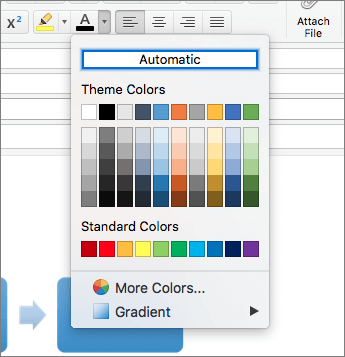
ハイ コントラスト モードでテキストが適切に表示されるようにするには、フォントの色に [自動 ] 設定を使用します。
- テキストを選択します。
- [ メッセージ> フォントの色] を選択します。
- [自動] を選択します。
アクセス可能なリストを作成する
スクリーン リーダーがメールを読みやすくするには、メール内の情報を箇条書きや順序付きリストなどの小さなチャンクに整理します。
箇条書きを使用する
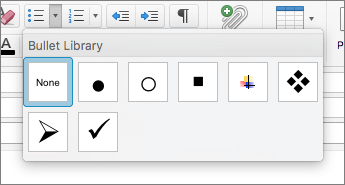
箇条書きリストを作成するには、[箇条書き] ボタンを使用します。
- メール内の任意の場所にカーソルを置きます。
- [メッセージ] タブを選びます。
- [段落] グループの [箇条書き] ボタンをクリックします。
- 箇条書きのリストには、各箇条書きの項目を入力します。
番号付きリストを使用する
[段落番号] ボタンを使用して、番号付きリストを作成します。
- メール内の任意の場所にカーソルを置きます。
- [メッセージ] タブを選びます。
- [段落] グループの [段落番号] ボタンをクリックします。
- 番号付きリストに各ステップを入力します。

文と文の間および段落間の空白を調整する
失読症のユーザーには、テキストの 1 行がその下の行に圧縮されるなど、ページのテキストが "一緒に浮遊している" ように見えます。 多くの場合にテキストが結合されたり歪んだりして見えます。
読み取り負荷を減らすために、文と段落の間の空白を増やすことができます。
- テキストを選択して右クリックし、[段落] を選択します。
[段落] ダイアログ ボックスが開き、[インデントと行間隔] タブが表示されます。 - [ 間隔] で、目的の間隔オプションを選択し、[ OK] を押します。
![Outlook for Macの [段落] ダイアログ ボックス。](../../media/outlook-8-paragrah-mac.png)
関連項目
障のあるユーザーが Windows または Mobile Outlook のメールにアクセスできるようにする
アクセシビリティ チェックを使用してアクセシビリティを改善する
障碍のある方のためにアクセシビリティの高い Word 文書を作成する
障碍のある方のためにアクセシビリティの高い Excel 文書を作成する
障碍のある方のためにアクセシビリティの高い PowerPoint プレゼンテーションを作成する
障碍のある方向けのテクニカル サポート
Microsoft は、すべてのお客様に最適な操作性を提供することを目指しています。 アクセシビリティに関連する障穣や質問がある場合は、 Microsoft Disability Answer Desk にお問い合わせください。 Disability Answer Desk サポート チームは、一般的なユーザー補助技術を駆使するトレーニングを受けており、英語、スペイン語、フランス語、および米語の手話でサポートを提供することができます。 お住まいの地域での連絡先の詳細については、Microsoft Disability Answer Desk サイトを参照してください。
政府機関、商用、またはエンタープライズ ユーザーの場合は、 Enterprise Disability Answer Desk にお問い合わせください。