Windows には、タスクに集中しやすくするために、注意散漫を最小限に抑えるさまざまな方法が用意されています。 タスク バーを減らし、[スタート] メニューを簡略化したり、[フォーカス] を使用して通知を管理したり、イマーシブ リーダーを使用して Microsoft Edge の Web ページを読み取る際の視覚的な注意散漫を最小限に抑えることができます。
アニメーション化を抑える
アニメーションや背景画像などをオフにすることで、視覚的な注意散漫を最小限に抑えることができます。 視覚的な注意散漫を最小限に抑えるには、次の手順に従います。
[
 >Settings
 >Accessibility
 >Visual effects] を選択します。
注意散漫を最小限に抑えるには、次の設定の 1 つ以上を調整します。
- Windows でスクロール バーを自動的に非表示にするには、[ 常にスクロール バーを表示 する] トグルをオフにします。
- ウィンドウの背景をより不透明にするには、[ 透過性効果 ] トグルをオフにします。
- Windows でアニメーションを表示しない場合は、[ アニメーション効果 ] トグルをオフにします。
- 通知の表示期間を定義するには、[ この時間が経過した後に通知を無視 する] ドロップダウン メニューを展開し、目的のオプションを選択します。
散らかったタスク バーをきれいにする
タスク バーに表示されるアイコンを制御し、表示される項目の数を減らすことができます。 手順
[Start
>Settings>Personalization>Taskbar] に移動します。タスク バーの項目を管理するには、次のオプションを使用します。
タスク バーの項目: このセクションを展開して、タスク バーに表示されるアイコンを制御します。
- 検索項目の表示方法を非表示または調整するかどうかを選択するには、[ 検索 ] ドロップダウン メニューを使用します。
- タスク ビューを表示または非表示にするには、トグルをオンまたはオフにします。
- ウィジェットを表示または非表示にするには、トグルをオンまたはオフにします。
システム トレイ アイコン: このセクションを展開して、システム トレイに表示されるアイコンを管理します。
- ペンの使用中に [ペン] メニュー アイコンを表示または非表示にするには、トグルをオンまたはオフにします。
- [タッチ キーボード] ドロップダウン メニューを使用して、タッチ キーボード アイコンを非表示または表示するかどうかを選択します。
- 仮想タッチパッドを表示または非表示にするには、トグルをオンまたはオフにします。
その他のシステム トレイ アイコン: このセクションを展開して、追加のシステム トレイ アイコンを管理します。
- Microsoft Teams、Microsoft Outlook、Windows エクスプローラーなどの非表示のアイコンのトグルをオンまたはオフにします。
タスク バーの動作: タスク バーの配置、バッジ、自動非表示、複数のディスプレイを管理するには、このセクションを展開します。
- ドロップダウン メニューを使用して、中央または左側の タスク バーの配置 を管理します。
- 必要に応じて、[ タスク バーを自動的に非表示にする]、[ タスク バーにバッジを表示する]、[ タスク バー アプリで点滅を表示する] のチェック ボックスをオンまたはオフにします。
タスク バーのヘルプ: このセクションを展開し、[ タスク バーの色の変更 ] リンクを選択してタスク バーの色を調整します。
スタート メニューをシンプルにする
[スタート] メニューに表示する内容を選択できます。気晴らしを最小限に抑え、必要なものをすぐに見つけ出すことができます。
[ Start
>Settings>Personalization>Start] を選択します。[スタート] メニューを簡略化するには、次の 1 つ以上の操作を行います。
- 最近追加したアプリを表示または非表示にするには、[ 最近追加 したアプリを表示する] トグルをオンまたはオフにします。
- 最も使うアプリを表示または非表示にするには、[最 も使用されているアプリを表示 する] トグルをオンまたはオフに切り替えます。
- 最近開いた項目を表示または非表示にするには、[スタート]、[ジャンプ リスト]、[エクスプローラーで最近開いたアイテムを表示する] トグルをオンまたはオフに切り替えます。
- [電源] ボタンの横にある [スタート] メニューで表示または非表示にするフォルダーを選択するには、[フォルダー] を選択し、表示するフォルダーのトグルをオンにします。 非表示にするフォルダーのトグルをオフにします。
通知を非通知にする
[ 応答不可 ] 設定を使用すると、表示および読み上げる通知と受信する通知を定義できます。 ミュートされた通知は通知センターに移動し、いつでも表示できます。
通知設定をカスタマイズして、通知を表示できるアプリを選択することもできます。
表示および読み上げる通知を選択する
[
>Settings>System >Notifications を選択し、設定を調整します。
 通知の表示と読み上げを減らすには、[ 応答しない] をオンにします。
[応答しない] がオンになっている場合でも、特定のアプリからの通知を許可する場合は、[優先度通知の設定] を選択します。 これらのオプションを変更して、[ 応答しない] の間に表示する通知を取得します。
ヒント
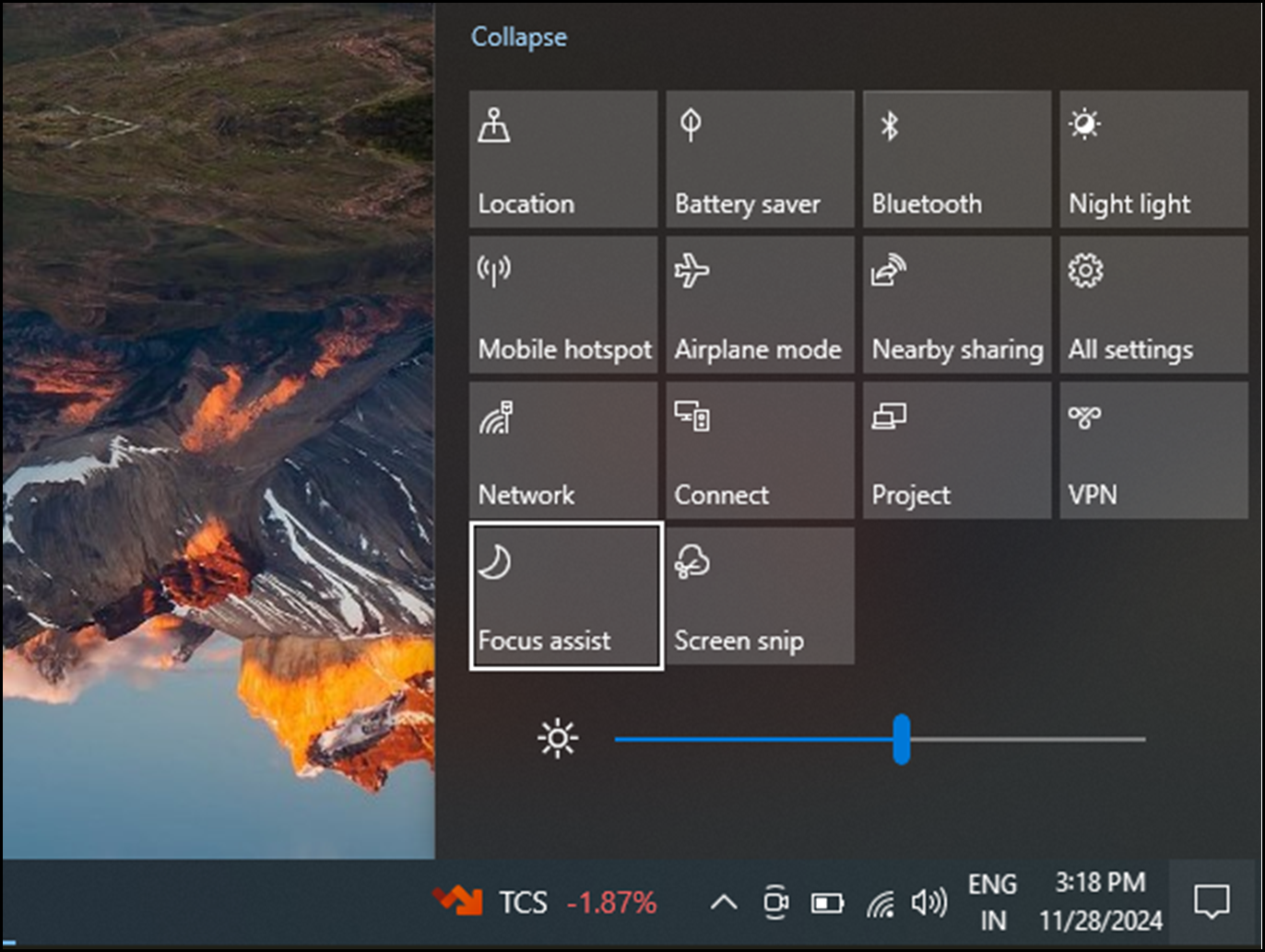
[ 応答しない ] をすばやく切り替えるには、タスク バーに移動し、バッテリー、ネットワーク、またはボリューム アイコンを選択して通知センターを開き、オンまたはオフにします。
深夜の通知を制限する
- [ Start>Settings>System>Notifications] を選択します。
- [ 自動的に応答しない] で、[ これらの時間帯] を選択してオンにします。
- [応答しない] が自動的にオンとオフになる時刻と、繰り返す頻度を設定します。
- [自動的に 応答しない ] をオンにするタスクの種類を選択することもできます。
通知を表示するアプリを選択する
通知が画面に表示されるときに煩わしい場合は、通知を表示するアプリを調整し、表示方法を微調整します。
- [ Start>Settings>System>Notifications] を選択します。
- [ アプリやその他の送信者からの通知] で、通知を送信しないアプリをオフにし、通知を受け取るアプリをオンにします。
- アプリごとに通知を表示する場所を定義するには、特定のアプリを選択し、必要に応じてオプションを変更します。
フォーカスを使用して通知を管理する
フォーカスは通知を管理して、気晴らしを減らします。 オンにすると、会議中、ゲーム中、または特定の時間にアラートを一時停止または無音にすることができます。
- [ Start>Settings>System>Focus] を選択します。
- フォーカス モードを開始するには、[ フォーカス セッションの開始] を選択します。
- [ フォーカス] で、[ + または - ] ボタンを使用してセッションの期間を調整します。
- チェック ボックスをオンまたはオフにして、[時計アプリでタイマーを表示する]、[タスク バー アプリでバッジを非表示にする]、[タスク バー アプリで点滅を非表示にする]、[応答しない] をオンにすることもできます。
- フォーカスの詳細については、「Windows 11でフォーカスを使用する方法」を参照してください。
マルチタスク設定の設定
マルチタスクを使用すると、複数のアプリとタスクを一度に実行できます。 スナップ レイアウト、タスク ビュー、仮想デスクトップ、Alt などの機能+Tab を使用すると、ウィンドウを簡単に管理および切り替えることができます。
[ Start
>Settings>System>Multitasking] を選択します。[ ウィンドウのスナップ ] スイッチをオンに切り替えて、サイズを変更してレイアウトに配置するために Windows を自動的にスナップしてから、[ ウィンドウのスナップ ] ドロップダウン メニューを展開し、目的のオプションを選択します。
Alt キー+Tab キーを押したときにアプリのタブを表示するには、ドロップダウン メニューから[20 個の最新のタブ]、[最新のタブ]、[最新のタブ 3]、[タブを表示しない] のオプションを選択します。
[デスクトップ] グループを展開してウィンドウをカスタマイズします。
- タスク バーに開いているすべてのウィンドウを表示するには、 使用しているデスクトップでのみ 、またはドロップダウン メニューから [すべてのデスクトップ] を選択します。
- Alt キー+Tab キーを押したときに開いているすべてのウィンドウを表示するには、使用しているデスクトップでのみ、ドロップダウン メニューから [すべてのデスクトップ] を選択します。
作業中のウィンドウを除くすべての開いているウィンドウをすばやく最小化するには、[ タイトル バー] ウィンドウのシェイク トグルをオンにします。
[ マルチタスクのヘルプ] を 展開して、次のリンクにアクセスします。
- 画面の分割の詳細については、ウィンドウのスナップに関するページを参照してください
- タスク ビューの詳細については、「マルチタスク マスターのWindows 11」を参照してください。
Windows スナップ
スナップ アシストを使用すると、開いている Windows を画面にすばやく整理して配置し、効率的なマルチタスクを行うことができます。 これにより、Windows を定義済みのレイアウトにスナップできるため、複数のアプリを同時に操作しやすくなります。
- 最大化ボタンにマウス ポインターを合わせるか、 Windows ロゴ キー
+Z キーを押して、使用可能なグリッド レイアウト オプションを表示し、ウィンドウのスナップ対象のレイアウトを選択します。
- ウィンドウを特定のレイアウトにスナップした後、スナップ アシストは、開いている他の Windows が残りのスペースを埋めるように提案します。 提案を選択して、その位置にスナップします。
また
- Windows ロゴ キー
+Left または右方向キーを押して、ウィンドウを画面の左右半分にスナップします。
-
Windows ロゴ キー
+Up または ↓キーを押して、ウィンドウを画面の上部または下部にスナップします。
アプリ、タスク、仮想デスクトップを切り替える
Windows では、開いているアプリ、タスク、または仮想デスクトップを切り替えることができます。 マルチタスクとワークフローの改善に効率的です。
タスクを切り替える
現在実行中のアプリケーションまたはタスクを切り替えるには、次の手順に従います。
- Alt キーを長押しし、Tab キーを押して開いているすべての Windows を表示します。
- Tab キー (Alt キーを押しながら) を押し続けて、使用可能なアプリケーションを順番に切り替え、Alt キーを離して選択したウィンドウに切り替えます。
ウィンドウを切り替える
同じアプリケーションまたは異なるアプリケーションの個々のウィンドウを切り替えるには、次の手順に従います。
Windows ロゴ キー
+Tab キーを押して開いているすべてのウィンドウを表示し、マウスまたは矢印キーを使用して目的のオプションを選択します。
仮想デスクトップを切り替える
複数の仮想デスクトップを切り替えるには、次の手順に従います。
-
Windows ロゴ キー
+Tab を押して、開いているすべての仮想デスクトップを表示し、目的のデスクトップを選択します。
- 新しい仮想デスクトップを作成するには、[新しいデスクトップ] を選択します。
また
-
Ctrl+Windows ロゴ キー
+Right キーまたは左方向キーを押して、既存の仮想デスクトップ間を移動するか、新しいデスクトップを作成します。
読みやすい表示形式
よりシンプルでクリーンなレイアウトで Web ページを読み取る場合は、Microsoft Edge のイマーシブ リーダーを使用します。 イマーシブ リーダーの詳細については、「Microsoft Edge でイマーシブ リーダーを使用する」を参照してください。 イマーシブ リーダーの使用を開始するには、次の手順に従います。
Microsoft Edge で読み取る Web ページを開き、 関数 キーを押しながら F9 キーを押します。
または、[その他の操作
![] [エッジ サークル] 省略記号 [その他のアクション] ボタン アイコン](../media/edge-circle-ellipsis-more-actions-button-icon.png) を選択し、アドレス バーの [イマーシブ リーダー
を選択し、アドレス バーの [イマーシブ リーダー ] アイコンを選択します。
ヒント
[Enter イマーシブ リーダー
] アイコンが表示されない場合は、読むテキストを選択し、右クリックして、[イマーシブ リーダーで選択を開く] を選択します。
ページは簡略化されたレイアウトで開きます。 ページ表示をカスタマイズするには、ページの上部にあるツール バーのオプションを使用します。 たとえば、[ テキスト設定] でテーマを使用して背景色を変更したり、フォントを変更したりできます。
イマーシブ リーダーを終了するには、アドレス バーの [Exit イマーシブ リーダー
] アイコンを選択するか、ファンクション キーを押しながら F9 キーを押します。
Web を音声で読み上げる
Microsoft Edge の読み上げ機能を使用すると、Web ページをオーディオとして聞き取り、ブラウザーを個人用オーディオブックに変換できます。 読み上げを使用するには、次の手順に従います。
Microsoft Edge で Web ページを開き、ツール バーの [読み上げ]
を選択するか、右クリックしてコンテキスト メニューから [読み上げ] を選択します。- Command+Shift+U を使用して、読み上げを開始または停止することもできます。
ブラウザー ウィンドウの上部にツール バーが表示されます。 [ 音声オプション ] ボタンを使用して、一時停止、スキップ、速度の調整、音声の変更を行うことができます。 さまざまなアクセントとトーンを持つさまざまな声から選択してください。
テキストが読まれると、ページ上で単語が強調表示され、選択した場合に簡単に一緒に進めることができます。 読み上げがナレーションを続けている間は、タブまたはアプリケーションを切り替えることができます。
![、[設定] >](../media/settings.png)