

ドキュメント内のテキストやワークシート上の詳細を識別するのが困難ですか? 画面が明るすぎて目が痛くなったり、画面上のものが白い背景に紛れてしまったりしていませんか? この記事では、お使いのコンピューターと Microsoft 365 アプリで色のオプションを試して、画面の内容を簡単かつ快適に表示する方法に関するヒントとコツについて説明します。 また、画面の白い背景色を軽減するために、コントラストの高いテーマに変更する方法も紹介されています。
自分に最適な色やコントラストの設定を見つけるにはどうしたらよいですか?
自分に合った色やコントラストの設定を見つけるには、まず、コンピューターで何をすることが多いか、日中どのアプリを使うかを考えてみましょう。 メールやドキュメントの読み取りや書き込み、ワークシートへのデータの入力や分析、オンライン会議への出席、インターネットでの情報検索を行っていますか? 写真の編集や、プロジェクトやアカウント管理アプリを使用していますか? 画面の細かい部分まで見えるようにしたい、色の濃淡を識別したい、コンピューターでの作業をもっと目に優しいものにしたいといったニーズはありませんか?
次に、この記事を読んで、最初に試す必要があるヒントとコツを発見します。 すべてのユーザーは違うからこそ、自分にとって最適な色とコントラストのオプションを見つけるには、実験が最も重要な手順です。 画面の見え方が気に入らない場合は、いつでも元の色やコントラストの設定に戻せますので、ご安心ください。
一部の色とコントラストのオプションは、画面のすべてに影響し、一部は Microsoft 365 アプリにのみ影響するか、1 つのアプリにのみ影響します。 色やコントラストのオプションを変更したときは、必ず、最もよく使うアプリや機能をチェックして、新しい設定でどのように見えるかを確認してください。
パソコンの色やコントラストを変えて、画面上のものを見やすく、読みやすくする方法について説明します。 たとえば、画面が明るすぎる、マウス ポインターが背景から消えてしまう、画面上のものがぼやけて見える、などの対処法を学びます。 また、Microsoft 365 アプリの色とコントラストを変更してアクセシビリティを高める方法についても説明します。
この記事の内容
- 画面の色が明るすぎる
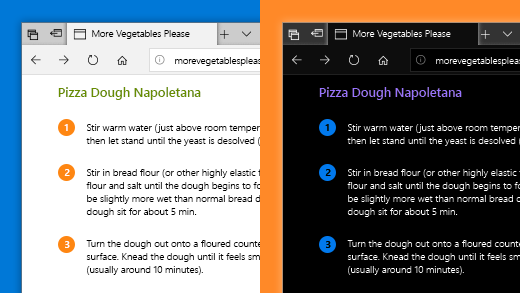
- ほぼ真っ白な画面を、ほぼ真っ黒な画面にしたい
- 色覚に問題があるため、画面の色を調整したい
- Windows でダーク カラーを使用したい
- アプリではなく、Windows でのみダーク カラーを使用したい
- 画面上で文字や細部がぼやけて見える
- 目を保護するために、画面の色を反転させるにはどうしたらいいですか?
- タスクバー、スタート メニュー、アクション センターで詳細が表示されない
- Microsoft Teams 会議で、背景が混雑して参加者の顔が見えづらい
- Microsoft Teams で、まぶしさを抑えるために背景を暗くしたい
- Microsoft 365 アプリで、リボンや背景の色が薄すぎる
- Word で黒い背景を使用したい
- Microsoft Edge で、色が鮮やかに見えすぎる
- Web サイトの色や明るさによる目への負担が大きい
- オフホワイトの画面にしたい
- マウス ポインターが見つけにくい
- テキスト カーソルが見つけにくい
画面の色が明るすぎる
長時間パソコンで作業をしていると、画面が明るすぎて目が痛くなることがあります。 [夜間モード] をオンにしてみてください。 画面の色温度を変更することで、目に優しい暖色系を表示します。 また、白い背景やコンテンツの映り込みを抑えることができます。
お使いのデバイスで DisplayLink ドライバーまたは基本ディスプレイ ドライバーを使用している場合は、夜間モードを利用できません。
- コンピューターで [設定] を 開くには、Windows ロゴ キーを押しながら I キーを押すか、[ スタート
 >設定
>設定![]](../media/settings.png) を選択します。
を選択します。 - [ System>Display] を選択します。
- [明るさ] & 色グループの [夜間] スイッチをオンにします。
- [ 夜間照明 ] を選択し、[ 夜間照明のスケジュール] スイッチをオフにします。
- 光の強さを調整するには、[強さ] スライダーで強さを変更します。 強さによって、白から褐色、黄色、オレンジ、赤の順に変化します。
ほぼ真っ白な画面を、ほぼ真っ黒な画面にしたい
光線過敏症や視覚の好みがある場合や、画面に表示されているものが見えにくい、読みにくい場合は、カラー フィルターをお試しください。 カラー フィルターは画面上のカラー パレットを変更し、色だけが異なる項目を区別するのに役立ちます。
- Windows ロゴ キーを押しながら U キーを押すか、[ スタート>設定 を選択し、[ アクセシビリティ] を選択します。
- [カラー フィルター] を選択します。
- [カラー フィルター] スイッチをオンにします。
- 使用可能ないずれかのカラー フィルターを選択します。 選択すると、画面の色が変わります。 また、よく使用するアプリの色の見え方もチェックしてみてください。 たとえば、[反転] オプションは、ディスプレイの色を反転させ、ほとんどのアプリでの作業がより快適になる場合があります。
色覚に問題があるため、画面の色を調整したい
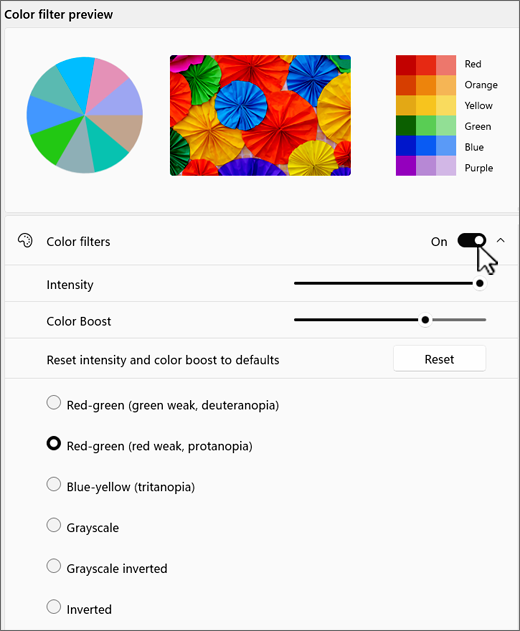
Windowsには、重度色覚異常、強度色覚異常、三重色覚異常の色覚異常フィルターがあらかじめ用意されています。
- Windows ロゴ キーを押しながら U キーを押すか、スタート>設定Accessibility を選択します。
- [カラー フィルター] を選択します。
- [カラー フィルター] スイッチをオンにします。
- フィルターの一覧で、必要なフィルターを選択します。 選択すると、画面の色が変わります。 色覚異常に適応した正しいフィルターを設定すると、プレビューのカラー ホイールの 9 つのセクションがすべて見え、区別できるようになります。 また、よく使用するアプリの色の見え方もチェックしてみてください。
Windows でダーク カラーを使用したい
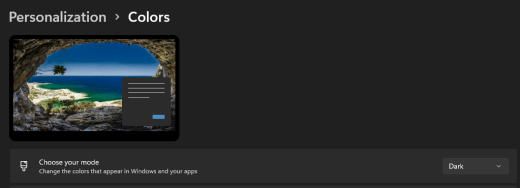
光源が少ない、またはない環境で目の疲れを軽減したい場合や、弱視や光過敏症の方は、ダーク カラー モードに切り替えることができます。 ダーク カラー モードを有効にすると、タスクバー、スタート メニュー、アクション センター、Windows コンソール、ファイル エクスプローラー、設定などの Windows 要素全体に展開されます。 多くの Microsoft Store アプリも影響を受ける可能性があります。
- コンピューターで [設定] を 開くには、Windows ロゴ キーを押しながら I キーを押すか、[ スタート>設定 を選択します。
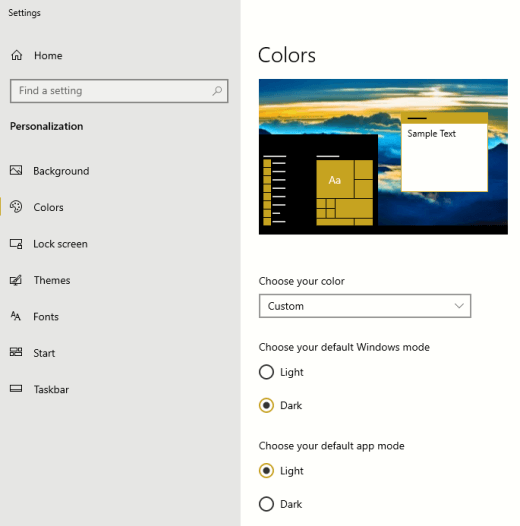
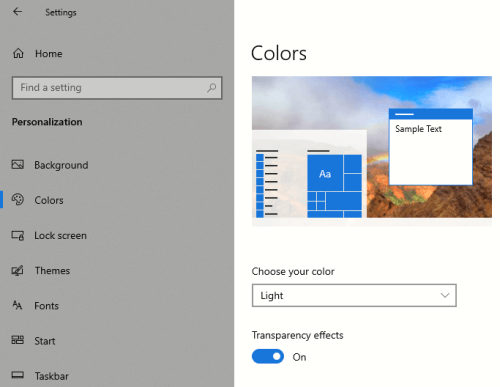
- [ 個人用設定] を選択し、[色] を選択 します。
- [ モードの選択 ] メニューを展開し、[ ダーク] を選択します。 よく使用するアプリで、ダーク モードの見え方を確認します。
アプリではなく、Windows でのみダーク カラーを使用したい
Windows とアプリで異なるカラー モードを使用する場合は、モードを個別に変更できます。 たとえば、Windowsの要素はダーク モード、アプリはライト モードを同時に使用できます。
- コンピューターで [設定] を 開くには、Windows ロゴ キーを押しながら I キーを押すか、[ スタート>設定 を選択します。
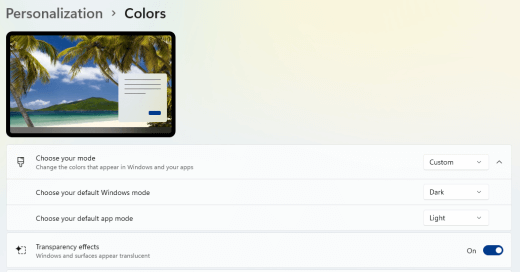
- [ 個人用設定] を選択し、[色] を選択 します。
- [ モードの選択 ] メニューを展開し、[カスタム] を選択 します。
- [既定の Windows モードを選択してください] で、Windows 要素を暗く表示させたい場合は [ダーク] を選択します。
- [既定のアプリ モードを選択します] で、アプリを明るく表示させたい場合は [ライト] を選択します。

画面上で文字や細部がぼやけて見える
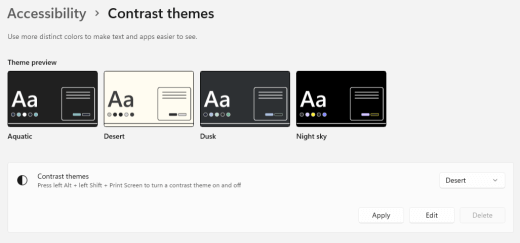
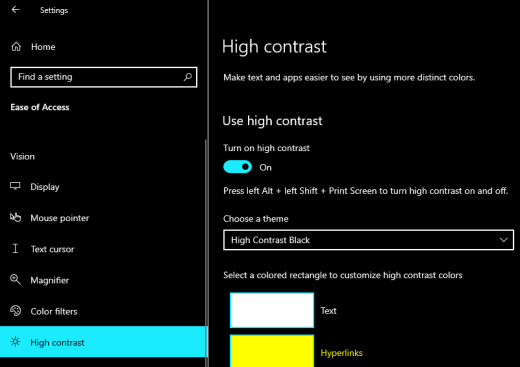
画面上の文字などがぼやけて見えたり、とけ込んで見えたりする場合、背景が白すぎるように感じる場合、非常に明るい照明やまぶしさがある環境で仕事をしている場合などは、コントラストの高いテーマを適用してみてください。 コントラストの強い色は、画面上の細部をより識別しやすくする可能性があります。 Windows にはカラー コントラストのテーマが事前設定されていますが、自分でテーマを作成することも可能です。 そのため、自分に合った色の組み合わせを選択できます。
ハイ コントラストのテーマを使用すると、Windows やほとんどのアプリのコントラストが変化します。 たとえば、Wordでは、選択したハイ コントラスト テーマに従ってドキュメントの色が調整されます。 ドキュメント内の文字色も通常どおり変更できます。 ハイ コントラストのオプションの詳細については、「Windows でカラー コントラストを変更する」を参照してください。
コンピューターのアクセシビリティ設定に移動するには、Windows ロゴ キーを押しながら U キーを押すか、スタート
>設定Accessibility を選択します。[コントラスト テーマ] を選択します。
[コントラスト テーマ] メニューを展開し、必要なテーマを選択します。
選択したハイ コントラストのテーマをカスタマイズする場合は、[編集] を選択します。 [コントラスト テーマの編集] で、たとえば [テキスト] など、カスタマイズしたい部分の色の付いた四角形を選択します。 次に、以下のいずれかの操作を行い、その領域の色を選択します。
- 色ウィンドウで色を選択し、色ウィンドウのスライダーで色を調整します。
- カラー モデルの一覧でRGB または HSV のいずれかを選択し、選択したモデルの値を入力します。
-
[# (数値記号)] フィールドに、目的の色の 16 進値を入力します。
カスタマイズした色に満足したら、[完了] を選択します。 よく使用するアプリの色の機能をチェックします。
選択内容を保存して適用するには、[適用] を選択します。
ヒント
キーボードを使用して、選択したハイ コントラストのテーマのオン/オフをすばやく切り替えるには、左 Alt + 左 Shift + PrintScreen を押します。
目を保護するために、画面の色を反転させるにはどうしたらいいですか?
光源の少ない環境で仕事をするユーザー、特定の色覚異常や光過敏症のユーザー、偏頭痛持ちのユーザーは、画面の色を反転させて目への負担を軽減してみてください。 色を反転させると、画面上のすべての画素の色が反転します。 たとえば、黒は白に、赤はターコイズに、緑は紫になります。
カラー フィルターを使用して色を反転させる
- コンピューターのアクセシビリティ設定に移動するには、Windows ロゴ キーを押しながら U キーを押すか、スタート>設定Accessibility を選択します。
- [カラー フィルター] を選択します。
- [カラー フィルター] スイッチをオンにします。
- [反転] を選択します。
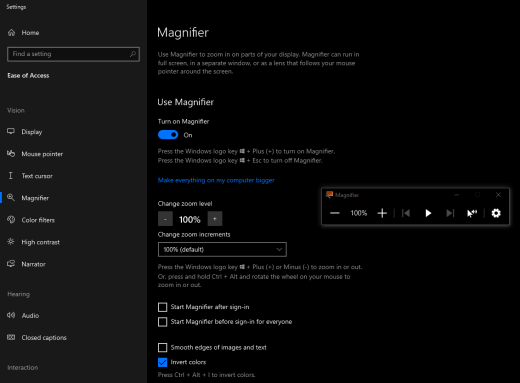
拡大鏡の使用時に色を反転させる
コンピューターのアクセシビリティ設定に移動するには、Windows ロゴ キーを押しながら U キーを押すか、スタート
>設定Accessibility を選択します。[拡大鏡] を選択します。
[拡大鏡をオンにする] スイッチをオンにします。
ヒント
キーボード ショートカットを使って拡大鏡をオンにするには、Windows ロゴ キー + プラス記号 (+) を押します。
[ 外観] で、[ 色の反転 ] を選択して、画面上の色を反転します。
ヒント
キーボード ショートカットを使用して色を反転させるには、Ctrl + Alt + I を押します。

タスクバー、スタート メニュー、アクション センターで詳細が表示されない
Windows タスク バー、スタート メニュー、およびアクション センターがぼやけているか、アイテムの識別に問題がある場合は、Windows 透過性効果をオフにしてみてください。 「Windows で暗い色を使用したい」で説明したように、暗い Windows カラー モードをオンにしてみることもできます。
透明効果をオフにすると、タスクバー、スタート メニュー、アクション センターの透明度が低下し、その上にあるオブジェクトをより容易に識別できるようになります。
- コンピューターで [設定] を 開くには、Windows ロゴ キーを押しながら I キーを押すか、[ スタート>設定 を選択します。
- [ 個人用設定>Colors] を選択します。
- [透明効果] スイッチをオフにします。
Microsoft Teams 会議で、背景が混雑して参加者の顔が見えづらい
参加者が多忙または低コントラストの背景色またはパターンを使用しているため、Microsoft Teams会議でユーザーを識別したり、唇を読んだりするのが難しい場合は、参加者にコントラストの高い背景色を使用するように依頼できます。 Microsoft Teamsの背景の詳細については、「 Teams 会議の背景を変更する」を参照してください。
Microsoft Teams で、まぶしさを抑えるために背景を暗くしたい
ハイ コントラスト テーマに変更できます。これは、Microsoft Teamsの色にのみ影響します。
- Microsoft Teamsで、[
 設定] を選択します。
 - [ 設定] を 選択し、[外観] を選択 します。
- [テーマ] で、[高コントラスト] テーマを選択します。
![アプリ設定で選択されている [ハイ コントラストのMicrosoft Teams] オプション。](../media/teams-high-contrast.png) '>n
'>n
Microsoft 365 アプリで、リボンや背景の色が薄すぎる
ほとんどの Microsoft 365 アプリでは、テーマを変更してアプリの色にアクセスしやすくすることができます。 1 つのアプリでテーマを変更すると、アプリ全体でテーマが変更されます。
- 従来の Outlook などの Microsoft 365 アプリで、[ ファイル>オプション>全般] を選択します。
- [Office テーマ] 一覧で [ブラック] を選択します。 Outlook でメッセージの背景を暗くしない場合は、[メッセージの背景色を変更しない] チェックボックスを選択します。
- 変更内容を適用するには、[OK] を選択します。
- 既定のテーマに戻す場合は、[Office テーマ] 一覧に移動し、[システム設定を使用] を選択し、[OK] を選択します。
Microsoft 365 Appsの外観を変更する方法の詳細については、「Microsoft 365 の外観を変更する」を参照してください。
Word で黒い背景を使用したい
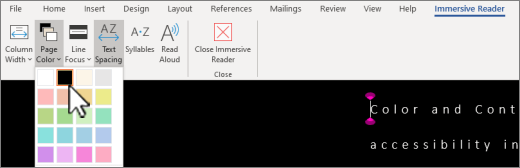
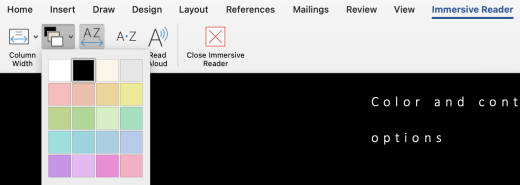
Wordでは、イマーシブ リーダー ビューを使用して背景色を黒に変更できます。
- Wordで、[表示>イマーシブ リーダー] を選択します。
- 背景色を変更するには、[イマーシブ リーダー] タブで [ページの色] を選択し、カラー パレットから [黒] を選択します。
Microsoft Edge で、色が鮮やかに見えすぎる
Web サイトでは、色が鮮やかすぎて細部がわかりにくい場合があります。 Microsoft Edge では、暗いテーマに切り替えたり、イマーシブ リーダー ビューを使用してページ テーマを暗いテーマに変更したりして、Web サイトの背景色が黒に変わります。
テーマ カラーを暗い色に切り替える
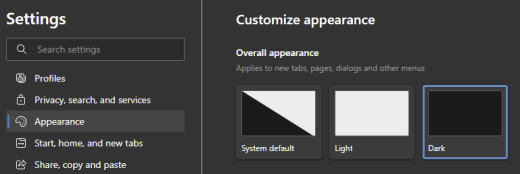
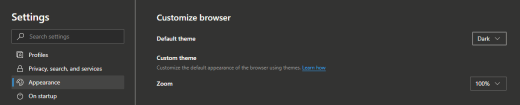
- Microsoft Edge で、[設定] を選択します>Settings>Appearance。
- [全体的な外観] で [ダーク] を選択します。
イマーシブ リーダーを使用して背景色を変更する
暗いテーマの好みを無視する Web サイトでは、[イマーシブ リーダー] を使用して Web サイトのページ テーマを調整し、背景色をブラックに変更できます。
注
イマーシブ リーダー は、特定の Web ページでのみ利用できます。 アドレス バーに [イマーシブ リーダー] ボタンが表示されない場合、ページはこの機能をサポートしていません。
- Microsoft Edge で、背景色を変更する Web サイトに移動します。
-
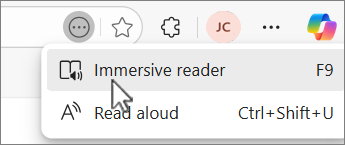
 More actions]\(その他のアクション\) を選択し、アドレス
  イマーシブ リーダー を選択するか、キーボードの F9 キーを押します。
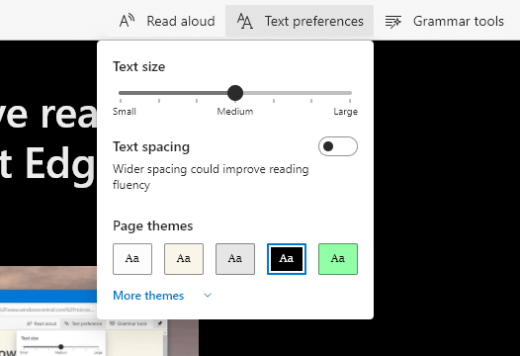
- [イマーシブ リーダー] ビューで、[テキスト環境設定] を選択します。
- [ ページのテーマ]
 [黒] を選択します。

Web サイトの色や明るさによる目への負担が大きい
Web サイトでは、ごちゃごちゃしたデザインや鮮やかな色使いで、目が疲れたり、痛くなったりすることがあります。 Web サイトには、とてもカラフルなもの、少し読んで確認する必要がある情報、変わった背景色に長い文章が書かれている場合などがあります。
お気に入りのブラウザーで使用できる無料のアドインもあるため、目のケアに役立ててください。 アドインを使用すると、Web サイトのダーク テーマを素早く作成できます。 また、明るさやフォントを調整することで、さらに目に優しいブラウズを実現します。
オフホワイトの画面にしたい
白地に黒の文字が読みにくく、オフホワイトの色の方が良い場合は、読み取りや PC での Web 閲覧をサポートする市販のビジュアル ソフトウェア ツールがあります。 これらのツールは、システム着色ツールとも呼ばれます。
ツールには、画面全体に色のついたオーバーレイが表示される場合もあり、すべてが色づけされて見やすく、読みやすくなります。 好きな色を選び、時間帯や光の具合、自分が一番いいと思う色や強さを偏向できます。
マウス ポインターが見つけにくい
マウス ポインターが背景に消えてしまうような場合は、マウス ポインターの色を変更できます。 これにより、異なる背景色に対してマウス ポインターをより見やすくすることができます。 マウス ポインターの色を変更すると、テキスト カーソルの色も変更されます。 その他のマウス ポインター オプションについては、「Windows を見やすくする」を参照してください。
コンピューターのアクセシビリティ設定に移動するには、Windows ロゴ キーを押しながら U キーを押すか、スタート
>設定Accessibility を選択します。 [マウス ポインターとタッチ] を選択します。
[マウス ポインター] の [サイズ] スライダーで、マウス ポインターがお好みのサイズになるまで調整します。
[マウス ポインターのスタイル] で、マウス ポインターの色を白、黒、反転、おすすめの鮮やかな色に変更するオプションを選択します。 ポインターの色をカスタマイズするには、[別の色を選択する] を選択します。
ヒント
[推奨色] と [別の色の選択] オプションを表示するには、マウス
![ポインターの色をカスタム色に変更するには、まず [緑] 矢印アイコンを](../media/windows-11-custom-mouse-color-icon.png) 選択します。(カスタム)。
選択します。(カスタム)。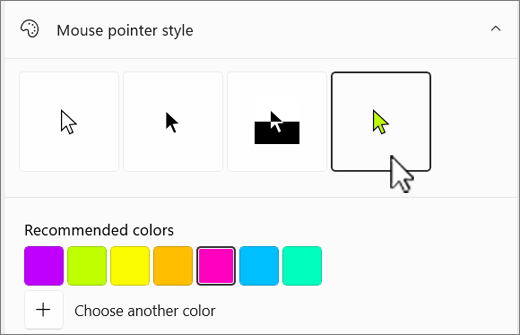
Windows の既定のポインターの色に戻す場合は、Windows
![の [簡単操作] 設定で [白いマウス ポインター] オプションを選択します。](../media/windows-white-mouse-pointer-option.png) 白。
白。
テキスト カーソルが見つけにくい
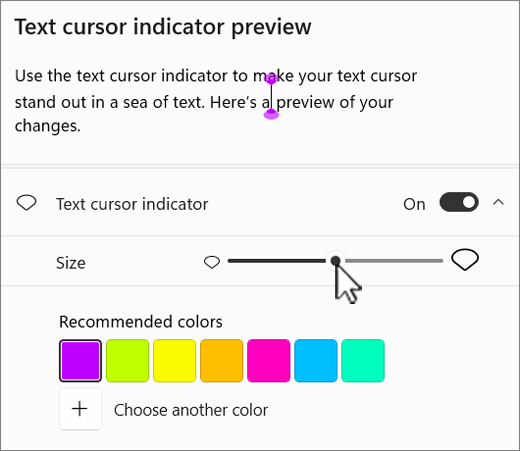
テキスト カーソルが背景に消えてしまうような場合は、テキスト カーソル インジケーターをオンにして、カーソルが見やすいインジケーターの色を使用できます。 その他のテキスト カーソルのオプションについては、「Windows を見やすくする」を参照してください。
- コンピューターのアクセシビリティ設定に移動するには、Windows ロゴ キーを押しながら U キーを押すか、スタート>設定Accessibility を選択します。
- [テキスト カーソル] を選択します。
- [テキスト カーソル インジケーター] スイッチをオンにします。
- プレビューで希望するサイズに見えるまで [サイズ] スライダーを調整します。
- インジケーターの色を変更するには、[おすすめの色] メニューから選択するか、[別の色を選択] を選択してカスタム カラーを選択します。
関連項目


![のイマーシブ リーダー ビューで [黒] ページの色ボタン](../media/word-immersive-reader-black-page-color.png)
![は、Windows の簡単操作設定で [カスタム マウス ポインターの色] オプション](../media/windows-custom-mouse-pointer-color.png)


障碍のある方向けのテクニカル サポート
Microsoft は、すべてのお客様に最適な操作性を提供することを目指しています。 アクセシビリティに関連する障穣や質問がある場合は、 Microsoft Disability Answer Desk にお問い合わせください。 Disability Answer Desk サポート チームは、一般的なユーザー補助技術を駆使するトレーニングを受けており、英語、スペイン語、フランス語、および米語の手話でサポートを提供することができます。 お住まいの地域での連絡先の詳細については、Microsoft Disability Answer Desk サイトを参照してください。
政府機関、商用、またはエンタープライズ ユーザーの場合は、 Enterprise Disability Answer Desk にお問い合わせください。