
Microsoft 365 アプリ内の場所に関係なく、いくつかのキーを押すことで、マウスを使用せずにタスクをすばやく実行できます。 一般に 2 から 4 個のキーを押すアクセス キーを使って、リボンのすべてのコマンドを利用できます。
この記事の内容
KeyTips を使用してリボンにアクセスする
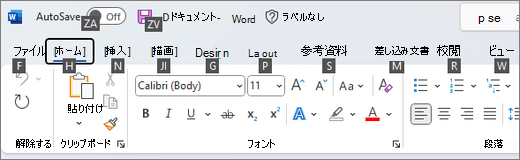
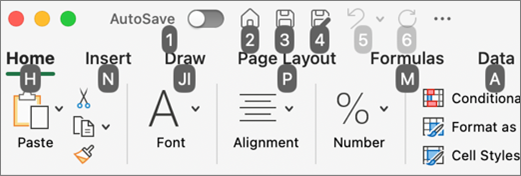
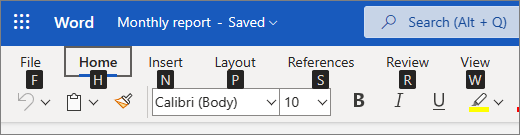
KeyTips を表示し、選択したリボン タブにフォーカスを置くには、Alt キーを押します。 キーヒントは、リボン タブと右側のボタンとヘッダーに表示されます。
ヒント
キーヒントを表す最もよく使用されるキーボード ショートカットの一覧については、「 KeyTips のキーボード ショートカット」を参照してください。
使用するコマンドの上で、KeyTip に表示されている 1 文字または 2 文字を押します。 文字キーを押すと、追加のキー ヒントが表示される場合があります。 たとえば、[ ホーム ] タブがアクティブで N キーを押した場合、そのタブのグループの [キーヒント] と共に [ 挿入 ] タブが表示されます。選択したコマンドが分割ボタン (つまり、追加のオプションのメニューを開くボタン) の場合は、キーヒントを押すとメニューが開きます。
そのまま順に、使うコマンドに対応する文字キーを押します。
ヒント
実行しているアクションを取り消し、KeyTips を非表示にするには、Alt キーを押します。 手順に戻り、前のキーヒントを確認するには、Esc キーを押します。最初の手順で Esc キーを押すと、キーヒントが非表示になり、フォーカスがドキュメントに戻ります。
キー ヒントのキーボード ショートカット
次の表のキーボード ショートカットを使用すると、「キーヒントを使用してリボンにアクセスする」で説明されている キーヒントをアクティブ化できます。 次の表に、Microsoft 365 アプリで最もよく使用されるキーボード ショートカットの一覧を示します。
| 目的 | キー |
|---|---|
| [ファイル] ページを開きます。 | Alt キー + F |
| [ホーム] タブを開きます。 | Alt キー + H |
| [ 挿入 ] タブを開きます。 | Alt + N |
| [ デザイン ] タブを開きます。 | Alt + G |
| PowerPointで [ 切り替え ] タブを開きます。 | Alt + K |
| PowerPointで [ アニメーション ] タブを開きます。 | Alt キー + A |
| PowerPointで [ スライド ショー ] タブを開きます。 | Alt + S |
| [ レビュー ] タブを開きます。 | Alt + R |
| [ 表示 ] タブを開きます。 | Alt キー + W |
| [検索] ボックスを開きます。使用している Microsoft 365 のバージョンによっては、アプリ ウィンドウの上部にある [検索] テキスト フィールドが代わりに Tell Me と呼ばれる場合があります。 どちらもほぼ同じような体験ができますが、オプションや検索結果は異なる場合があります。 | Alt + Q を押してから、検索語句を入力 |
マウスを使用せずにキーボードのフォーカスを移動する
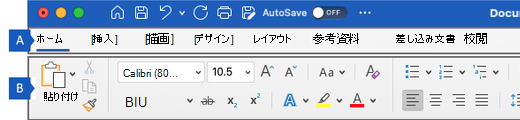
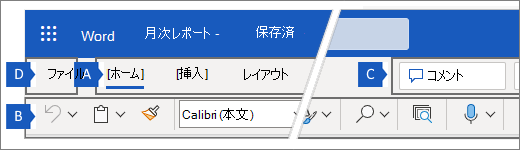
リボンをキーボードで操作する別の方法として、使いたい機能が見つかるまで、タブとコマンド間でフォーカスを移動する方法もあります。 次の手順では、リボン内の次の主要なリージョン間を移動する方法について説明します。
- 領域 A: リボン タブ
- 領域 B: 下のリボン
- 領域 C: ヘッダー
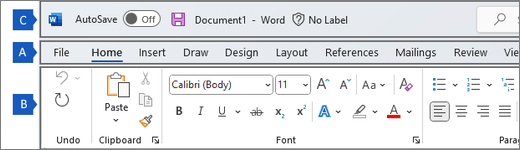
選択したリボン タブ (領域 A) にフォーカスを合わせるには、Alt キーを押します。
フォーカスを に移動し、別のリボン タブを選択するには、左方向キーまたは右方向キーを押します。 また、フォーカスは右側のボタンに移動し、左側に戻ります。
リボン のタブから下のリボン (領域 B) にフォーカスを移動するには、下のリボンの最初のボタンに到達するまで Tab キーを押します。
コマンドを移動するには、Tab キーまたは Shift + Tab キーを押します。
注
方向キーを使用してコマンドを移動することもできますが、フォーカスがテキスト編集フィールドであるコマンドにある場合は、Tab キーまたは Shift キーを押しながら Tab キーを押して、フォーカスを次または前のコマンドに移動する必要があります。
ヒント
Ctrl キーを押しながら左方向キーまたは右方向キーを押すと、下のリボンの前または次のセクションにジャンプできます。
コマンドを実行するには、Space キーまたは Enter キーを押します。 選択したコマンドが分割ボタンの場合は、Alt キーを押しながら下方向キーを押してドロップダウン メニューを展開します。
ヒント
ドロップダウン メニューを折りたたむには、Esc キーを押します。ドロップダウン メニューが展開されていない場合は、Esc キーを押すと、フォーカスがドキュメントに戻ります。
リボンの上のヘッダー (領域 C) にフォーカスを移動するには、領域 A にフォーカスを移動し、Shift キーを押しながら Tab キーを押します。ヘッダー内のコマンドを移動するには、Tab キーまたは Shift + Tab キーを押します。
注
左方向キーと右方向キーを使用してコマンドを移動することもできますが、フォーカスがテキスト編集フィールドであるコマンドにある場合は、Tab キーまたは Shift キーを押しながら Tab キーを押して、フォーカスを次または前のコマンドに移動する必要があります。
リボンのその他の便利なキーボード ショートカット
| 目的 | キー |
|---|---|
| リボンを最小化する (閉じる) か復元する。 | Ctrl + F1 |
| 選択した項目のショートカット メニューを表示する。 | Shift + F10、または Windows メニュー キー |
| フォーカスを移動して、アクティブなタブ、ドキュメント、作業ウィンドウ、またはステータス バーを選択します。 | F6 |
| リボン上で選択したコマンドまたはコントロールのヘルプを表示する。 (選択したコマンドにヘルプ記事が関連付けられていない場合は、代わりにそのアプリの [ヘルプ ] 目次が表示されます)。 | F1 |
関連項目
キーボード ショートカットを使用して PowerPoint プレゼンテーションを作成する
キーボードを使用してクイック アクセス ツール バーをカスタマイズする
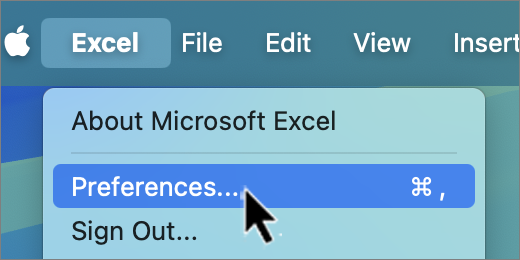
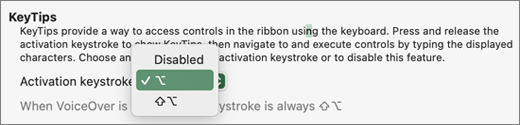
![アプリ設定の [アクセシビリティ設定] セクション](../media/accessibility-settings.png)
障碍のある方向けのテクニカル サポート
Microsoft は、すべてのお客様に最適な操作性を提供することを目指しています。 アクセシビリティに関連する障穣や質問がある場合は、 Microsoft Disability Answer Desk にお問い合わせください。 Disability Answer Desk サポート チームは、一般的なユーザー補助技術を駆使するトレーニングを受けており、英語、スペイン語、フランス語、および米語の手話でサポートを提供することができます。 お住まいの地域での連絡先の詳細については、Microsoft Disability Answer Desk サイトを参照してください。
政府機関、商用、またはエンタープライズ ユーザーの場合は、 Enterprise Disability Answer Desk にお問い合わせください。