
Clipchamp ビデオ エディターでプロジェクトの作業が完了したら、ビデオを MP4 ファイルとしてデバイスに簡単にエクスポートしてダウンロードできます。 また、オーディオのみのファイルを MP3 (M4A) としてエクスポートし、エクスポート ページから統合のいずれかに完了したファイルを直接共有することもできます。
個人アカウントのClipchampでは、ビデオを操作すると、編集の進行状況が自動的に保存され、クリックする必要がある保存ボタンはありません。
編集が完了したら、プロジェクトのビデオまたはオーディオ ファイルを取得するには、次の手順に従います。
手順 1。 エクスポート ボタンをクリックします
ビデオを保存するには、ビデオ エディターの右上隅にある エクスポート ボタン をクリックします。
手順 2。 エクスポートする解像度を選択する
ドロップダウン ウィンドウに、サイズと品質を決定するオプションが表示されます。 ビデオは、選択した解像度のいずれかで MP4 ファイルとしてエクスポートされます。 次から選択します。
- 480p ビデオ品質はドラフトに適しています。
- 720p ビデオ品質は、ソーシャルメディアビデオに適しています。
- 1080p (HD) ビデオ品質は、ビデオ ストリーミング プラットフォームやプレゼンテーションに適しています。
- 4K (UHD) ビデオ品質は、すべての 4K メディア ファイルに最適なビデオ解像度です。
- ビデオの GIF 15 秒以下。
- オーディオのみを含むプロジェクトの場合は、 オーディオのみのオプションを 選択して MPEG-4 (.m4a) オーディオ ファイルを取得することもできます。
プレミアム機能を使用していて、無料プランの場合は、エクスポート オプションの横にひし形のシンボルが表示されます。 アップグレードする準備ができていない場合は、ビデオをエクスポートする前にプレミアム機能を削除してください。 プレミアム機能を含むビデオをエクスポートするには、 新しいプランへの切り替えボタンを選択します。 アップグレードの手順について説明します。
手順 3。 ビデオを保存して共有する
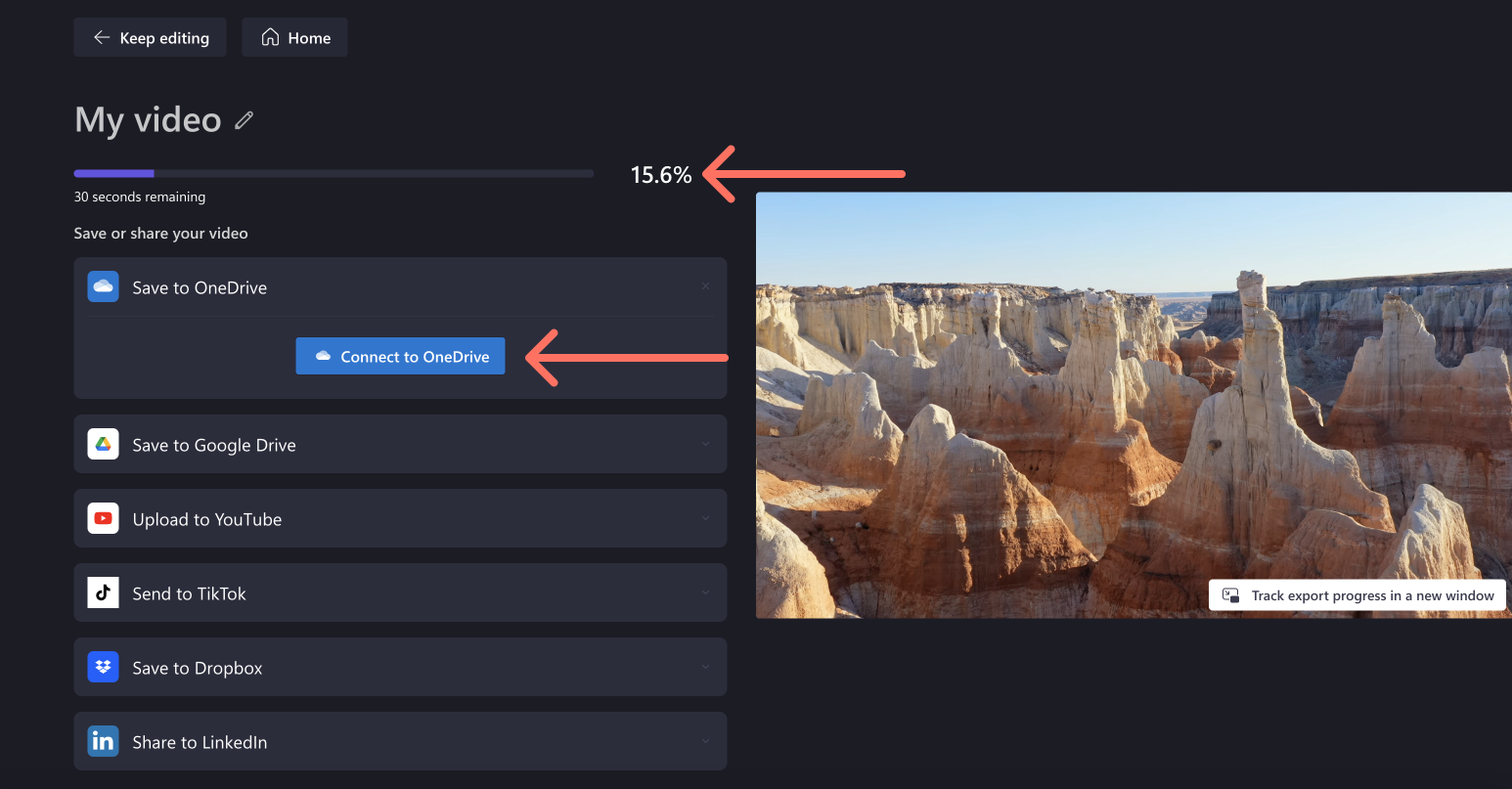
ビデオ解像度を選択すると、ビデオのエクスポートが自動的に開始され、進行状況バーにパーセンテージインジケーターが表示されます。
ここでは、共有統合のいずれかを使用してビデオを共有することもできます。 次のオプションから選択します
- OneDrive に保存
- Google ドライブに保存
- YouTube にアップロードする
- TikTok に送信する
- Dropbox に保存
- LinkedIn に共有する (個人アカウントではなく、会社のアカウントでのみ機能します)
ビデオのエクスポートが遅い場合、またはエクスポートされない場合は、エクスポート速度を向上させる方法に関するヒントについては、 こちらのヘルプ記事を参照してください 。 より高い解像度以上のプロジェクトは、エクスポートに時間がかかることに注意してください。
ビデオのエクスポートが完了すると、通常はダウンロード フォルダーに自動的にコンピューターに保存 されます。
詳細については、「 ビデオまたは編集プロジェクトの共有」を参照してください。
エクスポート形式
エクスポートしたビデオは、選択したファイル名を持つ MPEG 4 (.mp4) ファイルです。 フレーム レートは 30fps です。
さらに、Teams 会議の記録の場合、Clipchampは、Teams が会議の記録に使用するフレーム レートとビット レートに合わせて最適化されるように、出力設定を自動調整します。
オーディオ ファイルは M4A 形式でエクスポートされます。
トラブルシューティング
ビデオをエクスポートするときにエラーが発生した場合は、 この記事を参照して 、正常にエクスポートするのに役立つトラブルシューティングのヒントを確認してください。