
重要
この機能は、Teams Premium ライセンスを持つユーザーのみが使用できます。
Teams 会議の記録から自動的に生成され、Clipchamp に保存される PowerPoint Live チャプターを使用して、視聴者が自分に関連するコンテンツを見つけられるようにします。

Teams 会議の記録から PowerPoint Live チャプターを自動的に生成するには、会議が記録中であることを確認してください。 次に、PowerPoint プレゼンテーションを PowerPoint Live 経由で共有します。 目的
- [画面の共有] を選択する
- [画面共有] メニューの [PowerPoint Live] オプションに移動します
- PowerPoint を選択して開き、Teams 会議で共有する
会議が終了すると、記録内にチャプターが表示されます。
Microsoft はどのようにして PowerPoint Live チャプターを生成しますか?
次のガイドラインに基づいて、PowerPoint Live プレゼンテーションからチャプターを作成します。
- PowerPoint Live チャプターは、PowerPoint が PowerPoint Live 経由で共有された Teams 会議記録に対してのみ作成されます。
- チャプターは、5 秒を超えるスライド切り替えからのみ作成されます。
- 最大 25 チャプターが作成されます。 25 枚以上のスライドを含むプレゼンテーションの場合、スライドの切り替え効果が最も長い 25 枚のスライドからチャプターが作成されます。
- 同じタイトルの連続するすべてのスライドは、同じチャプターにグループ化されます。
チャプターの追加、削除、編集を行うにはどうすればよいですか?
チャプターの追加、編集、削除の方法の詳細については、以下を参照してください: Clipchamp の動画で手動チャプターを使用する。

考えられる問題
順序外れた編集ごとに一致しないチャプター タイトル
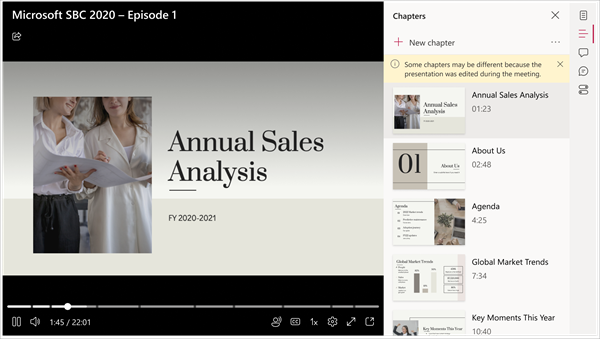
他のユーザーが、共有した PowerPoint プレゼンテーションを編集するアクセス許可を持っている場合があります。 これらのユーザーは、PowerPoint Live 経由でプレゼンテーションを共有した後、Teams 会議の記録が作成される前に、これらの操作を行う場合があります。 その場合、チャプターのタイトル (主要なスライドに基づく) が一致しないため、[チャプター] ウィンドウに警告が表示されます。 幸い、チャプター タイトルは簡単に変更できます。詳しくは、「Clipchamp の動画で手動チャプターを使用する」をご覧ください。
PowerPoint Live チャプターが自動生成されなかった
PowerPoint プレゼンテーションには、機密ラベル グループに属する Microsoft 情報保護を強制するために、秘密度ラベルが付けられている場合があります。 その場合、PPTライブチャプターは作成されません。 秘密度ラベルの詳細については、「 ファイルに秘密度ラベルを適用する」を参照してください。