
ユーザーが選ぶことのできる値のリストを表示する場合、ワークシートにリスト ボックスを追加します。
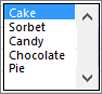
ワークシートにリスト ボックスを追加する
次の画像のようにリスト ボックスに表示するアイテムのリストを作成します。
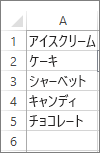
[ Developer>Insert] をクリックします。
注
[ 開発者 ] タブが表示されない場合は、[ ファイル>Options>Customize リボン] をクリックします。 [メイン タブ] の一覧で [開発] ボックスをオンにして、[OK] をクリックします。
[フォーム コントロール] で [リスト ボックス (フォーム コントロール)] をクリックします。
![[リスト ボックス (フォーム コントロール)] ボタン](media/o15-xl-listboxformcontrol.png)
リスト ボックスを作成するセルをクリックします。
[ プロパティ>Control] をクリックし、必要なプロパティを設定します。
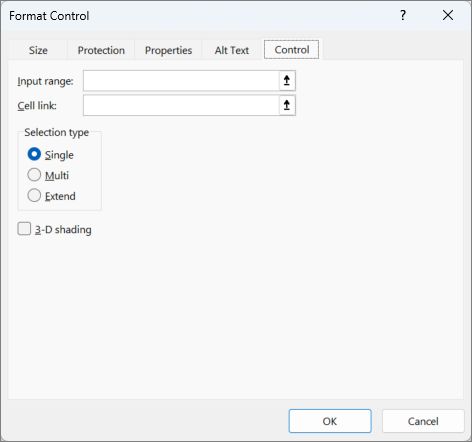
[入力範囲] ボックスに、値の一覧を含めるセルの範囲を入力します。
注
リスト ボックスに表示するアイテムを増やす場合は、リスト内のテキストのフォント サイズを変更できます。
[リンクするセル] ボックスにセル参照を入力します。
ヒント
選んだセルには、リスト ボックスで選択されたアイテムに関連付けられている数値が含まれ、その数値を数式で使用して、入力範囲から実際の項目を返すことができます。
[選択の種類] で [単一選択] を選び、[OK] をクリックします。
注
[複数選択] または [拡張選択] を使用する場合は、ActiveX リスト ボックス コントロールを使用することをお勧めします。
ワークシートにコンボ ボックスを追加する
ユーザーがコンボ ボックスから値を選べるようにして、データを入力しやすくできます。 コンボ ボックスは、テキスト ボックスとリスト ボックスを組み合わせて作成したドロップダウン リストです。
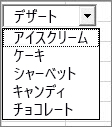 フォーム コントロールまたは ActiveX コントロール コンボ ボックスを追加できます。 ユーザーがテキスト ボックスのテキストを編集できるコンボ ボックスを作成する場合は、ActiveX コンボ ボックスを使うことをお勧めします。 ActiveX コントロール コンボ ボックスは、フォント プロパティを変更して拡大縮小したワークシートのテキストを読みやすくし、プログラミングを使ってデータの入力規則リストを含むセルにテキストを表示できるため、より多用途に使うことができます。
ワークシート上の非表示にできる列を選んで、1 つのセルに 1 つの値を入力してリストを作成します。
注
また、同じブックの別のワークシートにリストを作成することもできます。
[ Developer>Insert] をクリックします。
注
[ 開発者 ] タブが表示されない場合は、[ ファイル>Options>Customize リボン] をクリックします。 [メイン タブ] の一覧で [開発] ボックスをオンにして、[OK] をクリックします。
追加するコンボ ボックスの種類を選びます。
- [ フォーム コントロール] で、[ コンボ ボックス (フォーム コントロール)] をクリックします。
または - [ActiveX コントロール] で [コンボ ボックス (ActiveX コントロール)] をクリックします。
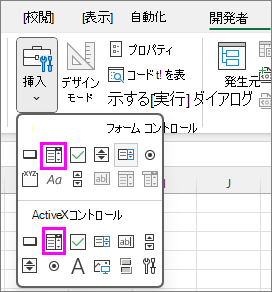
- [ フォーム コントロール] で、[ コンボ ボックス (フォーム コントロール)] をクリックします。
コンボ ボックスを追加するセルをクリックし、ドラッグして配置します。
ヒント
- ボックスのサイズを変更するには、サイズ変更ハンドルの 1 つをポイントして、目的の高さまたは幅になるまでコントロールの外枠をドラッグします。
- コンボ ボックスをワークシートの別の場所に移動するには、そのボックスを選んで別の場所までドラッグします。
フォーム コントロール コンボ ボックスの書式を設定する
コンボ ボックスを右クリックして、[フォーム コントロール] を選びます。
[コントロール] をクリックして、次のオプションを設定します。
![[コントロールの書式設定] ダイアログ ボックス](media/o15-xl-comboboxformatcontrol.png)
入力範囲: アイテムのリストを含むセルの範囲を入力します。
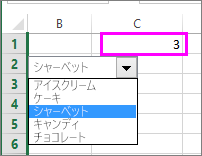
リンクするセル: コンボ ボックスを、リストからアイテムを選んだときにアイテム番号が表示されるセルにリンクできます。 アイテム番号を表示するセル番号を入力します。
たとえば、[シャーベット] を選ぶと、これはリストの 3 番目のアイテムであるため、セル C1 に 3 が表示されます。
ヒント
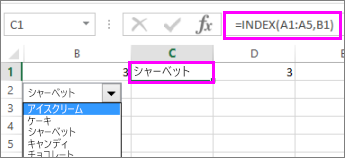
INDEX 関数を使うと、番号の代わりにアイテム名を表示できます。 この例では、コンボ ボックスはセル B1 にリンクされ、リストのセル範囲は A1:A2 です。 セル C1 に数式 =INDEX(A1:A5,B1) を入力した場合、アイテム "シャーベット" を選ぶと、その名前が C1 に表示されます。
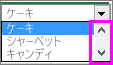
ドロップダウン リストの行数: 下矢印をクリックしたときに表示する行数です。 たとえば、リストに 10 個のアイテムがあり、スクロールしたくない場合、既定の数を 10 に変更できます。 リストのアイテム数より少ない数を入力すると、スクロール バーが表示されます。
[OK] をクリックします。
ActiveX コンボ ボックスの書式を設定する
[ 開発者>デザイン モード] をクリックします。
コンボ ボックスを右クリックして [プロパティ] を選び、[アルファベット順] をクリックして、目的のプロパティ設定を変更します。
この図のコンボ ボックスのプロパティを設定する方法は次のとおりです。

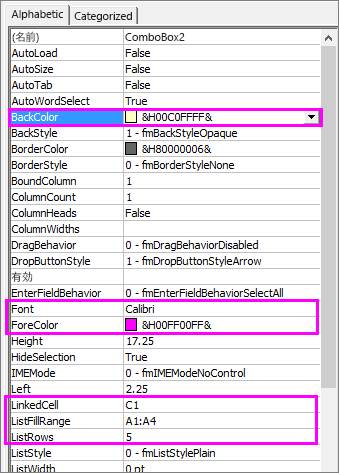
設定するプロパティ 操作 塗りつぶしの色 [BackColor] をクリックし>下矢印>Pallet をクリックし、色を選択します。 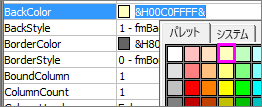
フォントのタイプ、スタイル、サイズ [フォント>... ボタンをクリックし、フォントの種類、サイズ、またはスタイルを選択します。 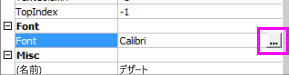
フォントの色 [ForeColor] をクリックし>下矢印>Pallet をクリックし、色を選択します。 選んだリスト値を表示するセルをリンクさせる [LinkedCell] をクリックします。 コンボ ボックスとリストをリンクさせる [ListFillRange] の横にあるボックスをクリックして、リストのセル範囲を入力します。 表示するリスト アイテムの数を変更する [ListRows] ボックスをクリックして、表示するアイテムの数を入力します。 [プロパティ] ボックスを閉じて、[デザイン モード] をクリックします。
書式設定が完了したら、リストを含む列を右クリックして、[非表示] を選びます。
補足説明
Excel Tech Community の専門家にいつでも依頼したり、コミュニティでサポートを受けたりすることができます。