
Excel での加算と減算は簡単です。単純な数式を作成するだけで済みます。 Excel のすべての数式は等号 (=) で始まり、数式バーを使用して作成できることに注意してください。

1 つのセル内で 2 つ以上の数値を加算する
空白のセルをクリックし、等号 (=) を入力して数式を開始します。
等号に続けて、複数の数値を加算記号 (+) で区切って入力します。
たとえば、「50+10+5+3」と入力して、Return キーを押します。
例の数値を使用した場合、結果は 68 です。注
予期した結果ではなく日付が表示された場合は、セルを選び、その後、[ホーム] タブで [標準] を選びます。
![[ホーム] タブで [全般] を選ぶ](media/excel-for-mac-home-tab-general.png)
セル参照を使用して数値を加算する
セル参照は、列文字と行番号の組み合わせです (A1、F345 など)。 数式でセルの値ではなくセル参照を使用すると、数式を変更することなく値を変更できます。
セル C1 に数値 (例: 5) を入力します。 次に、セル D1 に別の数値 (例: 3) を入力します。
セル E1 に等号 (=) を入力して数式を開始します。
等号に続けて「C1+D1」と入力します。
Return キーを押します。
![セルに数式を入力すると [数式バー] にも表示される](media/excel-for-mac-formula-bar-in-cell-sum.png)
例の数値を使用した場合、結果は 8 です。注
- C1 または D1 の値を変更して Return キーを押すと、数式を変更しなくても E1 の値が変わります。
- 予期した結果ではなく日付が表示された場合は、セルを選び、その後、[ホーム] タブで [標準] を選びます。
すばやく行または列を合計する
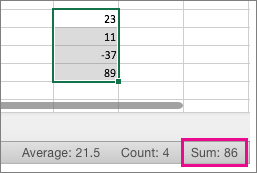
- 列または行にいくつかの数値を入力し、数値が入力されたセルの範囲を選びます。
- ステータス バーで、[合計] の横にある値を確認 します。 合計は 86 です。
セル内で 2 つ以上の数値を減算する
- 空白のセルをクリックし、等号 (=) を入力して数式を開始します。
- 等号に続けて、複数の数値を減算記号 (-) で区切って入力します。
たとえば、「50-10-5-3」と入力して、 - Return キーを押します。
例の数値を使用した場合、結果は 32 です。
セル参照を使用して数値を減算する
セル参照は、列文字と行番号の組み合わせです (A1、F345 など)。 数式でセルの値ではなくセル参照を使用すると、数式を変更することなく値を変更できます。
セル C1 と D1 に数値を入力します。
たとえば、「5」と「3」を入力します。セル E1 に等号 (=) を入力して数式を開始します。
等号に続けて「C1-D1」と入力します。
![セルに数式を入力すると [数式バー] にも表示される](media/excel-for-mac-formula-bar-in-cell-subtract.png)
Return キーを押します。
例の数値を使用した場合、結果は 2 です。注
- C1 または D1 の値を変更して Return キーを押すと、数式を変更しなくても E1 の値が変わります。
- 予期した結果ではなく日付が表示された場合は、セルを選び、その後、[ホーム] タブで [標準] を選びます。