
Microsoft Office アプリケーションでテキスト ボックスを追加、コピー、または削除できます。 テキスト ボックスを使用すると、ファイル内の任意の場所にテキストを追加できます。 たとえば、重要な情報に注意を向ける引用文やサイドバーを作成できます。 Word については、「Word でテキスト ボックスを追加、コピー、または削除する」を参照してください。
テキスト ボックスを追加する
テキスト ボックスを追加する方法の詳細については、ドロップダウン リストからアプリケーションを選択します。
使用している Office アプリケーションは何ですか。
Excel
[挿入] タブの [テキスト] グループで [テキスト ボックス] をクリックします。
![[テキスト] グループの [テキスト ボックス] ボタン](media/excel-2016-text-box-button.png)
ワークシートをクリックし、目的のサイズのテキスト ボックスをドラッグして描きます。
テキストを追加するには、ボックス内をクリックし、テキストを入力するか貼り付けます。
注
- テキスト ボックスのテキストに書式を設定するには、テキストを選んでから、[ホーム] タブの [フォント] を使います。
![[フォント] グループのオプション](media/excel-2013-font-group.png)
- テキスト ボックスを配置するには、それをクリックし、ポインターが交差した矢印 (
) に変わったら、テキスト ボックスを新しい場所にドラッグします。
- テキスト ボックスまたは図形の境界を変更または削除することもできます。
Outlook
開いている電子メール メッセージの本文をクリックします。
[挿入] タブの [テキスト] グループで [テキスト ボックス] をクリックし、[テキスト ボックスの描画] をクリックします。
![[テキスト] グループの [テキスト ボックス] メニュー](media/outlook-2016-text-box-menu.png)
メッセージ本文をクリックしてドラッグし、必要なサイズのテキスト ボックスを描きます。
テキストを追加するには、ボックス内をクリックし、テキストを入力するか貼り付けます。
注
- テキスト ボックスのテキストに書式を設定するには、テキストを選択してから、[メッセージ] タブの [フォント] グループの書式設定オプションを使用します。
![[基本テキスト] グループのオプション](media/outlook-2013-basic-text-group.png)
テキスト ボックスを配置するには、それをクリックし、ポインターが
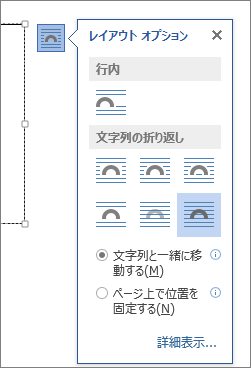
ボックスの周りの文字列折り返しの方法を制御するには、[ レイアウト オプション]
をクリックし、リストからオプションを選択します。
テキスト ボックスまたは図形の境界を変更または削除することもできます。
PowerPoint
- [挿入] タブの [テキスト] グループで [テキスト ボックス] をクリックします。
- プレゼンテーションをクリックし、目的のサイズのテキスト ボックスをドラッグして描きます。
- テキストを追加するには、ボックス内をクリックし、テキストを入力するか貼り付けます。
マウスを使用していない場合
[挿入] タブに移動するには Alt キーを押しながら N を押します。
[テキスト ボックス] に移動するには方向キーを使用します。
スライドにテキスト ボックスを追加するには、Ctrl キーを押しながら Enter キーを押して、テキストを入力します。
注
- テキスト ボックスのテキストに書式を設定するには、テキストを選んでから、[ホーム] タブの [フォント] を使います。
![[フォント] グループのオプション](media/powerpoint-2013-font-group.png)
- テキスト ボックスを配置するには、それをクリックし、ポインターが
- テキスト ボックスまたは図形の境界を変更または削除することもできます。
Project
ガント チャートのあるプロジェクトでは、[書式] タブをクリックし、[図形描画] をクリックします。
[テキスト ボックス] をクリックし、[ガント チャート] で目的のサイズのテキスト ボックスをドラッグして描きます。
テキストを追加するには、ボックス内をクリックし、テキストを入力するか貼り付けます。
注
- テキスト ボックスのテキストに書式を設定するには、テキストを選択してから、[タスク] タブをクリックし、[フォント] グループの書式設定オプションを使用します。
- テキスト ボックスまたは図形の境界を変更または削除することもできます。
テキスト ボックスをコピーする
コピーするテキスト ボックスの境界をクリックします。
Ctrl キーを押しながら C キーを押します。
注
ポインターがテキスト ボックス内ではなく、境界線の上にあることを確認します。 ポインターがテキスト ボックス内にある場合は、Ctrl キーを押しながら C キーを押すとテキストがコピーされます。
コピー先を選択して Ctrl キーを押しながら V キーを押し、テキスト ボックスに貼り付けます。
テキスト ボックスを削除する
削除するテキスト ボックスの境界をクリックし、Del キーを押します。
注
ポインターがテキスト ボックス内ではなく、境界線の上にあることを確認します。 ポインターがテキスト ボックス内にある場合は、Del キーを押すと、テキスト ボックス内のテキストが削除されます。