
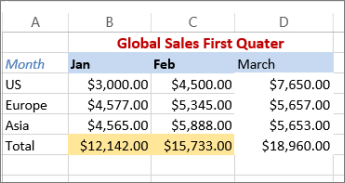
セルのデータを強調表示するには、[塗りつぶしの色] を使って、セルの背景色やパターンを指定または変更します。 次に、その方法を示します。
強調表示するセルを選びます。
ヒント
ワークシート全体に異なる背景色を使用するには、[ すべて選択] ボタンを選択します。 これにより、枠線は表示されなくなりますが、すべてのセルの周囲にセルの境界線が表示されるため、ワークシートは読みやすくなります。
![[すべて選択] ボタン](media/xl12-slctall.gif)
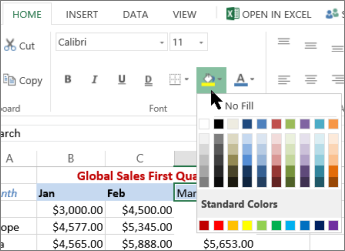
[ホーム] を選択>塗りつぶしの色
 の横にある矢印を選択するか、Alt キーを押しながら H キーを押します。
![[ホーム] タブの [フォント]](media/o15-xl-homefont.png)
[テーマの色] または [標準の色] の下のパレットから、目的の色を選びます。
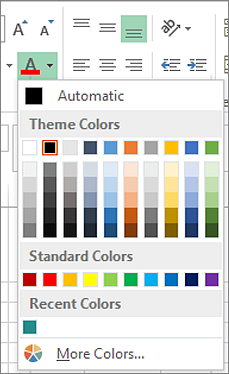
カスタム色を使用するには、[ その他の色] を選択し、[ 色 ] ダイアログ ボックスで目的の色を選択します。
ヒント
最近選択した色を適用するには、[ 塗りつぶしの色
を選択するだけです。 [最近使用した色] の下には、最近選んだユーザー設定の色が、最大 10 色表示されます。
パターンまたは塗りつぶし効果を適用する
単色の塗りつぶし以外の方法で強調したい場合は、パターンまたは塗りつぶし効果を試してください。
書式設定するセルまたはセル範囲を選びます。
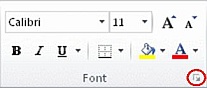
[ ホーム>フォント設定 ] ダイアログ 起動ツールを選択するか、Ctrl + Shift + F キーを押します。
[塗りつぶし] タブで、[背景色] をクリックし、目的の色を選びます。
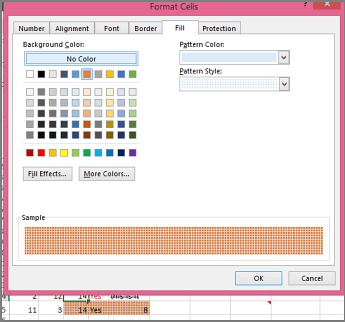
2 色のパターンを使うには、[パターンの色] ボックスで色を選び、[パターンの種類] ボックスでパターンを選びます。
特殊効果でパターンを使用するには、[ 塗りつぶし効果] を選択し、目的のオプションを選択します。ヒント
[ サンプル ] ボックスでは、選択した背景、パターン、塗りつぶしの効果をプレビューできます。
セルの色、パターン、または塗りつぶし効果の適用を解除する
セルから背景色、パターン、塗りつぶし効果を削除するには、セルを選択するだけです。 次に、[ホーム] を選択し>[塗りつぶしの色] の横にある矢印を選択し、[塗りつぶしなし] を選択します。
セルの色、パターン、または塗りつぶし効果をカラー印刷する
印刷オプションが [白黒 ] または [ 下書き品質] に設定されている場合 (目的に応じて、ブックに大きいワークシートや複雑なワークシートやグラフがあり、下書きモードが自動的にオンになった場合)、セルは色で印刷されません。 この問題を解決する方法を次に示します。
- [ ページ レイアウト>ページ設定 ] ダイアログ ボックス起動ツールを選択します。
![[ページ設定] のダイアログ ボックス起動ツール](media/o15-xl-pagelayoutpagesetup-dblauncher.png)
- [シート] タブの [印刷] で、[白黒印刷] チェック ボックスおよび [簡易印刷] チェック ボックスをオフにします。
注
ワークシートに色がない場合は、ハイ コントラスト モードで作業している可能性があります。 印刷前にプレビューするときに色がない場合は、カラー プリンターが選択されていない可能性があります。
![[書式のクリア] ボタンを使用して書式設定を削除する](media/xlweb-clearformats.png)
補足説明
Excel Tech Community の専門家にいつでも依頼したり、コミュニティでサポートを受けたりすることができます。