
|
重要: Excel のアイデアがデータの分析になりました アイデアがデータ分析をより簡単に、より迅速かつ直感的にする方法をより適切に表現するために、この機能の名前が [データの分析] に変更されました。 環境と機能は同じで、これまでと同じプライバシーとライセンスに関する規制に準拠しています。 半期エンタープライズ チャネルを使用している場合は、Excel が更新されるまで、引き続き "アイデア" が表示される場合があります。 |
|---|
Excel でデータを分析すると、複雑な数式を記述 することなく データについて質問できる自然言語クエリを使用してデータを理解できます。 さらに、データの分析には、概要、傾向、およびパターンの概要が表示されます。
質問がありますか? 回答します。
データ範囲内のセルを選択し、[ ホーム ] タブで [ データの分析 ] ボタンを選択します。 Excel のデータ分析では、データを分析すると、タスク ウィンドウにこれに関する興味深いビジュアルが返されます。
詳細情報が必要な場合は、ウィンドウの上部にある [クエリ] ボックスに質問を入力し、Enter キーを押します。 データ分析は、表、グラフ、ピボットテーブルなどのビジュアルを使用して回答を提供します。回答はワークブックに挿入できます。
データの探索に関心がある場合、または可能な情報だけを知りたい場合は、[データの分析] には、クエリ ボックスを選択してアクセスできる、パーソナライズされた提案された質問も用意されています。
質問候補を使う
質問する
[データ分析] ウィンドウの上部にあるテキスト ボックスを選択すると、データに基づいた候補の一覧が表示されます。
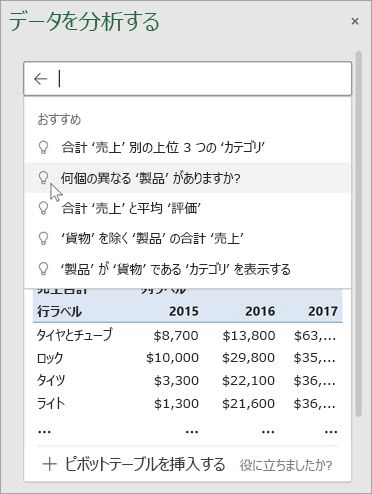
データに関する具体的な質問を入力することもできます。
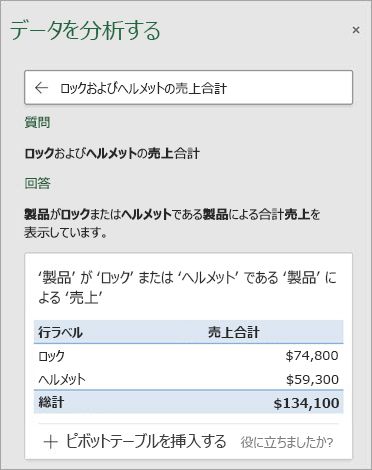
注
- Analyze Data は、英語、フランス語、スペイン語、ドイツ語、簡体字中国語、日本語の Microsoft 365 サブスクライバー が利用できます。 Microsoft 365 サブスクリプションをお持ちの場合は、最新バージョンの Office をインストールしているかどうか確認してください。 Office のさまざまな更新プログラム チャネルの詳細については、「 Microsoft 365 アプリの更新プログラム チャネルの概要」を参照してください。
- データ分析の自然言語クエリ機能は、お客様が段階的に利用できるようになります。 現時点では、すべての国または地域で利用できるわけではありません。
データの分析で特定の情報を取得する
自然言語に加えて、質問を念頭に置いておかない場合は、データの分析によって、概要、傾向、パターンの概要が分析され、提供されます。
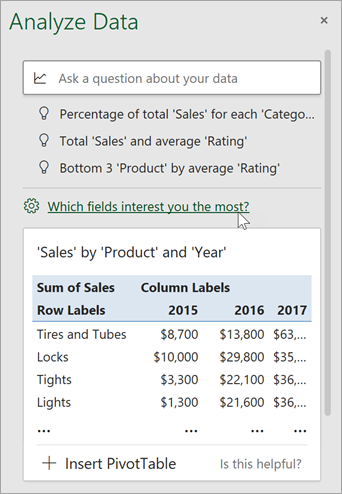
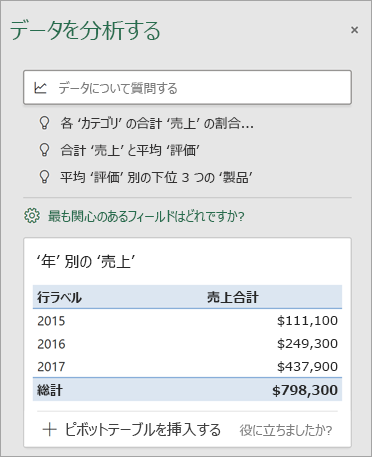
表示するフィールドのみを選択することでより焦点を絞った分析を取得し、時間を節約することができます。 フィールドを選択し、それらを要約する方法を選択すると、分析データは他の利用可能なデータを除外します。プロセスを高速化し、より少ないターゲット候補を提示します。 たとえば、年間売上合計だけを表示したい場合です。 または、データの分析に年間平均売上を表示するように依頼することもできます。
[最も興味のあるフィールド] を選択します。
フィールドを選択し、データを集計する方法を選択します。
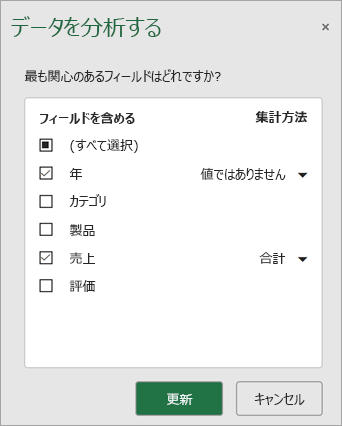
[データの分析] では、より少ない、よりターゲットを絞った提案が提供されます。
注
フィールドリストの [値ではない] オプションを使用すると、通常は集計や平均化が行われないフィールドを参照します。 たとえば、表示されている年を合計するのではなく、表示されている年の値を合計することができます。 合計または平均がある別のフィールドと共に使用する場合、[値ではない] は行ラベルと同じように機能しますが、単独で使用する場合は、[値ではない] は、選択したフィールドの固有の値をカウントします。
データの分析は、クリーンで表形式のデータに最適です。
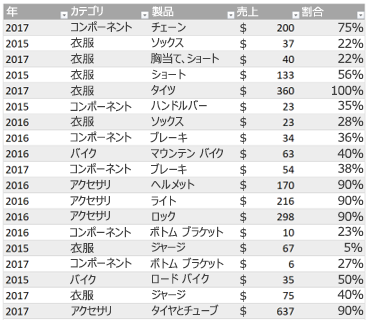
データの分析を最大限に活用するためのヒントを次に示します。
- データの分析は、 Excel テーブルとして書式設定されたデータに最適です。 Excel の表を作成するには、データの任意の場所をクリックし、Ctrl キーを押しながら T キーを押します。
- 列に適した見出しがあることを確認します。 ヘッダーは、各列に対して一意でラベルが空白でない 1 つの行である必要があります。 2 行のヘッダー、結合されたセルなどは使わないようにしてください。
- 複雑なデータや入れ子になったデータがある場合は、Power Query を使ってクロス集計表を含む表や複数行のヘッダーを変換できます。
データの分析が行われませんでしたか? おそらく設定に原因があります。
データの分析がデータに対して機能しない理由を次に示します。
- データの分析では、現在、150 万セルを超えるデータセットの分析はサポートされていません。 現在のところ、これに対する回避策はありません。 その間、データをフィルター処理し、別の場所にコピーして、データの分析を実行できます。
- "2017-01-01" のような日付の文字列はテキスト文字列として分析されます。 回避策として、DATE または DATEVALUE を使用する新しい列を作成し、これを日付として書式設定します。
- Excel が互換モードの場合 (つまり、ファイルが .xls 形式の場合)、データの分析は機能しません。 当面は、.xlsx、.xlsm、または .xlsb ファイルとしてファイルを保存してください。
- 結合されたセルも、理解しづらい場合があります。 レポート ヘッダーなどでデータを中央揃えしようとしている場合は、回避策として結合されたセルをすべて削除し、[選択範囲内で中央] を使ってセルを書式設定します。 Ctrl + 1 キーを押し、[配置>Horizontal>Center Across Selection に移動します。
![macOS の [コマンド] ボタンを](media/mac-cmd.gif)
データの分析は常に改善しています
上記の条件に当てはまらない場合でも、推奨事項は見つからないことがあります。 これは、Microsoft は特定のセットの分析クラスを求めており、サービスで常に何かを探しているわけではないからです。 このサービスでサポートされる分析の種類の拡大に向けて常に取り組んでいます。
現在利用可能な内容を示します。
-
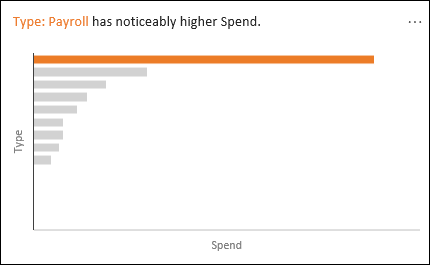
順位:項目を順位付けし、残りの項目に比べてはるかに大きな項目を強調表示します。
-
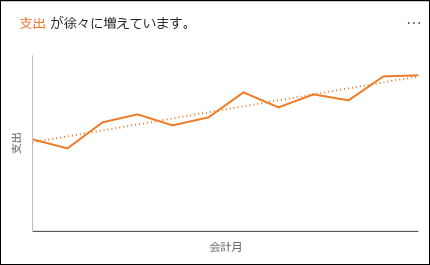
傾向:一定期間のデータに決まった傾向のパターンがある場合に強調表示します。
-
外れ値:時系列内の外れ値を強調表示します。
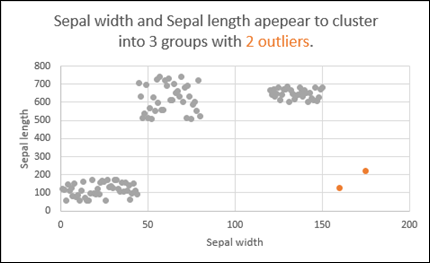
-
マジョリティ:集計値の過半数が 1 つの要因に起因している可能性のあるケースを見つけます。
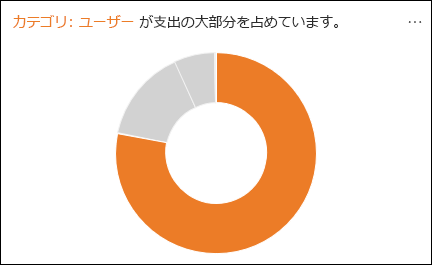
結果が得られない場合は、 File>Feedback に移動してフィードバックをお寄せください。
Microsoft プライバシーに関する声明
データの分析は人工知能サービスを使用してデータを分析するため、データのセキュリティが心配になる可能性があります。 詳細については、 Microsoft のプライバシーに関する声明 をお読みください。
データの分析に関するライセンス情報
データの分析では、サード パーティの資料を使用します。 詳細をご覧になる場合は、「データ分析のライセンス情報」を参照してください。
補足説明
Excel Tech Community の専門家にいつでも依頼したり、コミュニティでサポートを受けたりすることができます。