
このダイアログ ボックスを使用して、Excel の自動修正機能または自動書式設定機能を有効または無効にします。
[オートコレクト] ダイアログ ボックスにはタブが 4 つあります。 必要な情報にすばやく移動するには、以下からヘルプが必要なタブに対応する名前をクリックします。
オートコレクト | 入力時にオートフォーマットします | アクション | 数式オートコレクト
オートコレクト
オートコレクト機能を使用して、誤入力、大文字と小文字の使い分けの誤り、スペル ミスなどを修正したり、記号などの文字を自動的に挿入したりすることができます。 既定では、オートコレクト機能では、一般的なスペル ミスと記号の標準リストを使いますが、このリストのエントリは変更することもできます。
Excel は既定で一般的な入力ミスを自動的に修正するように設定されています。 このダイアログ ボックスのオプションを使用し、不要なものをオフにするか、変更します。
入力中に表示される [オートコレクトのオプション] ボタン  が気に入らない場合は、次のダイアログ ボックスを使用してオフにすることができます。 [オートコレクトのオプションを表示する] ボタンの横にあるチェック ボックスをオフにします。
ダイアログ ボックスのこのタブでは次のことができます。 展開して、指示を表示するには、下の見出しをクリックします。
大文字と小文字の使い分けの間違いを自動的に修正する
[オートコレクト] タブでは、大文字と小文字の使い分けの自動修正に関するさまざまなオプションを有効または無効にできます。
次のチェック ボックスをオンまたはオフにします。
- [2 文字目を小文字にする [THe ... → The ...]]
- [文の先頭文字を大文字にする [the ... → The ...]]
- [曜日の先頭文字を大文字にする [monday → Monday]]
- [CapsLock キーの押し間違いを修正する [tHE ... → The ...]]
いくつかの大文字と小文字の規則の例外を指定できます。 設定した例外は、オートコレクト機能をサポートするすべての Microsoft 365 プログラムに適用されます。つまり、1 つのプログラムでこのリストを変更すると、他のプログラムにも影響します。
[オートコレクト] タブで [例外処理] をクリックし、次のいずれかの操作を行います。
- [2 文字目を小文字にする [THe ... → The ...]] チェック ボックスをオンにした場合、大文字と小文字が混在する特定の単語がオートコレクトによって修正されないようにするには ("IDs" など)、[大文字と小文字] タブをクリックします。
単語を例外リストに追加するには、ボックスに単語を入力して、[追加] をクリックします。 単語を削除するには、単語を選択して [削除] をクリックします。 - [文の先頭文字を大文字にする [the ... → The ...]] チェック ボックスをオンにした場合、特定の略語 ("appt." など) に続く単語の先頭がオートコレクトによって大文字にされないようにするには、[先頭の大文字] タブをクリックします。
単語を例外リストに追加するには、ボックスに単語を入力して、[追加] をクリックします。 単語を削除するには、単語を選択して [削除] をクリックします。
注
一部の Office プログラムでは、この他に、[リストに自動的に追加する] チェック ボックスを使用する方法もあります。 このオプションは、ファイルまたはアイテムを編集しているときに有効になります。 オートコレクトで不必要な修正が行われた場合は、Ctrl キーを押しながら Z キーを押すと元に戻すことができます。 [リストに自動的に追加する] チェック ボックスをオンにしておくと、元に戻された不必要な修正が例外リストに追加されます。
- [2 文字目を小文字にする [THe ... → The ...]] チェック ボックスをオンにした場合、大文字と小文字が混在する特定の単語がオートコレクトによって修正されないようにするには ("IDs" など)、[大文字と小文字] タブをクリックします。
オートコレクト リストのエントリを追加、変更、削除する
オートコレクトでは、2 つの対応する単語リストを使用します。 最初の単語はユーザーが入力し、それを置き換える 2 番目の単語または語句はプログラムによって自動的に入力されます。
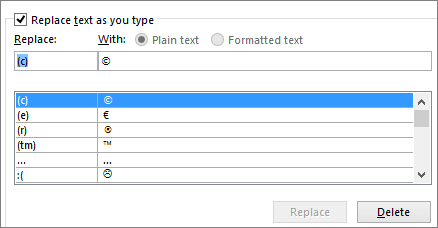
オートコレクト リストは、オートコレクト機能をサポートするすべての Office プログラムに適用されます。つまり、1 つの Office プログラムでリストの単語を追加または削除すると、他の Microsoft 365 プログラムにも影響します。
同じ "With" 文字列を指す複数のエントリを追加できます。 たとえば、"youve"、"you'vr"、および "you'ww" をすべて "you've" に置き換えることができます。 これらの変更について、それぞれ個別のエントリを追加します。
重要
オートコレクトがまったく機能していないようであれば、[オートコレクト] タブで、[入力中に自動修正する] チェック ボックスがオンになっていることを確認してください。
オートコレクト リストのエントリを追加、変更、削除する
エントリは次の手順で追加します。
- [ オートコレクト ] タブの [ 置換 ] ボックスに、入力ミスやスペルミスが多い単語や語句 (「
usualy」など) を入力します。 - [ 文字列] ボックスに、単語の正しいスペルを入力します (たとえば、「
usually」と入力します)。 - [追加] をクリックします。
エントリの代替テキストを変更するには、エントリ リストでエントリを選択し、[修正後の文字列] ボックスに新しいエントリを入力します。
エントリを削除するには、リストでエントリを選択して [削除] をクリックします。
注
例外リストを使用すると、スペル ミスと見なされたアイテムがスペル チェックで自動的に置換されることがなくなります。 自動的に置換されている単語がオートコレクトのリストにない場合、スペル チェックによって自動的に置換されないように、その単語を例外リストに追加します。
オートコレクトをオフにする
オートコレクトによって行われる自動的な変更や置換をすべて禁止するには、このダイアログ ボックスで次の操作を行います。
- すべての自動的な大文字/小文字の設定を無効にするには、タブの上部にあるすべてのチェック ボックスをオフにします。
- テキストの自動置換をすべて無効にするには、[入力中に自動修正する] チェック ボックスをオフにします。
ヒント
Microsoft 365 によって何かが自動修正され、その変更を望まない場合は、[ 元に戻す ] をクリックするか、キーボードの Ctrl+Z キーを押して変更を元に戻します。
オートコレクトを使用してチェック マークやその他の記号を挿入する
メニューを使わずに記号をすばやく挿入するには、キーボード操作またはテキストを記号に割り当てます。 これは、記号を挿入することが頻繁にあり、そのたびにリボンの [記号と特殊文字] コマンドを使いたくない場合に特に便利です。
記号をいったん挿入し、それをコピーしてから、オートコレクト規則を追加する必要があります。 規則を作成するために挿入した記号は、必要がなければ以下の手順 8 を完了した後で削除してかまわないので、どこに挿入するかを気にする必要はありません。
[挿入] タブで、[記号]>[その他の記号] をクリックします。
一覧を下にスクロールし、ファイルに挿入する記号をダブルクリックします。 [記号と特殊文字] ダイアログ ボックスを閉じます。
ヒント
よく使用される記号のほとんどは、Wingdings フォント セットに含まれています。 検索の速度を上げるために、[記号と特殊文字] ダイアログ ボックスでフォントを [Wingdings] に設定します。
ブックに挿入した記号を選択し、リボンの [ホーム] タブの [コピー] をクリックします (または、Ctrl + C キーを押します)。
[ファイル>オプション]>[校正]>[オートコレクトのオプション] をクリックします。
[修正後の文字列] ボックスをクリックし、Ctrl + V キーを押して、コピーした記号をフィールドに貼り付けます。
[ 置換 ] ボックスに、記号に関連付ける語句を入力します (たとえば、「
check1」と入力します)。![[オートコレクト] タブの [修正文字列] ボックスで、チェック マーク記号に関連付けたい単語または語句を入力します。](media/word-autocorrecttab-replace.png)
[ 追加>OK] をクリックします。
定義したチェック マーク記号を使うときは常に、手順 7 で指定した単語を入力して記号を追加します。
ヒント
意図したものと異なる文字が挿入される場合は、挿入された文字を強調表示にして、その文字のフォントが Wingdings であることを確認してください。
入力オートフォーマット
既定では、Excel では、リストが入力されていることを検出したときに箇条書きや番号付き書式を適用するなど、入力中にいくつかの自動書式設定が行われます。
このような自動書式設定オプションをオフにする場合、このダイアログ ボックスを使用します。 自動書式設定オプションが不要な項目のチェックボックスをオフにします。
アクション
Excel で使用できる右クリックの "操作" が 1 つあります。 このアクションをオンにするには、このダイアログ ボックスで [右クリック メニューで追加の操作を有効にする] を選択します。
[日付] アクションでは、完全な日付 (年度、月、日を含む) を右クリックし、その日付が含まれる Outlook カレンダーを開くことができます。
[アクション] タブの [プロパティ] と [その他のアクション] は無視してください。あまり役に立ちません。
数式オートコレクト
数式を最初から作成するには、Alt キーと等号キーを同時に押します。 数式プレースホルダーが表示されるので、数学文字をその中に入力します。
数式プレースホルダーで作業している場合、Office には数式固有の文字を挿入するための多数のショートカット セットがあります。 既定では、これらの数式オートコレクトのショートカットはオンになっています。
次のことができます。 展開して、指示を表示するには、下の見出しをクリックします。
数式自動修正のセットをすべてオフにする
[入力中に自動修正する] という名前のチェック ボックスをオフにします。
個々のショートカットを別の記号に変更する
- 変更するアイテムを選択します。
情報を [修正文字列] ボックスと [修正後の文字列] ボックスに追加します。 - [修正文字列] ボックスのショートカットか、[修正後の文字列] ボックスの記号を変更します。
- [置換] ボタンをクリックします。
一覧から個々のアイテムを削除する
- 削除するアイテムを一覧から選択します。
- [削除] ボタンをクリックします。
一覧にアイテムを追加する
始める前に、ダイアログ ボックスに貼り付けることができるように、必要な記号をクリップボードにコピーしておく必要があります。 これを行うには、ダイアログ ボックスを閉じ、記号をスライドに手動で挿入し (挿入>記号)、記号を選択してコピーします (Ctrl+C)。
- [修正文字列] ボックスに、使用するショートカットを入力します
(その単語を手順 2 で定義する記号に常に変更する場合を除き、このショートカットは正しいスペルの通常の単語とは異なるものにする必要があります)。 - [修正後の文字列] ボックスに、手順 1 で指定した数式オートコレクト ショートカットに割り当てる記号を貼り付けます。
- [追加] をクリックします。