
必要に応じて、次の操作を行います。
列の幅を変更する
変更する列の列見出しの間をクリックしてドラッグします。
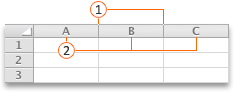
 列区切り記号
 列見出し
列見出し注
1 つの列の幅のみを変更する場合、最初に列を選ぶ必要はありません。
選ばれている列見出しの右側にある区切りをポイントします。
ポインターは になります。
次のいずれかの操作を実行します。
| 目的 | 操作 |
|---|---|
| 内容に合わせて列幅を変更する | 区切りをダブルクリックします。 |
| 列幅を任意のサイズに変更する | 列が目的の幅になるまで区切りをドラッグします。 |
ヒント
正確な幅サイズを設定するには、[書式] メニューの [列] をポイントし、[幅] をクリックします。
シート上のすべての列幅を変更する
- シート グリッドの左上隅にある [すべて選択] の三角形をクリックして、シート上のすべてのセルを選びます。
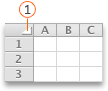
三角 形 - 選ばれている列見出しの右側にある区切りをポイントします。
ポインターは になります。 - 次のいずれかの操作を実行します。
| 目的 | 操作 |
|---|---|
| 内容に合わせて列幅を変更する | 区切りをダブルクリックします。 |
| 列幅を任意のサイズに変更する | 列が目的の幅になるまで区切りをドラッグします。 |
列幅を他の列にコピーする
- コピーする幅に設定されている列内のセルを選びます。
-
Standard ツール バーの [コピー] ボタン をクリック
 。
。 - 幅をコピーする列の任意のセルを選びます。
- [編集] メニューの [形式を選択して貼り付け]、[列幅]、[OK] の順にクリックします。
行の高さを変更する
変更する行の行見出しの間をクリックしてドラッグします。
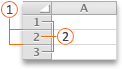
行区切り記号
行見出し注
1 つの行の高さのみを変更する場合、最初に行を選ぶ必要はありません。
選んだ行見出しの下の区切りをポイントします。
ポインターは になります。
次のいずれかの操作を実行します。
| 目的 | 操作 |
|---|---|
| 行の高さをデータに合わせて変更する | 区切りをダブルクリックします。 |
| 行の高さを任意のサイズに変更する | 行が目的の高さになるまで区切りをドラッグします。 |
ヒント
正確な高さのサイズを設定するには、[書式] メニューの [行] をポイントし、[高さ] をクリックします。
シート上のすべての行の高さを変更する
- シート グリッドの左上隅にある [すべて選択] の三角形をクリックして、シート上のすべてのセルを選びます。
三角 形 - 選んだ行見出しの下の区切りをポイントします。
ポインターは になります。 - 次のいずれかの操作を実行します。
| 目的 | 操作 |
|---|---|
| 行の高さをデータに合わせて変更する | 区切りをダブルクリックします。 |
| 行の高さを任意のサイズに変更する | 行が目的の高さになるまで区切りをドラッグします。 |
補足説明
Excel Tech Community の専門家にいつでも依頼したり、コミュニティでサポートを受けたりすることができます。