
ブックのすべてのワークシートに含まれるオブジェクトのテキストのフォント、色、または全般の外観をすばやく変更するには、別のテーマに切り替えるか、ニーズに合わせてテーマをカスタマイズしてみます。 特定のテーマが必要な場合は、新しいすべてのブックに対してそれを既定にすることができます。
別のテーマに切り替えるには、[ページ レイアウト] >[テーマ] を選択し、目的のテーマを選択します。
![[ページ レイアウト] タブの [テーマ] ギャラリー](media/xl15-pagelayoutthemes.png)
そのテーマをカスタマイズするには、必要に応じて色、フォント、効果を変更し、現在のテーマで保存し、すべての新しいブックの既定のテーマにすることができます。
テーマの色を変更する
別のテーマ カラー パレットを選択するか、その色を変更すると、カラー ピッカーで使用できる色とブックで使用した色に影響します。
[ ページ レイアウト>Themes>Colors を選択し、必要な色のセットを選択します。
最初の色セットが現在のテーマで使用されます。
![[ページ レイアウト] タブの [色] を使って開く [テーマの色] ギャラリー](media/ogv15excelthemecolors.png)
独自の色のセットを作成するには、[色のカスタマイズ] を選択 します。
変更するテーマの色ごとに、その色の横にあるボタンを選択し、[テーマの色] で色を選択 します。
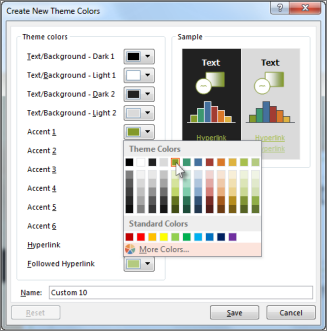
独自の色を追加するには、[その他の色] を選択し、[Standard] タブで色を選択するか、[カスタム] タブに数値を入力します。ヒント
[サンプル] ボックスで、変更内容のプレビューを表示します。
[ 名前 ] ボックスに、新しいカラー セットの名前を入力し、[ 保存] を選択します。
ヒント
元の色に戻る場合は、[保存] を選択する前に [リセット] を選択できます。
これらの新しいテーマの色を現在のテーマで保存するには、[ページ レイアウト] >[テーマ] グループ > [テーマ>現在のテーマの保存] をクリックします。
テーマのフォントを変更する
別のテーマ フォントを選択すると、テキストをすべて一度に変更できます。 これを行うには、テキストの書式設定で [本文] および [見出し] フォントが使用されていることを確認します。
- [ ページ レイアウト>Themes>Fonts ] を選択し、目的のフォントセットを選択します。
最初のフォント セットが現在のテーマで使用されます。
![[ページ レイアウト] タブの [フォント] ギャラリー](media/excelfontstheme.png)
- 独自のフォント セットを作成するには、[フォントのカスタマイズ] を選択 します。
- [ 新しいテーマ フォントの作成 ] ダイアログの [ 見出しフォント ] ドロップダウン リストと [本文フォント ] ドロップダウン リストで、目的のフォントを選択します。
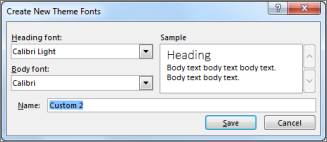
- [ 名前 ] ボックスに、新しいフォント セットの名前を入力し、[ 保存] をクリックします。
- これらの新しいテーマ フォントを現在のテーマと共に保存するには、[ ページ レイアウト>Themes グループ >Themes>現在のテーマの保存] を選択します。
テーマの効果を変更する
異なる効果セットを選択すると、網かけや影などのさまざまな種類の罫線や視覚効果を適用することで、ワークシートで使用するオブジェクトの外観が変わります。
[ ページ レイアウト>Themes グループ >Effects ] をクリックし、目的の効果のセットを選択します。
最初の効果セットが現在のテーマで使用されます。
![[ページ レイアウト] タブの [テーマの効果]](media/xl15-themeeffectsgallery.png)
注
効果セットをカスタマイズすることはできません。
現在のテーマで選択した効果を保存するには、 ページ レイアウト>Themes グループ >Themes>現在のテーマの保存を選択します。
再利用するためにユーザー設定のテーマを保存する
テーマに変更を加えたら、それを保存して再び使うことができます。
[ ページ レイアウト>Themes グループ >Themes>現在のテーマの保存] を選択します。
![[テーマ] からアクセスしたギャラリー](media/ogv15savetheme.png)
[ ファイル名 ] ボックスにテーマの名前を入力し、[保存] を選択 します。
注
テーマは、ローカル ドライブの [ドキュメント テーマ] フォルダーにテーマ ファイル (.thmx) として保存され、[ テーマ] をクリックしたときに表示されるカスタム テーマの一覧に自動的に追加されます。
新しいブックの既定値としてユーザー設定のテーマを使用する
すべての新しいブックにカスタム テーマを使用するには、空のブックに適用し、XlStart フォルダー (通常は C:\Users\user name\AppData\Local\Microsoft\Excel\XLStart) に Book.xltx という名前のテンプレートとして保存します。
Book.xltx を使用する新しいブックを自動的に開くよう Excel を設定するには:
- [ ファイル>オプション] をクリックします。
- [ 全般 ] タブの [ スタートアップ オプション] で、[ このアプリケーションの起動時にスタート画面を表示 する] チェック ボックスをオフにします。
![[Excel のオプション] ダイアログ ボックスの [起動時の設定]](media/o15-xl-exceloptions-general-startupoptions.png)
次に Excel を起動すると、 Book.xltx を使用するブックが開きます。
ヒント
Ctrl + N キーを押すと、 Book.xltx を使用する新しいブックも作成されます。