
注
Excel for the webでブック全体の既定のフォントを変更することはできませんが、ワークシートのフォント スタイルとサイズを変更することはできます。
ワークシートにデータを入力すると、Excel では size11 の Calibri フォント スタイルが自動的に使用されますが、別のフォント スタイルまたはサイズを使用する場合は、次のように変更できます。
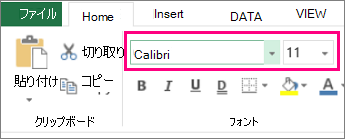
- 書式設定するテキストまたは数値を含むセルまたはセル範囲を選択します。
- [ フォント ] の横にある矢印をクリックし、別のフォントを選択します。
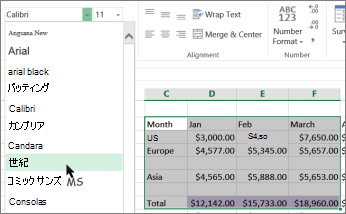
- フォント サイズを変更するには、既定の [フォント サイズ ] の横にある矢印をクリックし、目的のサイズを選択します。
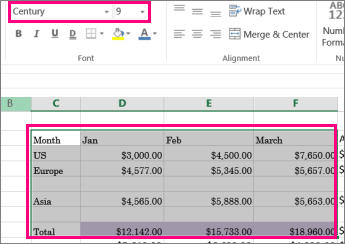
次の例では、フォント スタイルを Century に、サイズを 9 に変更しました。
ヒント
新しく書式設定されたセル範囲外のセルに追加されたデータは、既定のスタイルとサイズで表示され、上記の手順を繰り返して書式設定する必要があります。 空白のセルを選択し、データを入力する前に書式を適用することもできます。
また、セル内のテキストの 配置方法を変更することもできます。