
他のユーザーが自分のブックを編集できる場合、ブックを開いて「これは誰が変更したの? そして、彼らは何をしたのですか?」Microsoft Spreadsheet Compare では、これらの変更を検索して強調表示することで、これらの質問に答えることができます。
重要
スプレッドシート比較は、Microsoft 365 Apps for enterprise プランおよび同等のエディション、Microsoft 365 Apps for enterprise および同等のエディションの Excel for Windows でのみ使用できます。
リボンで、[問い合わせ>比較] Filesを選択します。 Excel for Windows の Excel リボンに [問い合わせ] タブが表示されない場合は、「 スプレッドシートの Inquire アドインを有効にする」を参照してください。
[Compare Files] ダイアログ ボックスで、比較するファイルを選択します。
注
別々のフォルダーに保存されていれば、同じ名前ファイルも比較できます。
[OK] を選んで比較を実行します。
注
"ブックを開けません" というメッセージが表示される場合は、ブックがパスワードで保護されている可能性があります。 [ OK ] を選択し、パスワードを入力します。 パスワードとスプレッドシート比較の連携の詳細については、こちらを参照してください。
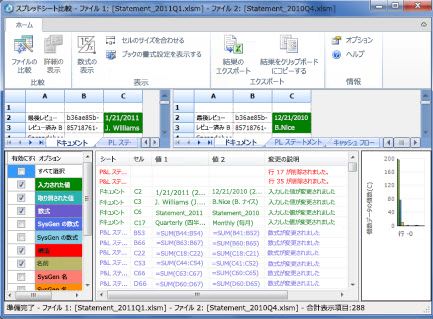
比較の結果は、2 つのウィンドウ グリッドに表示されます。 左側のブックは、"比較" で選んだファイルで、右側のブックは "比較対象" で選んだファイルです。 2 つのグリッドの下にあるウィンドウに詳細が表示されます。 変更内容は、種類別に色付けられて強調表示されます。
結果を理解する
- 左右に並んだグリッドでは、一方のファイルと他方のファイルのそれぞれのワークシートが、左端のワークシートから比較されています。 ブックでワークシートが非表示になっていても、スプレッドシート比較では表示と比較が行われます。
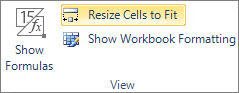
- セルが狭すぎてセルの内容が表示されない場合は、[ セルのサイズに合わせてサイズ変更] を選択します。
- 変更点は、変更の種類別に、セルの塗りつぶしの色またはテキスト フォントの色で強調表示されます。 たとえば、"入力された値" を含むセル (数式でないセル) は、左右に並んだグリッドでは緑の塗りつぶしの色で書式設定され、ウィンドウの結果一覧では緑のフォントで書式設定されます。 左下のウィンドウは、色の意味を示す凡例です。
比較結果を他の方法で利用する
結果を保存して別の方法で分析を行う場合は、Excel 形式のファイルに結果をエクスポートするか、結果をコピーして Microsoft Word など、別のプログラムに貼り付けることができます。 また、Excel で表示されたように各ワークシートのセルの書式を忠実に保存するオプションを選ぶこともできます。
- 読みやすい Excel ファイルとして結果をエクスポートできます。 [ホーム] > [結果のエクスポート] を選択し、新しいファイルを保存します。
- [ホーム] > [結果をクリップボードにコピー] を選択して、結果をコピーして別のプログラムに貼り付けます。
- ブックのセルの書式を表示するには、[ ホーム] > [ブックの色の表示] を選択します。
ブックを比較するその他の理由
- たとえば、組織で監査が予定されている場合を考えます。 重要なブックで月ごと、または年ごとの変更を示す履歴が必要になります。 この履歴は、監査者から指摘を受ける前に、間違いを特定、修正するために役立ちます。
- ワークシートのコンテンツの比較に加えて、VBA (Visual Basic for Applications) コードの変更点を確認するためにスプレッドシート比較を使用することもできます。 この結果はウィンドウに表示され、左右に並んだ表示で変更点を確認できます。