
プリンターをインストールした後、コンピューターに接続されていることを確認する必要もあります。 [ ファイル ] オプションと [ 印刷 ] オプションを使用して、Excel でプリンターを追加または接続できます。 デバイスを追加した後、[ 印刷 ] オプション内で、またはキーボード ショートカット Ctrl + P キーを使用して印刷できます。
注
まず、プリンターの製造元の指示に従って、プリンターがインストールされていることを確認します。 Windows のセットアップとトラブルシューティングの手順については、「 Windows でのプリンターの接続と印刷の問題を修正する」を参照してください。
この記事の内容
プリンターに接続する
Excel で、[ファイル>印刷] を選択します。
ヒント
キーボード ショートカットの Ctrl + P キーを使用することもできます。
[ プリンター ] ドロップダウン矢印を選択し、接続するプリンターを選択します。
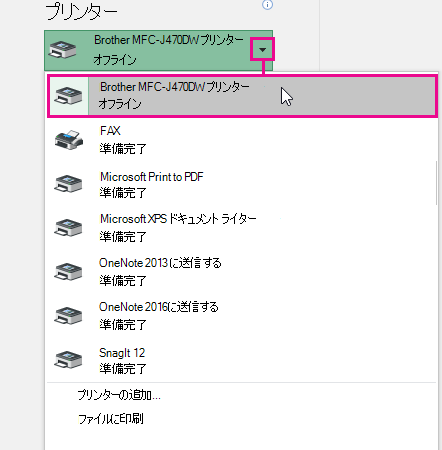
新しいプリンターを追加する
接続する必要があるプリンターが一覧にない場合は、追加します。
Excel で、[ファイル>印刷] を選択します。
[ プリンター ] ドロップダウン メニューを選択し、[ プリンターの追加] を選択します。
![[プリンターの追加] をクリックして選択したプリンターを追加します。](media/excel-addprinter-list.png)
[ プリンターの検索 ] ダイアログ ボックスで、[名前] テキスト ボックスにプリンターの 名前 を入力します。 [ 今すぐ検索] を選択して検索します。
ヒント
すべてのプリンターを検索するには、[ 名前 ] テキスト ボックスを空のままにして、[ 今すぐ検索] を選択します。 検索するプリンターの名前の一部を入力することもできます。
![[名前] ボックスでプリンターの名前を入力します。名前がわからない場合は空白のままにします。次に、[検索開始] をクリックします。](media/excel-findprinters-dialog.png)
検索結果でプリンターを選択し、[OK] を選択 します。 このプリンターが接続され、Excel ドキュメントがこのプリンターに印刷されます。
既定のプリンターを設定する
既定のプリンターを設定する方法の詳細については、「 Windows で既定のプリンターを設定する」を参照してください。