
同じマクロを再作成している場合は、それらのマクロを、コンピューターに保存されている Personal.xlsb という名前の特別なブックにコピーできます。 個人用ブックに格納するマクロは、同じコンピューターで Excel を起動するたびに使用できるようになります。
これは Excel の既定の動作とは異なります。マクロは、マクロを含むブックでのみ機能します。
個人用ブックを作成するには、まずマクロを作成し、個人用マクロ ブックに格納する必要があります。 作業を開始する前に、Excel のリボンで [ 開発者 ] タブが使用できることを確認します。 詳細については、「 開発者タブを表示 する」を参照してください。
個人用マクロ ブックを作成して更新する
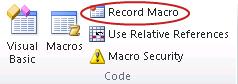
- [開発] タブの [コード] グループで、[マクロの記録] をクリックします。
- [ マクロの記録 ] ダイアログ ボックスで、[マクロ名] ボックスにマクロのわかりやすい 名前 を入力します。 名前にスペースを使用しないようにしてください。
- [ マクロを格納する ] ボックスで、[ 個人用マクロ ブック] を選択します。
![[マクロの記録] ダイアログ ボックス](media/xl-14-record-macro-db.jpg)
- [OK] をクリックします。
- 記録する操作を実行します。
- [開発] タブの [コード] グループで、[記録終了] をクリックします。

- ブックを閉じます。
個人用マクロ ブックに行った変更を保存するように求めるメッセージが表示されます。 - [ 保存] を クリックしてブックを保存します。
新しいマクロを作成して個人用ブックに保存するか、またはそこに保存されているマクロを更新するたびに、初めて保存するときと同様に、個人用ブックを保存するように求められます。
マクロの共有
個人用ブックから別のブックにマクロをコピーする場合、またはその逆の場合は、 Visual Basic エディター (VBE) でマクロをコピーできます。 Excel で Alt キーを押しながら F11 キーを押すと、Visual Basic エディターを起動できます。 ブック間でマクロをコピーする方法については、「マクロ モジュールを別のブックにコピーする」を参照してください。
Personal.xlsb ファイルを他のユーザーと共有する場合は、他のコンピューターの XLSTART フォルダーにコピーできます。 Windows 10、Windows 7、および Windows Vista では、このブックは C:\Users\user name\AppData\Local\Microsoft\Excel\XLStart フォルダーに保存されます。 Microsoft Windows XP では、このブックは C:\Documents and Settings\ユーザー名\Application Data\Microsoft\Excel\XLStart フォルダーに保存されます。 XLStart フォルダー内のブックは Excel の起動時に自動的に開き、個人用マクロ ブックに保存したコードが [マクロ] ダイアログに一覧表示されます。
他のユーザーと共有するマクロが 1 つ、または少数のマクロしかない場合は、それらを含むブックを電子メールで送信できます。 ブックを共有ネットワーク ドライブまたはSharePoint Services ライブラリから使用できるようにすることもできます。
補足説明
Excel Tech Community の専門家にいつでも依頼したり、コミュニティでサポートを受けたりすることができます。