
共分散 (2 つのデータ セット内の各データ ポイント ペアの偏差積の平均) を返します。
共分散を利用することによって、2 組のデータの相関関係を分析することができます。 たとえば、収入と最終学歴の相関関係を調べることができます。
重要
この関数は、より精度が高く、その使い方をより適切に表す名前を持つ、新しい 1 つ以上の関数で置き換えられました。 この関数は下位互換性のために引き続き利用可能ですが、Excel の将来のバージョンでは利用できなくなる可能性があるため、今後は新しい関数を使用することを検討してください。
新しい関数の詳細については、「COVARIANCE.P 関数」および「COVARIANCE.S 関数」を参照してください。
書式
COVAR(配列 1,配列 2)
COVAR 関数の書式には、次の引数があります。
- Array1 必須。 整数のデータが入力されている一方のセル範囲を指定します。
- Array2 必須。 整数のデータが入力されているもう一方のセル範囲を指定します。
解説
- 引数には、数値か、数値を含む名前、配列、または参照を指定します。
- 引数として指定した配列またはセル範囲に文字列、論理値、空白セルが含まれている場合、これらは無視されます。ただし、数値として 0 (ゼロ) を含むセルは計算の対象となります。
- 配列 1 と配列 2 に入力されているデータ数が異なる場合、エラー値 #N/A が返されます。
- 配列 1 または配列 2 にデータが入力されていない場合、#DIV/0! が エラー値として返されます。
- 共分散は、次の数式で表されます。
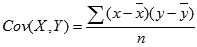
ここで、

は標本平均 AVERAGE(配列 1) と標本平均 AVERAGE(配列 2) であり、n は標本数です。
使用例
次の表のサンプル データをコピーし、新しい Excel ワークシートのセル A1 に貼り付けます。 数式を選択して、F2 キーを押し、さらに Enter キーを押すと、結果が表示されます。 必要に応じて、列幅を調整してすべてのデータを表示してください。
| データ 1 | データ 2 | |
|---|---|---|
| 3 | 9 | |
| 2 | 7 | |
| 4 | 12 | |
| 5 | 15 | |
| 6 | 17 | |
| 数式 | 説明 | 結果 |
| =COVAR(A2:A6, B2:B6) | 共分散 (上にある 2 組の対応するデータ間での標準偏差の積の平均値) を返します。 | 5.2 |