
Excel には、すぐに使用できる リンクされたデータ型 が多数あります。 ただし、Power Query を使用して、サポートされている任意のデータ ソースから独自のデータ型を作成することもできます。 まず、Power Query を使用してデータをインポートします。次に、データを目的に合わせて整理し、データを操作できるようにデータ型をワークシートに読み込みます。 すべてのデータ型と同様に、Excel テーブルのデータを表示したり、見やすいカードとして表示したり、数式で使用したりできます。
注: 新しいデータ型の作成は、Microsoft 365 のすべてのバージョンまたは構成で使用できるわけではありません。 [データ型の作成] オプションが表示されない場合は、バージョンの Excel でこの機能がサポートされていないか、まだ受信していない可能性があります。 最新のサブスクリプションがあることを確認する方法の詳細については、「一般法人向け Microsoft 365 のサブスクリプション」を参照してください。
Power Query エディターを使用してデータ型を作成する
次の手順では、 Wikipedia のアメリカ大統領のリストに基づく例を使用します。
フェーズ 1: データをインポートする
Web からデータをインポートするには、[ データ>From Web] を選択します。
[URL] ボックスに「https://en.wikipedia.org/wiki/List_of_presidents_of_the_United_States」と入力し、[OK] を選択します。
[ナビゲーター] ダイアログ ボックスの左側のウィンドウで、Presidents を選択します。これにより、[テーブル ビュー] にデータが表示され、[データの変換] (右下隅) を選択します。

フェーズ 2: データを整形する
Power Query エディターが開き、選択したデータが表示されます。
1 つ以上の列を選びます。 この例では、President2、Party[b]2、Election、および Vice President を選択します。 新しいデータ型の列の順序は、選択順序によって決まります。
ヒント 任意の列を選択するには、Ctrl キーを押しながらクリックします。 隣接する列を選ぶには、Shift キーを押しながらクリックします。
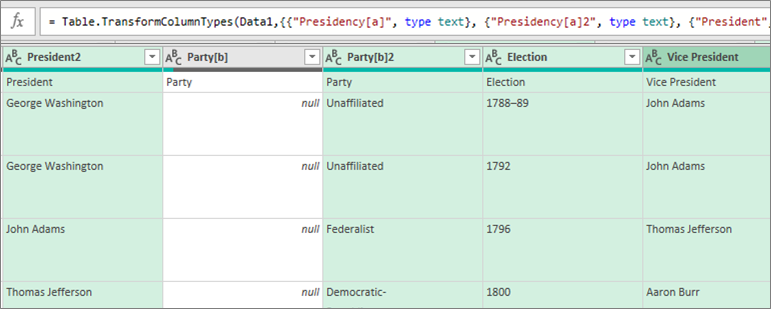
注 Power Query関連付けられている M 数式が数式ボックスに自動的に表示されます。 詳細については、「Power Query M 数式言語」を参照してください。
[ 変換>[データ型の作成] を選択します。これにより、[ データ型の作成 ] ダイアログ ボックスが開きます。
データ型の列ヘッダーを変更するには、[ データ型名 ] ボックスに「US President」と入力します。 この列ヘッダーは、データ型の名前でもあります。
データ型の表示列を指定するには、[表示列] を選択します。 たとえば、社長の名前を含む President2 を選択します。
メモ 既定の表示列は、最初に選択した列です。
必要に応じて、[ 詳細設定 ] を選択して使用可能なすべての列を表示し、表示される列を再選択し、選択した列のシーケンスを再配置します。
完了したら、[OK] を選びます。
結果
"US President" という名前のデータ型アイコンと列ヘッダーを持つデータ型列が作成されます。 最初に選択したすべての列がこの 1 つの列にまとめられます。
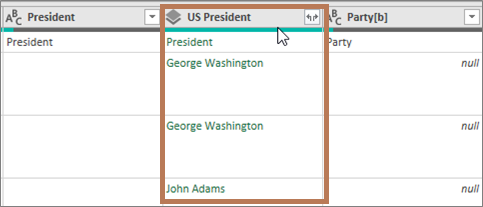
メモ[クエリ設定] ウィンドウの [適用されたステップ] セクションに新しいステップが作成されます。 詳細については、「Excel でPower Query数式を作成する」を参照してください。
フェーズ 3: Excel テーブルにデータ型を追加する
ワークシートの Excel テーブルにデータ型を追加するには、[ ホーム>閉じる] & [読み込み] を選択します。 Power Queryデータ型の使用は、Excel テーブルでのみサポートされます。
データ型には、各列の操作に使用する [ データの挿入 ]
![ボタン [列の追加] ボタン](media/excel-yellow-add-column-button.png) が表示されます。
が表示されます。
さまざまな方法で新しいデータ型を操作できます。 次に例を示します。
[データの挿入] ボタン [
を選択して、バイス プレジデントなどのデータ型プロパティの 1 つをテーブル内の列に抽出します。
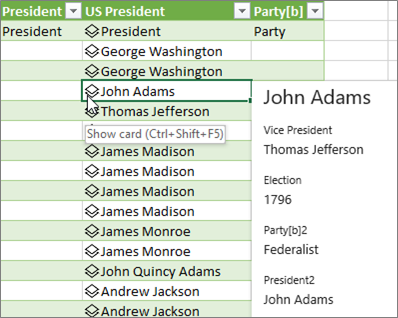
データ型アイコンを選択して、John Adams などのカードの列情報を表示します。
等号 (=) と Intellisense を使用して、 Election などのデータ型プロパティのいずれかをテーブル内の列に抽出します。
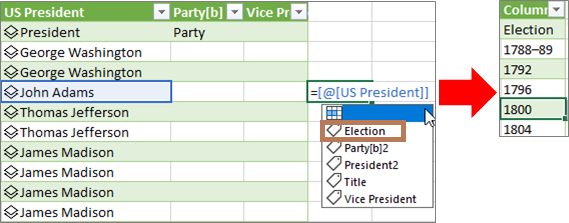
詳細については、「 データ型を参照する数式を記述する方法」を参照してください。
入れ子になったデータ型を作成する
データを複数のレベルで整理する必要がある場合に備えて、データ型を含むデータ型を作成することもできます。
前に説明したように、Power Query エディターを使用してデータ型を作成します。
同じ手順を繰り返しますが、[データ型の作成] ダイアログ ボックスを開くときに、[表示] 列で以前に作成したデータ型を選択します。
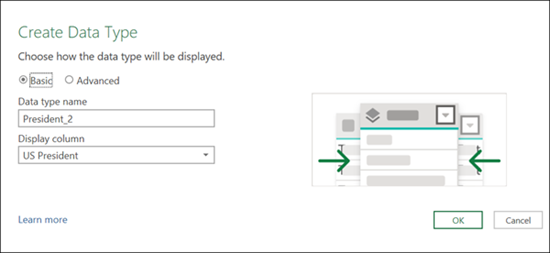
新しいデータ型には任意の名前を付けることができます。この例では、"President_2" です。
[OK] を選択します。
結果は、前に作成したデータ型を含むデータ型になります。
ワークシートの Excel テーブルにデータ型を追加するには、[ホーム] > [閉じる] & [読み込み] を選択します。
リコール: Power Query データ型の使用は、Excel テーブルでのみサポートされています。
これで、サブデータ型をカードから選択して表示できます。
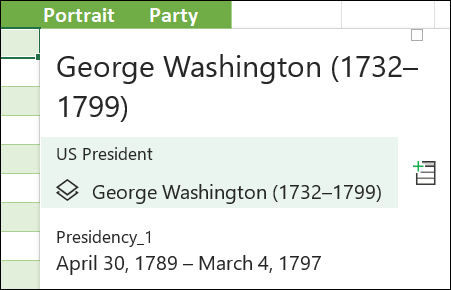
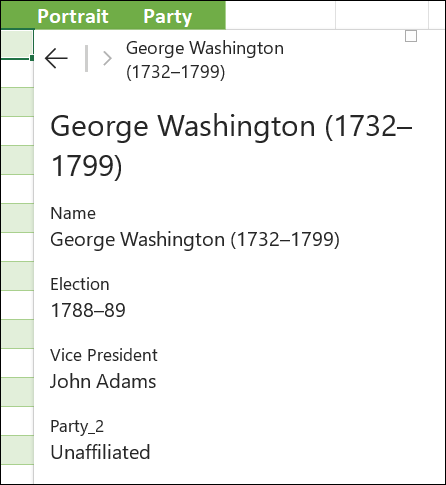
トップ コーナーの戻る矢印を押すと、最上位レベルのデータ型に戻ることができます。
データを更新し、カードに画像を追加する方法など、データ型の操作の詳細については、「リンクされたデータ型に関する FAQ とヒント」を参照してください。