
Excel で株価データと地理データを取得することができます。 テキストをセルに入力し、 それを Stocks データ型または Geography データ型に変換するのと同じくらい簡単です。 これら 2 つのデータ型は、オンライン データ ソースへの接続があるため、 リンクされたデータ型 と見なされます。 この接続によって、さまざまな興味深い情報を取得できます。また、その情報を利用し、更新することができます。
注
Excel で入力した内容が、取引可能な金融商品または地理的な場所であると認識された場合は、リンクされたデータ型 (株式または地域) を設定できます。
その他のデータ型を確認するには、「Excel で使用できるリンクされたデータ型」をチェックしてください。
注
株式と地域のデータ型は、Microsoft 365 アカウントまたは無料の Microsoft アカウントを持つアカウントでのみ使用できます。 また、英語、フランス語、ドイツ語、イタリア語、スペイン語、またはポルトガル語の編集言語を Office 言語の基本設定に追加する必要があります。
株式
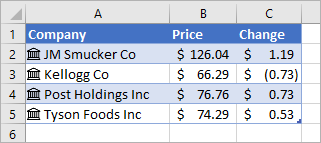 上の図では、列 A の会社名を持つセルに Stocks データ型が含まれています。 これは、
  があるためです。 株価データの種類は、より多くの情報があるオンライン ソースに接続されています。 列 B と列 C はその情報を抽出しています。 具体的には、価格の値と価格の変化は、列 A の株価データの種類から抽出されています。
過去の財務データを簡単に取得する方法をお探しですか? STOCKHISTORY 関数を試してください。
地理
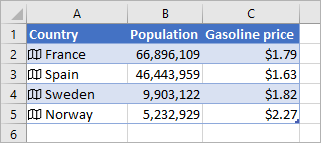 この例では、列 A に Geography データ型を持つセルが含まれています。
 ] アイコンは、これを示します。 このデータ型は、詳細情報を含むオンライン ソースに接続されています。 列 B と列 C はその情報を抽出しています。 具体的には、列 A の地理データの種類から、人口、ガソリン価格の値が抽出されています。
セルに何かテキストを入力します。 株式情報が必要な場合は、各セルにティッカー記号、会社名、またはファンド名を入力します。 地理的なデータが必要な場合は、各セルに国、都道府県、地域、または市区町村の名前を入力します。
次に、セルを選択します。
必須ではありませんが、Excel の表 を作成することをお勧めします。 作成しておくと、後で簡単にオンライン情報を抽出できます。 テーブルを作成するには、Insert>Table に移動します。
セルがまだ選択されている状態で、[ データ ] タブに移動し、[ 株式 ] または [ 地域] をクリックします。
Excel がセル内のテキストとオンライン ソースの間で一致するものを見つけた場合、テキストは Stocks データ型または Geography データ型のいずれかに変換されます。 株式のリンクされたレコード アイコンと地域のこのアイコン:
の
データ型で 1 つ以上のセルを選択すると、[ データの挿入 ] ボタン [
![列の追加] ボタン](media/excel-yellow-add-column-button.png) が表示されます。 そのボタンをクリックし、フィールド名をクリックして詳細情報を抽出します。 たとえば、株式の場合は [価格 ] を選択し、Geography の場合は [人口] を選択できます。
が表示されます。 そのボタンをクリックし、フィールド名をクリックして詳細情報を抽出します。 たとえば、株式の場合は [価格 ] を選択し、Geography の場合は [人口] を選択できます。[ データの挿入 ] ボタンをもう一度クリックして、さらにフィールドを追加します。 テーブルを使用している場合は、ヘッダー行にフィールド名を入力します。 たとえば、在庫のヘッダー行に 「変更 」と入力すると、価格列の変更が表示されます。
注
アイコンの代わりに
 が表示される場合、Excel ではテキストとオンライン ソースのデータの照合に苦労しています。 スペル ミスを修正し、Enter キーを押すと、一致する情報の検索が実行されます。 または、[ をクリックすると、セレクター ウィンドウが表示されます。 キーワードを入力してデータを検索し、目的のデータを選択して、[選択] をクリックします。
データ型の現在のデータを取得する場合は常に、リンクされたデータ型のセルを右クリックし、[ データ型>Refresh] を選択します。 これにより、選択したセルと、同じデータ型の他のセルが更新されます。
その他のできること
データを更新する方法
リンクされたデータ型は、オンライン データ ソースに接続します。 テキストをリンクされたデータの種類に変換すると、ブック内で外部データ接続が確立されます。 そうすれば、データがオンラインで変更された場合に、Excel で更新して、レコードを更新することができます。 データを更新するには、リンクされたデータ型のセルを右クリックし、[ データ型>Refresh] を選択します。 これにより、選択したセルと、同じデータ型の他のセルが更新されます。
リンクされているすべてのデータ型とブックに含まれる可能性があるすべてのデータ接続 (クエリ、その他のデータ接続、ピボットテーブルを含む) を更新する場合は、[ データ>Refresh All ] を選択するか、 Ctrl キーを押しながら Alt キーを押しながら F5 キーを押します。
カードを使用してより多くのデータを見つける

テキストを株価または地理のデータの種類に変換した後、アイコンがセル内に表示されます。 アイコンをクリックして、カードを表示します。 カードには、フィールドと対応する値の一覧が表示されます。 データによっては、表示および操作できるさまざまなフィールドと値のペアがある可能性があります。
たとえば、この図にはフランスのカードが示されています。 首都は、フランスに使用できるフィールドの 1 つです。 パリがそのフィールドの値になります。 リーダーは別のフィールドであり、リーダーの名前が値になります。
さらにフィールドと値のペアを表示する場合は、カード内を下にスクロールします。
フィールドと値がどこから来ているか興味がある場合は、カードの下部に "Powered by" ノートが表示されます。
カードを使用してフィールドを追加する
![カードの [作成] フィールドにカーソルを置き、[抽出] ボタン](media/excel-yellow-extract-from-card.png)
カードからフィールドを追加することもできます。 カードを開いた状態で、フィールドの上にカーソルを置きます。 次に、[ 抽出 ] ボタン [ ![抽出] ボタン をクリックします](media/excel-yellow-extract-button.png) 。
。
データ型を参照する数式を作成する
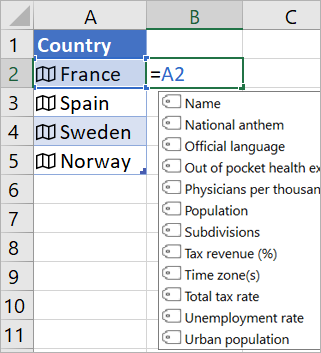
株価または地理データの種類から値を使用する数式を作成することもできます。 この方法は、データがテーブル内にない場合に役立ちます。 たとえば、「 =A2 」と入力すると、Excel のオートコンプリート メニューが表示され、"フランス" で使用できるフィールドが表示されます。「ドット」を入力することもできます( 例: =A2)。 メニューも表示されます。 詳細については、「データ型を参照する数式を作成する方法」を参照してください。